AI 렌더링 가이드
AI로 건축 렌더링에서 여러 앵글을 생성하는 방법
게시일 업데이트 4분 읽기
건축 렌더링을 완성해 프레젠테이션용으로 준비하고 나면 흔히 이런 질문이 나옵니다. "이 공간을 조금 더 위에서, 혹은 옆에서도 볼 수 있을까요?" 기존 방식으로 답하려면 3D 장면을 다시 구성하고, 카메라 위치를 옮기고, 재질과 조명을 일관되게 유지하면서 다시 렌더링해야 합니다.
멀티 앵글 생성은 이 문제를 바로 해결합니다. 장면을 다시 만들지 않고도, 이미 가지고 있는 건축 렌더링 한 장에서 다양한 카메라 앵글을 생성할 수 있습니다.
건축 렌더링의 멀티 앵글이란 무엇이며 어떻게 작동하나요?
입력은 3D 모델이 아니라 이미 가지고 있는 렌더링이나 이미지입니다. 시스템은 그 한 장의 이미지를 분석해 같은 장면을 다른 카메라 앵글에서 재구성합니다. 앵글은 화면의 세 가지 컨트롤, 즉 수평 회전, 수직 회전, 줌으로 설정합니다.
꼭 알아 두어야 할 중요한 점이 있습니다. 원본 렌더링에서 보이지 않던 부분, 예를 들어 카메라 뒤쪽 벽이나 다른 앵글에서만 보이는 천장 디테일은 모델의 합리적인 추정으로 채워집니다. 결과물은 공간의 일관성을 유지하면서 원본 렌더링의 연장선처럼 작동합니다.
단계별 가이드: 렌더링에서 다른 앵글 생성하기
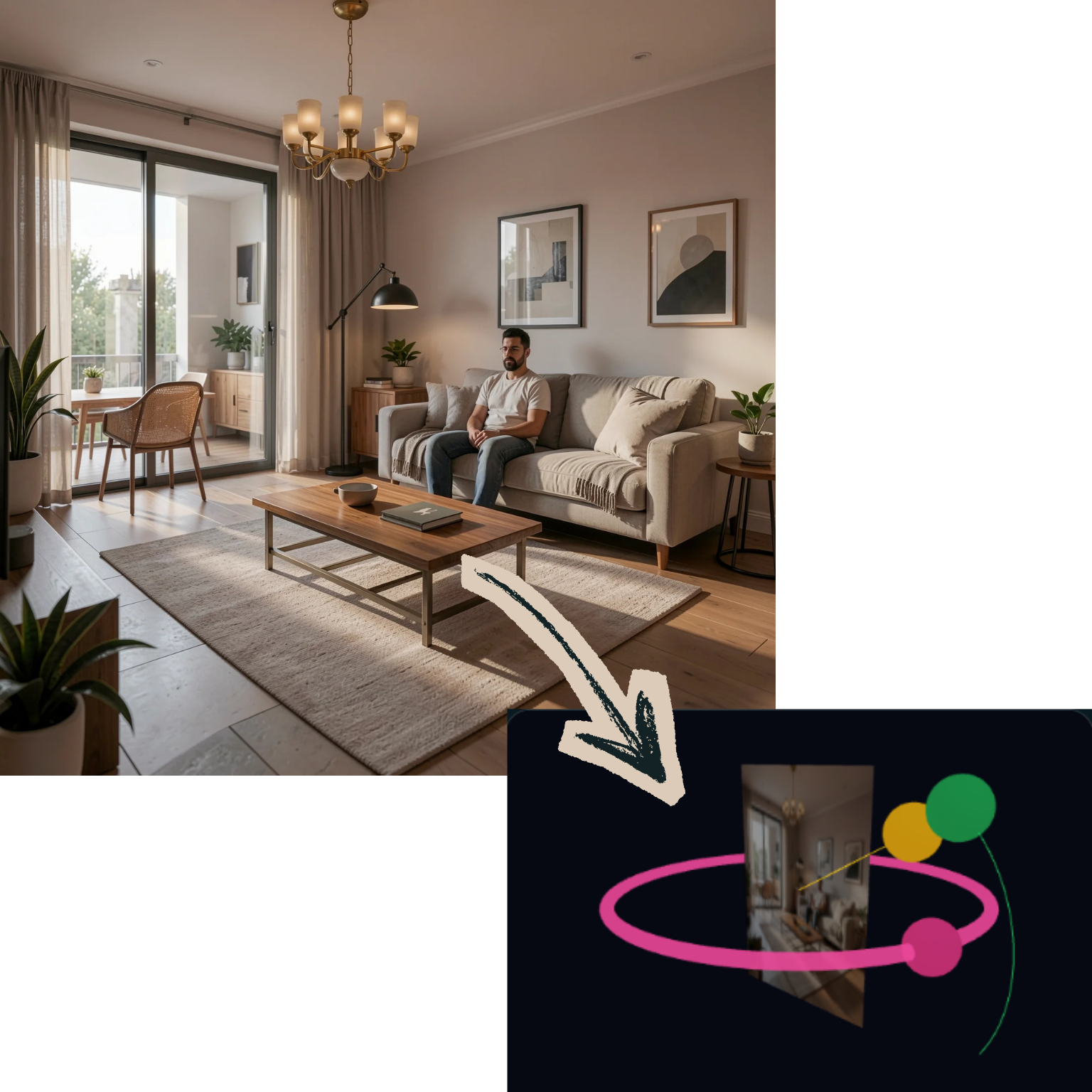
- 렌더링을 업로드하세요. 스케치-렌더링이나 텍스트-이미지로 만든 완성된 건축 렌더링, 또는 이미 가지고 있는 어떤 이미지든 괜찮습니다.
- 앵글을 설정하세요. 화면의 세 가지 컨트롤(수평 회전, 수직 회전, 줌)로 원하는 카메라 앵글을 선택하세요.
- 결과를 생성하세요. 시스템이 원래 장면을 유지하면서 선택한 앵글의 새 렌더링을 만들고, 보이지 않던 부분은 합리적인 추정으로 채웁니다.
실제 예시
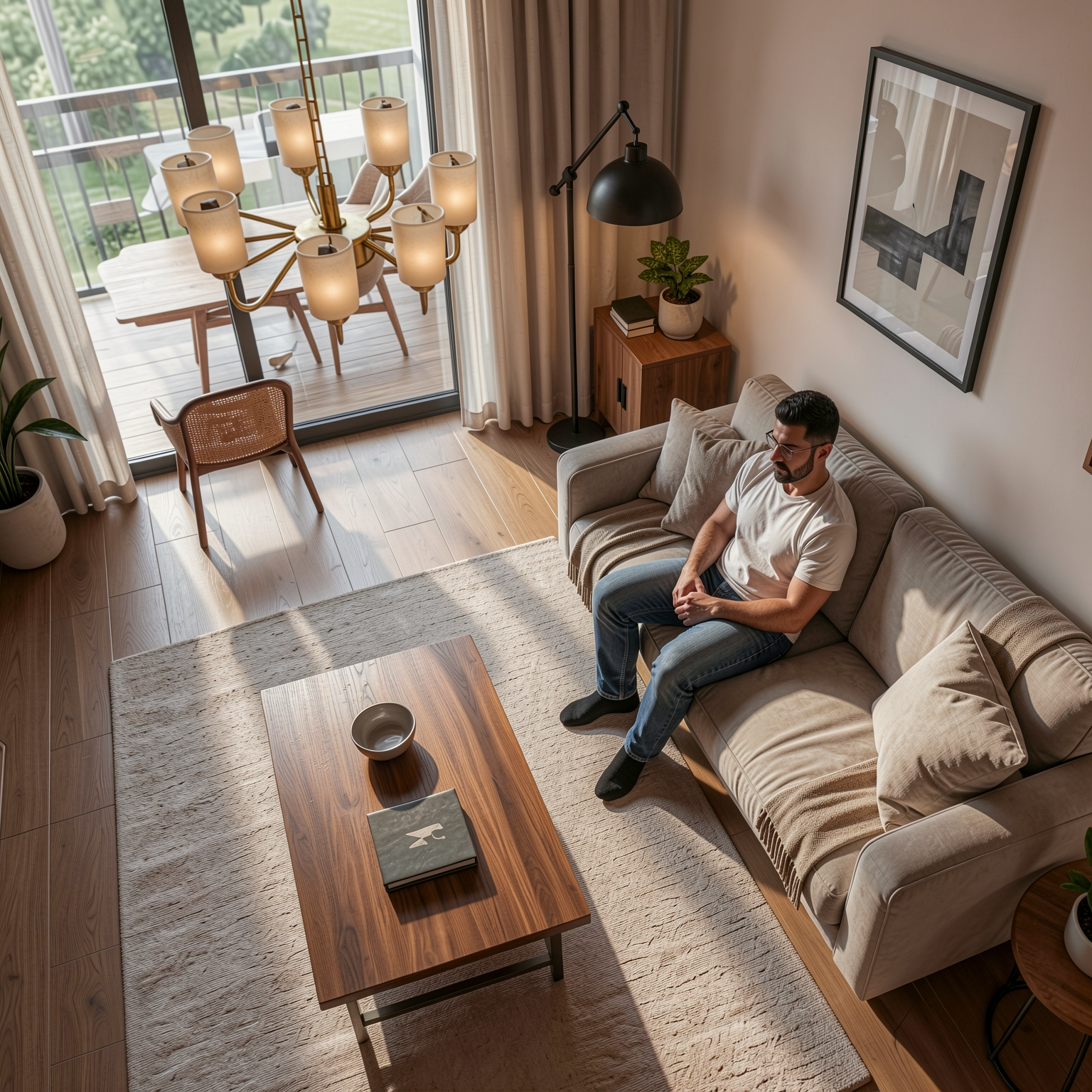
이 예시에서 원본 렌더링은 정면 앵글로 촬영되었지만, 생성된 결과는 완전히 다른 부감 시점을 보여 줍니다. 방의 레이아웃, 가구 배치, 조명은 전반적으로 일관되게 유지됩니다.
현실적인 기대치: 추정 부분 이해하기
원본 렌더링과 가까운 앵글(예: 약간의 회전)에서는 장면 대부분이 이미 보이기 때문에 결과의 신뢰도가 매우 높습니다. 극단적인 앵글(예: 반대편에서 본 전체 뷰)에서는 모델의 추정이 더 큰 역할을 합니다. 이는 한계라기보다 기능의 작동 방식이며, 미리 알아 두면 좋습니다. 최상의 결과를 얻으려면 원하는 앵글에 단계적으로 접근하는 것을 권장합니다. 모든 카메라를 정확하게 제어해야 한다면 모델을 브라우저 3D 편집기로 가져오세요.
누구에게 유용할까요?
- 건축 사무소: 하나의 프레젠테이션에서 프로젝트를 여러 앵글로 소개
- 부동산 전문가: 공간을 다양한 시점에서 보여 주기
- 건축학과 학생: 렌더링 한 장에서 포트폴리오용 프레젠테이션 이미지를 여러 장 만들기
- 인테리어 디자이너: 디자인이 여러 코너에서 어떻게 보이는지 빠르게 확인
결론
이제 건축 렌더링을 다른 앵글에서 보기 위해 장면을 다시 만들 필요가 없습니다. 이미 가지고 있는 렌더링에서 몇 분 만에 새로운 시점을 얻을 수 있습니다.