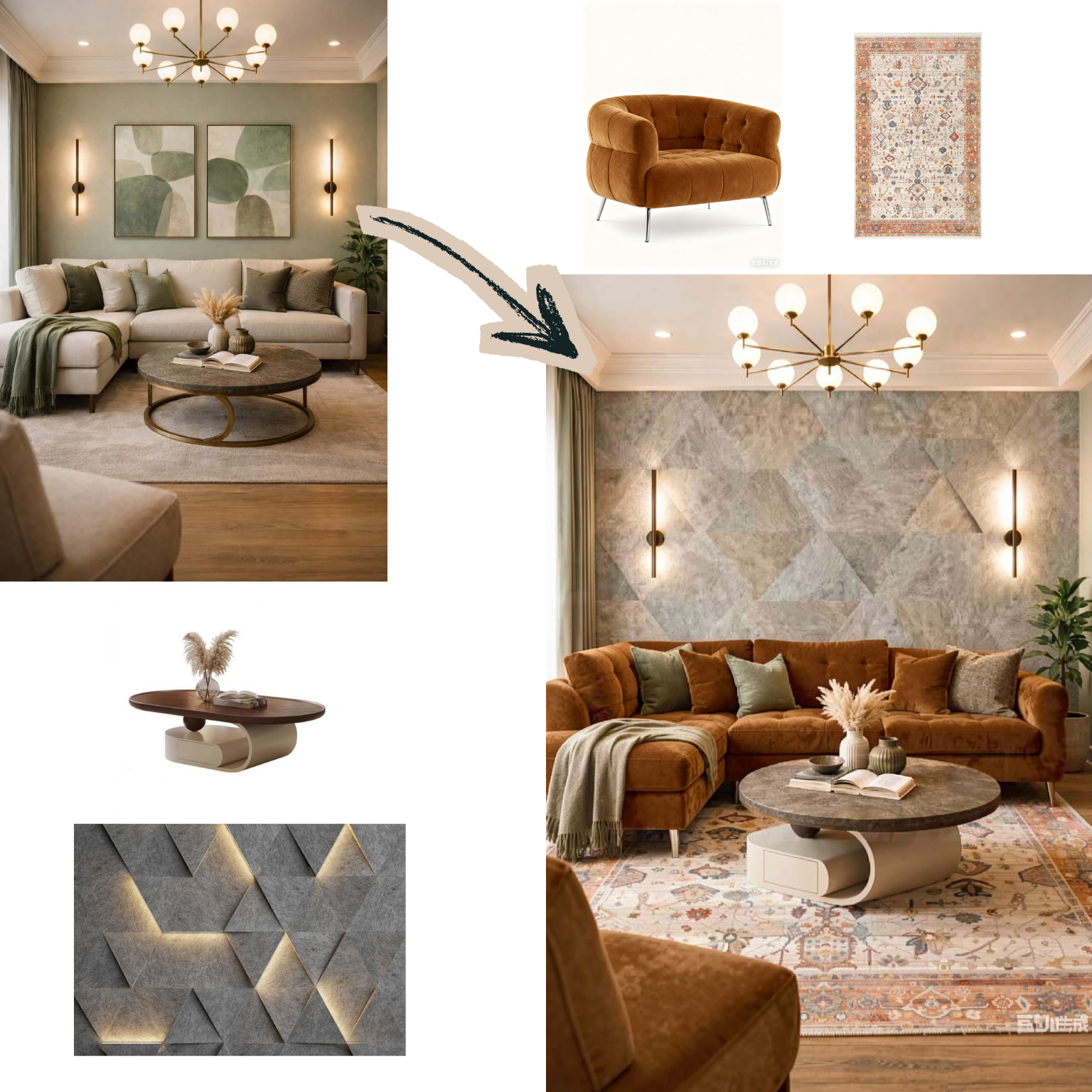
AI 렌더링 가이드
마스크 편집 vs 마스크 없는 AI 편집: 렌더링에 어떤 것을 써야 할까?
게시일 업데이트 4분 읽기
렌더링 결과가 전반적으로는 원하던 모습에 가깝지만 디테일 하나가 마음에 들지 않을 때가 있습니다. 벽 색이 달라야 하거나, 장면에 있으면 안 되는 오브젝트가 있거나, 특정 부분에 다른 재질이 필요한 경우입니다. 장면 전체를 처음부터 다시 렌더링하면 시간이 낭비되고, 이미 만족스러웠던 구성까지 바뀔 위험이 있습니다.
바로 이럴 때 AI 렌더링 편집이 필요합니다. 이미지 전체를 다시 생성하는 대신 바꿔야 할 부분만 업데이트합니다. 방법은 두 가지로, 마스크를 사용하거나 사용하지 않는 것입니다.
마스크 없는 편집: 변경 내용을 말로 설명하기
마스크 없는 편집에서는 영역을 선택하지 않습니다. 바꾸고 싶은 내용을 텍스트 프롬프트로 설명하기만 하면 됩니다(예: "change the sofa's color to blue", 즉 "소파 색을 파란색으로 바꿔 줘"). 시스템이 이미지에서 해당 부분을 찾아 변경을 적용합니다.
이 방법은 바꾸려는 대상이 명확하고 분명할 때, 예를 들어 특정 오브젝트의 색이나 재질을 바꿀 때 빠르고 실용적입니다.
마스크 편집(인페인팅): 정확한 영역 선택하기
흔히 인페인팅이라고 부르는 마스크 편집에서는 선택 도구(사각형 또는 자유형 올가미)로 이미지에서 바꿔야 할 부분을 정확하게 표시합니다. 이렇게 하면 장면의 나머지 부분은 건드리지 않고 선택한 영역 안에서만 편집이 이루어집니다.
이 방법은 변경 범위의 경계가 중요할 때, 예를 들어 주변은 그대로 두고 파사드의 한 구간만 업데이트할 때 더 세밀한 제어를 제공합니다.
단계별 가이드: 언제 어떤 방법을 쓸까
- 변경이 명확한 영역이나 오브젝트에 한정되는지 판단하세요. 경계가 분명하다면("파사드의 이 부분만 바꿔 줘") 마스크 편집이 더 적합합니다. 변경이 더 전반적이거나 오브젝트 단위라면("소파 색을 파란색으로 바꿔 줘") 보통 마스크 없는 편집이 더 빠릅니다.
- 마스크 없는 편집: 변경 내용을 텍스트 프롬프트로 설명하고 결과를 생성하세요.
- 마스크 편집: 선택 도구로 바꾸고 싶은 영역을 표시한 뒤, 그 안에서 무엇이 바뀌어야 하는지 설명하세요.
- 결과를 검토하고 필요하면 다시 시도하세요. 어느 방법이든 첫 결과가 마음에 들지 않으면 다른 설명이나 다른 선택 영역으로 다시 시도할 수 있습니다.
실제 예시

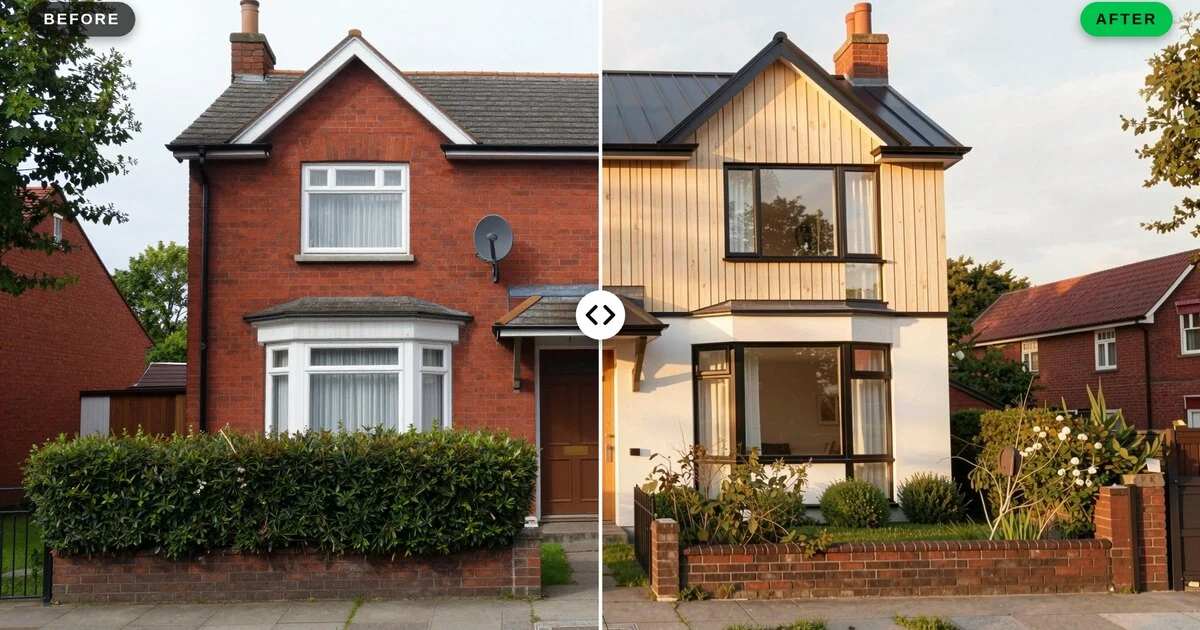
이 예시에서는 파사드에서 선택한 좁은 구간만 벽돌로 바뀌었습니다. 창문, 옆 파사드, 주변 환경은 전혀 변하지 않았습니다.
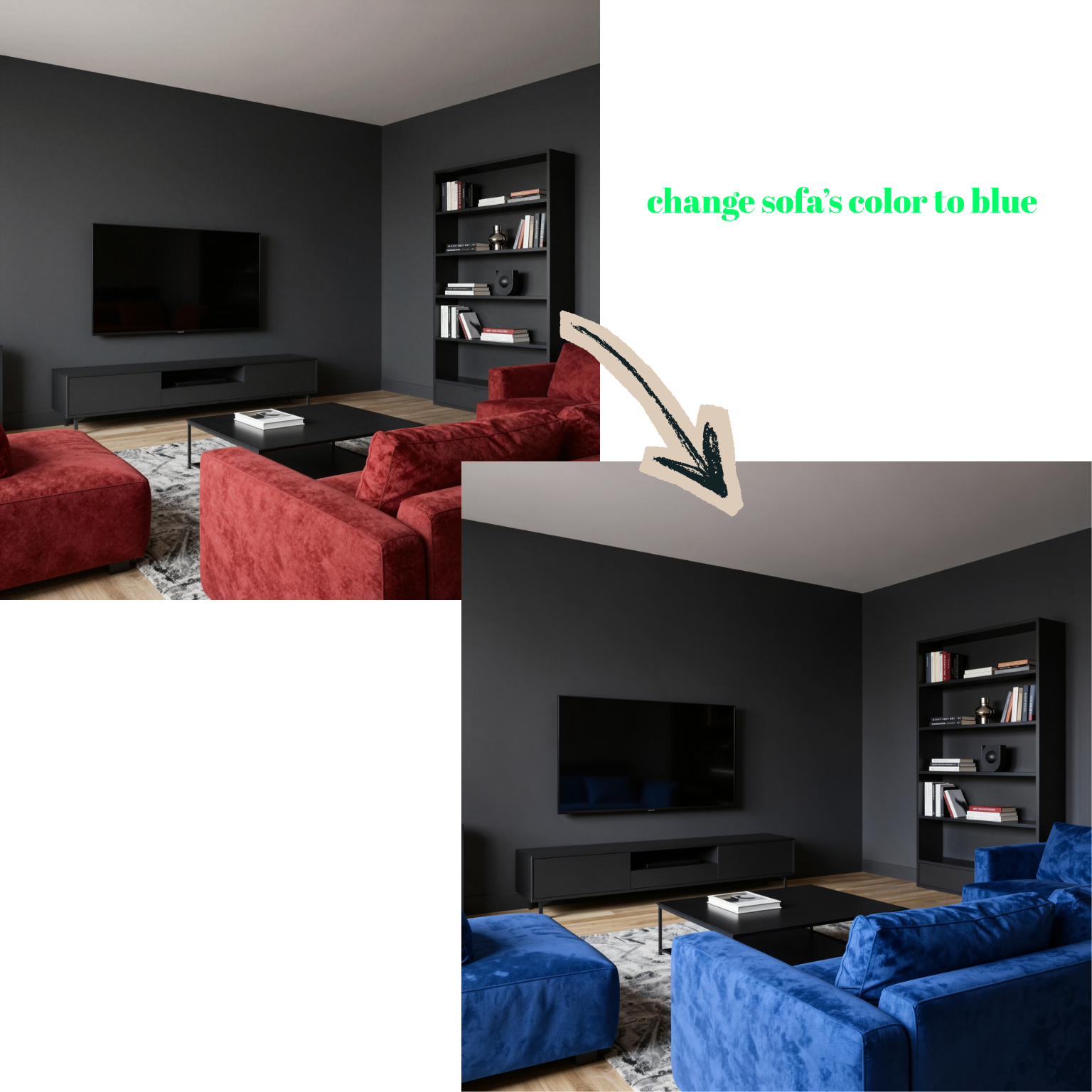
여기서는 영역을 전혀 선택하지 않았습니다. "change sofa's color to blue"라는 프롬프트만으로 시스템이 소파만 바꿨고, 벽, TV, 책장 등 장면의 나머지 부분은 그대로 유지되었습니다.
누구에게 유용할까요?
- 건축 사무소: 프레젠테이션 직전 마지막 수정
- 인테리어 디자이너: 클라이언트 피드백에 따라 특정 재질이나 색을 빠르게 업데이트하거나, 다중 참조 편집으로 실제 샘플 반영
- 부동산 전문가: 공간에서 원치 않는 오브젝트를 제거하거나 빈 공간에 가구 배치
- 건축학과 학생: 마감 전에 렌더링을 빠르게 수정
결론
렌더링의 작은 부분을 바꾼다고 처음부터 다시 시작할 필요는 없습니다. 말로 설명하든(마스크 없는 편집) 정확히 표시하든(마스크 편집/인페인팅), 몇 분 만에 원하는 결과를 얻을 수 있습니다.