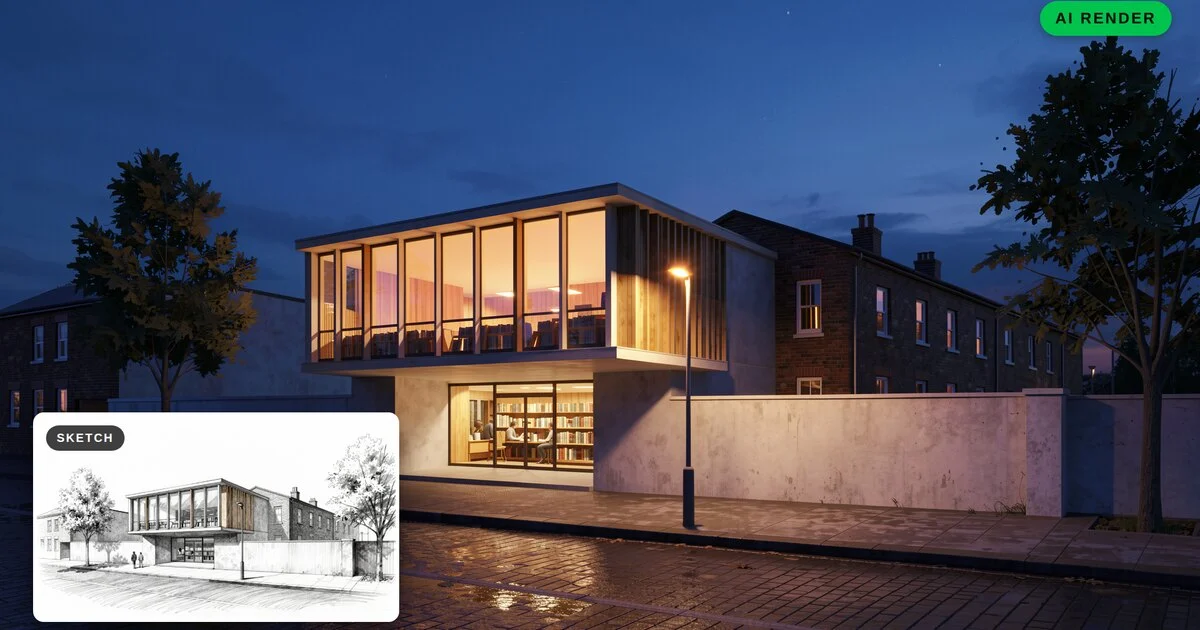
AI 렌더링 가이드
AI로 AutoCAD 도면과 입면도를 렌더링하는 방법: 단계별 가이드
게시일 8분 읽기
많은 프로젝트가 오랫동안 2D에 머뭅니다. 입면도, 단면도, 외관 검토 도면은 AutoCAD로 그려지고, 누군가 3D 모델을 만들기도 전에 클라이언트나 인허가 기관과의 회의가 잡힙니다. 깔끔한 입면도는 다른 건축가에게 비례를 잘 설명해 주지만, 대부분의 클라이언트는 흰 바탕의 검은 선만으로 재질, 깊이, 빛을 상상하기 어려워합니다.
AI 렌더링은 콘셉트 단계의 지름길이 됩니다. AutoCAD에서 내보낸 깔끔한 선 도면은 사실상 매우 정밀한 스케치이며, 포토리얼리스틱 이미지의 출발점으로 사용할 수 있습니다. 이 가이드에서는 도면을 준비하고, 이미지로 내보내고, 재질과 분위기를 설명하고, 결과를 다듬는 방법을 배웁니다.
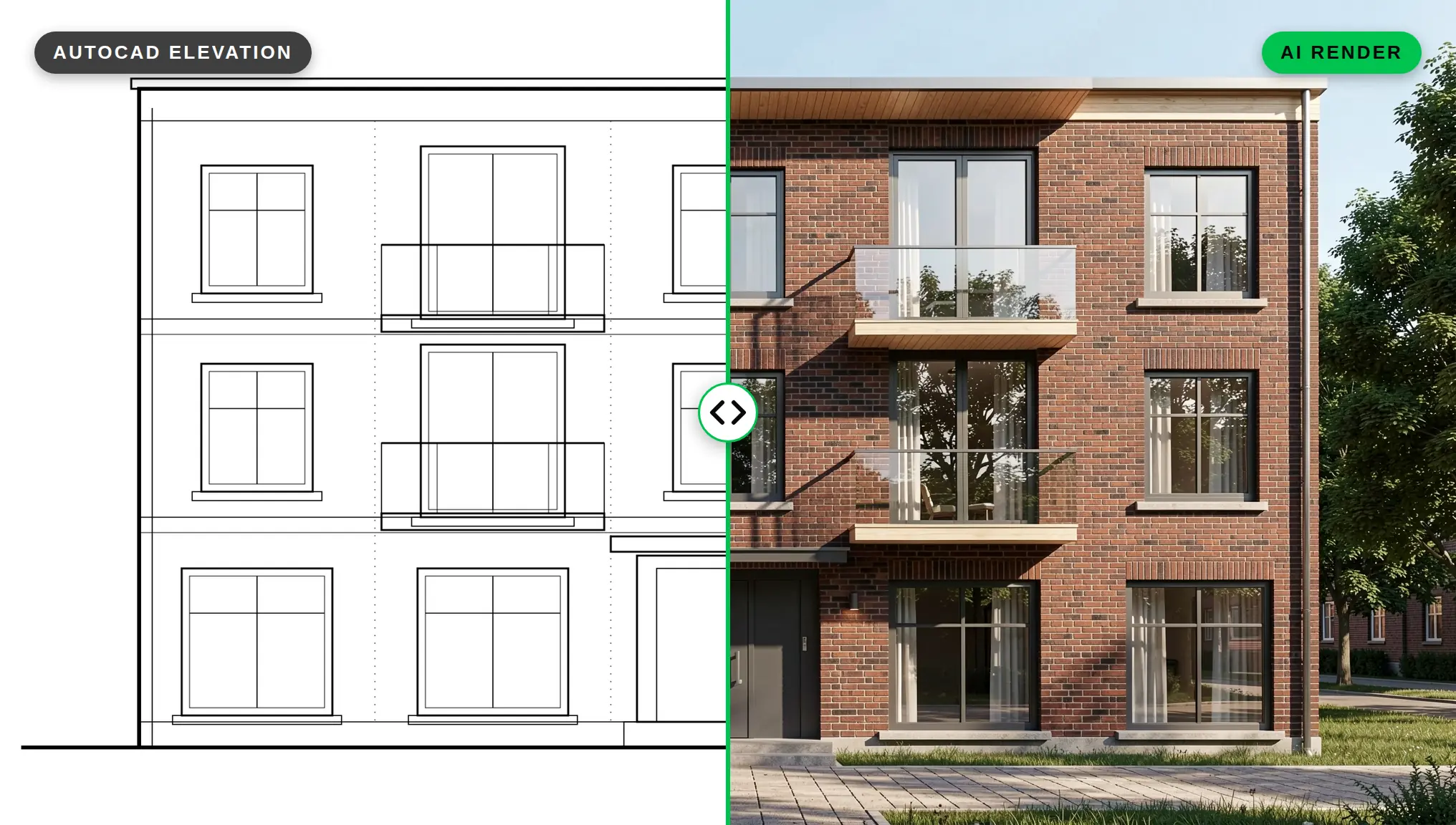
이 가이드의 예시 입면도는 일반적인 AutoCAD PNG 내보내기처럼 깔끔한 흑백 선 도면입니다. 아래의 모든 렌더링은 이 도면을 바탕으로 QUVIAI에서 만들었습니다.
왜 3D 모델을 기다리지 않고 2D 도면을 렌더링할까요?
- 콘셉트 단계의 속도. 설계가 아직 바뀌는 중에도 재질과 색상의 방향을 보여 줄 수 있습니다.
- 비례는 이미 맞습니다. 입면도에는 올바른 개구부, 층고, 리듬이 이미 담겨 있습니다. AI는 재질, 깊이, 빛만 더하면 됩니다.
- 추가 모델링이 필요 없습니다. 소규모 사무소와 학생도 다음 주에 다시 그릴지 모르는 건물을 모델링하지 않고 프레젠테이션 이미지를 만들 수 있습니다.
2D 도면으로 만든 AI 렌더링은 콘셉트 이미지입니다. 협업용 모델이나 시공 도면을 대체하지 않습니다. 방향을 합의하는 데 활용하고, 선택한 안은 평소 쓰는 도구로 발전시키세요.
1단계: 알맞은 도면 고르기
모든 AutoCAD 시트가 좋은 입력이 되는 것은 아닙니다. 가장 좋은 후보는 다음과 같습니다.
- 입면도(정면, 가로변, 정원 쪽 입면). 건물의 정면 사진처럼 읽히기 때문에 보통 가장 설득력 있는 결과를 냅니다.
- 상점 전면, 출입구, 발코니의 외관 검토도와 상세도.
- 가지고 있다면 간단한 투시 선 도면.
2단계: 내보내기 전에 도면 정리하기
AI는 페이지의 모든 선을 읽습니다. 건물의 일부가 아닌 것은 렌더링에서 이상한 형태로 바뀔 수 있습니다. 내보내기 전에 다음을 하세요.
- 주석 레이어를 동결하거나 끄세요. 치수, 텍스트, 그리드 선과 레벨 표시, 라벨, 단면 기호, 표제란을 숨기세요.
- 작도선과 보조 형상을 숨기세요. 작도선, 필요 없는 외부 참조(xref), 임시 스케치를 제거하세요.
- 건물을 설명하는 선은 남기세요. 벽, 개구부, 창틀, 지붕 가장자리, 발코니, 클래딩 줄눈, 지면선.
- 선 두께로 깊이를 표현하세요. 건물 외곽선은 굵게, 줄눈과 창틀은 가늘게 그리면 AI가 주 매스와 디테일을 구분하는 데 도움이 됩니다.
- 해치는 단순하게 유지하세요. 촘촘하거나 겹친 해치는 노이즈로 읽히기 쉽습니다.
- 건물에 맞춰 잘라 내세요. 입면도 주위에 작은 여백만 남기고 시트의 빈 공간은 없애세요.
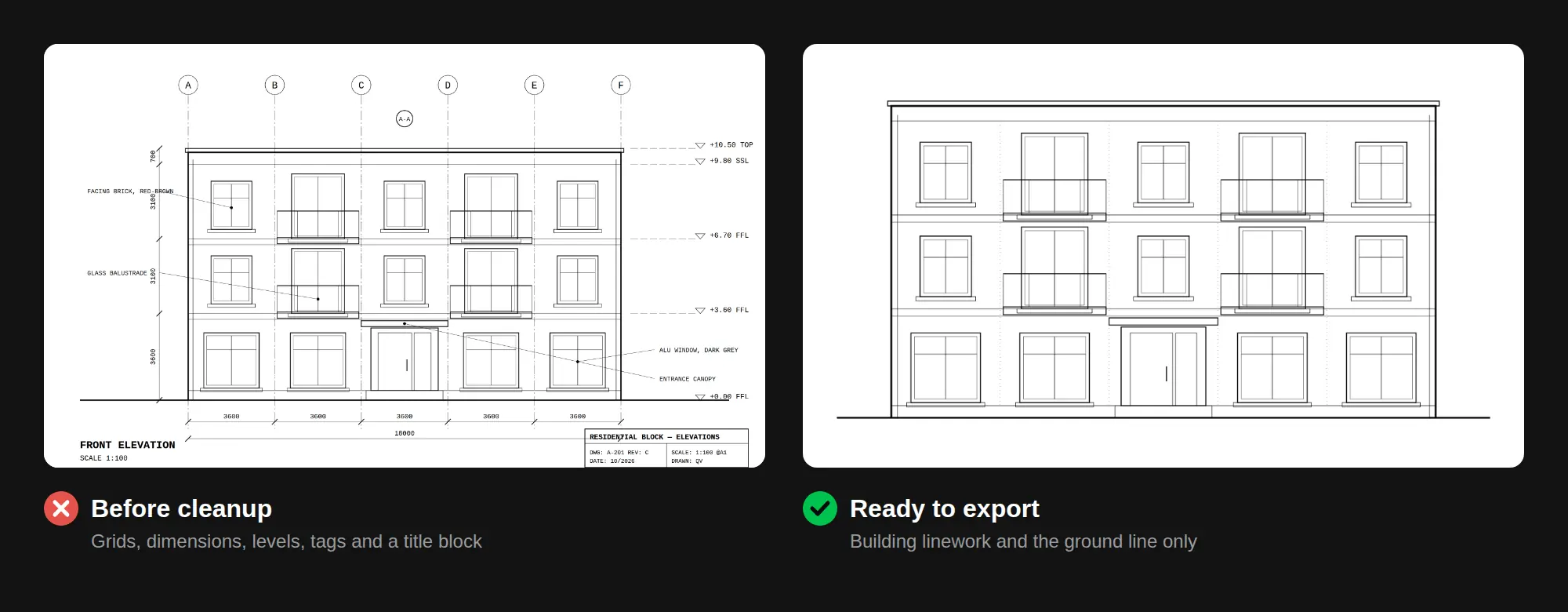
3단계: 도면을 이미지로 내보내기
AI 렌더링 도구는 이미지를 입력으로 사용하므로 DWG를 PNG나 JPG로 바꿔야 합니다. AutoCAD에서는 보통 플롯(Plot) 대화상자를 사용합니다.
- 정리된 입면도가 보이는 배치(레이아웃) 또는 모델 뷰를 여세요.
- Plot에서 프린터/플로터로 PublishToWebPNG.pc3를 선택하세요. 인쇄하는 대신 PNG 파일을 저장합니다.
- 해상도를 높이려면 플로터 특성을 편집해 사용자 정의 용지 크기를 추가하세요. 래스터 플로터에서는 이 크기가 밀리미터가 아닌 픽셀 단위입니다. 긴 변 기준 약 2,000–3,000픽셀이 적당합니다. 가는 선도 선명하게 나오면서 파일이 지나치게 커지지 않습니다.
- 선이 흰 바탕에 검은색으로 나오도록 흑백(monochrome) 플롯 스타일을 사용하세요.
- JPG나 TIFF가 필요하다면 Autodesk Plotter Manager에서 래스터 플로터를 추가할 수 있습니다("Add-A-Plotter Wizard" > My Computer > Raster File Formats).
PNG는 선이 선명하게 유지되므로 보통 선 도면에 가장 좋은 선택입니다. 빠르게 시험해 볼 때는 깔끔한 화면을 캡처한 스크린숏도 괜찮습니다.
4단계: Sketch → Render로 첫 렌더링 생성하기
QUVIAI에서 Sketch → Render 도구를 사용하세요. 스케치를 포토리얼리스틱 렌더링으로 바꿔 주는 도구로, 깔끔하게 내보낸 입면도는 정밀한 스케치와 똑같이 작동합니다. 선이 형태를 안내하고, 지시문은 도면이 보여 줄 수 없는 모든 것을 설명합니다.
내보낸 이미지를 업로드하고 건물을 설명하세요. 입면도에 좋은 지시문은 다음을 담습니다.
- 건물 유형과 뷰: "front elevation of a three-storey apartment building, straight-on view".
- 요소별 재질: 벽, 창틀, 발코니, 지붕이 무엇으로 만들어졌는지.
- 주변 맥락: 원한다면 보도, 식재, 하늘, 이웃 건물.
- 빛과 분위기: "soft overcast daylight", "late afternoon sun".
예시:
"Front elevation of a three-storey residential building, straight-on view, red-brown brick walls, slim dark grey aluminium window frames, light timber balcony soffits, glass balustrades, flat roof with a thin metal parapet, street trees and pavement in front, soft daylight, photorealistic."
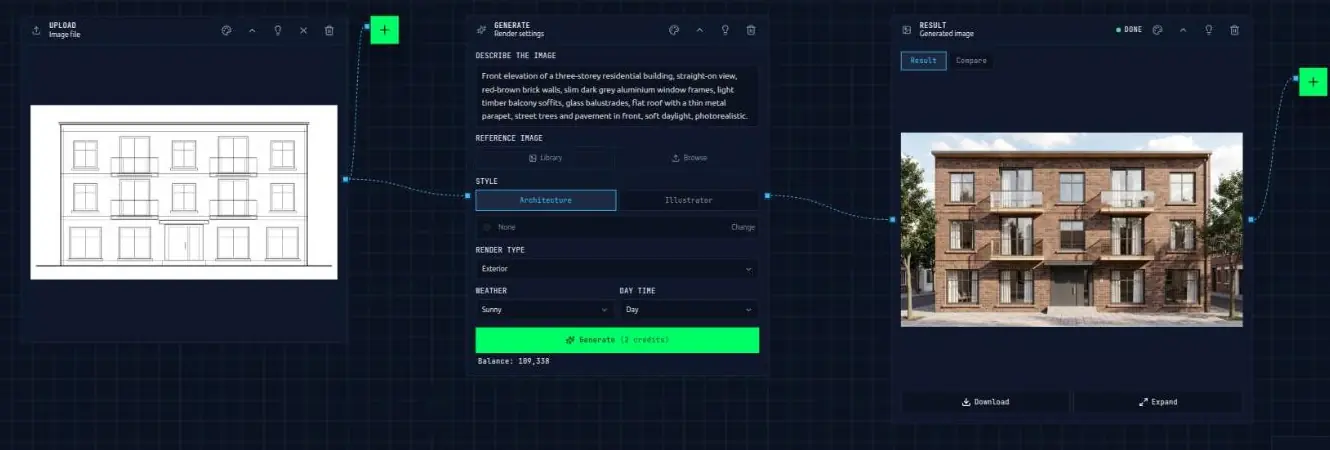
팁:
- 지시문을 도면과 일치시키세요. 도면에 3개 층과 세로로 긴 창이 있다면 그렇게 적으세요. 선과 모순되는 지시문은 혼란스러운 결과로 이어집니다.
- 재질을 구체적으로 적으세요. "Vertical fibre-cement panels in warm grey"가 "modern cladding"보다 잘 작동합니다.
- 몇 가지 버전을 생성하고 개구부와 층 라인을 가장 충실하게 따르는 것을 남기세요.
지시문 작성에 대한 자세한 내용은 AI 건축 프롬프트 가이드를 참고하세요. Sketch → Render를 처음 사용한다면 스케치를 포토리얼리스틱 렌더링으로 바꾸는 가이드에서 기본을 설명합니다.
5단계: 결과를 도면과 대조하기
클라이언트에게 무엇이든 보여 주기 전에 렌더링을 원래 입면도와 비교하세요.
- 창의 개수와 위치가 같은가요?
- 층고와 지붕선이 일치하나요?
- 추가 발코니나 다른 문처럼 설계에 없는 것이 추가되지는 않았나요?
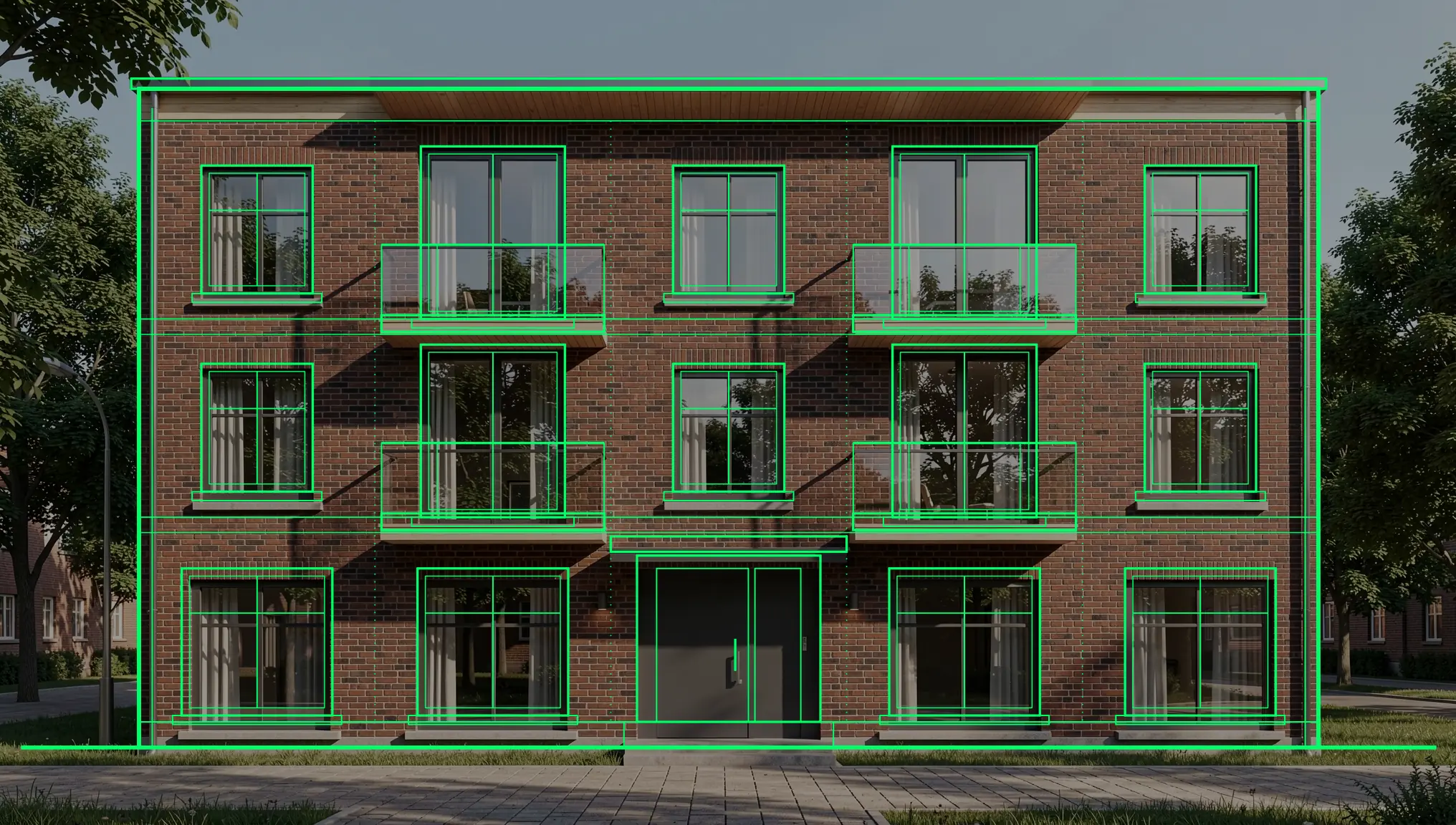
6단계: AI 렌더링 편집으로 다듬기
QUVIAI의 AI 렌더링 편집을 사용하면 전체를 다시 생성하지 않고 이미지의 일부만 바꿀 수 있습니다.
- 마스크 편집: 1층 출입구 같은 영역을 선택하고 그곳에 무엇이 있어야 하는지 설명합니다.
- 마스크 없는 편집: "make the window frames black"처럼 변경 사항을 말로 설명합니다.
실용적인 순서는 다음과 같습니다. 먼저 도면과 맞지 않는 것을 수정하고, 그다음 재질과 색상을 조정하고, 마지막으로 조명, 간판, 식재 같은 디테일을 더하세요. 각 방법을 언제 쓰는지는 AI 마스크 편집과 마스크 없는 편집 글에서 설명합니다.
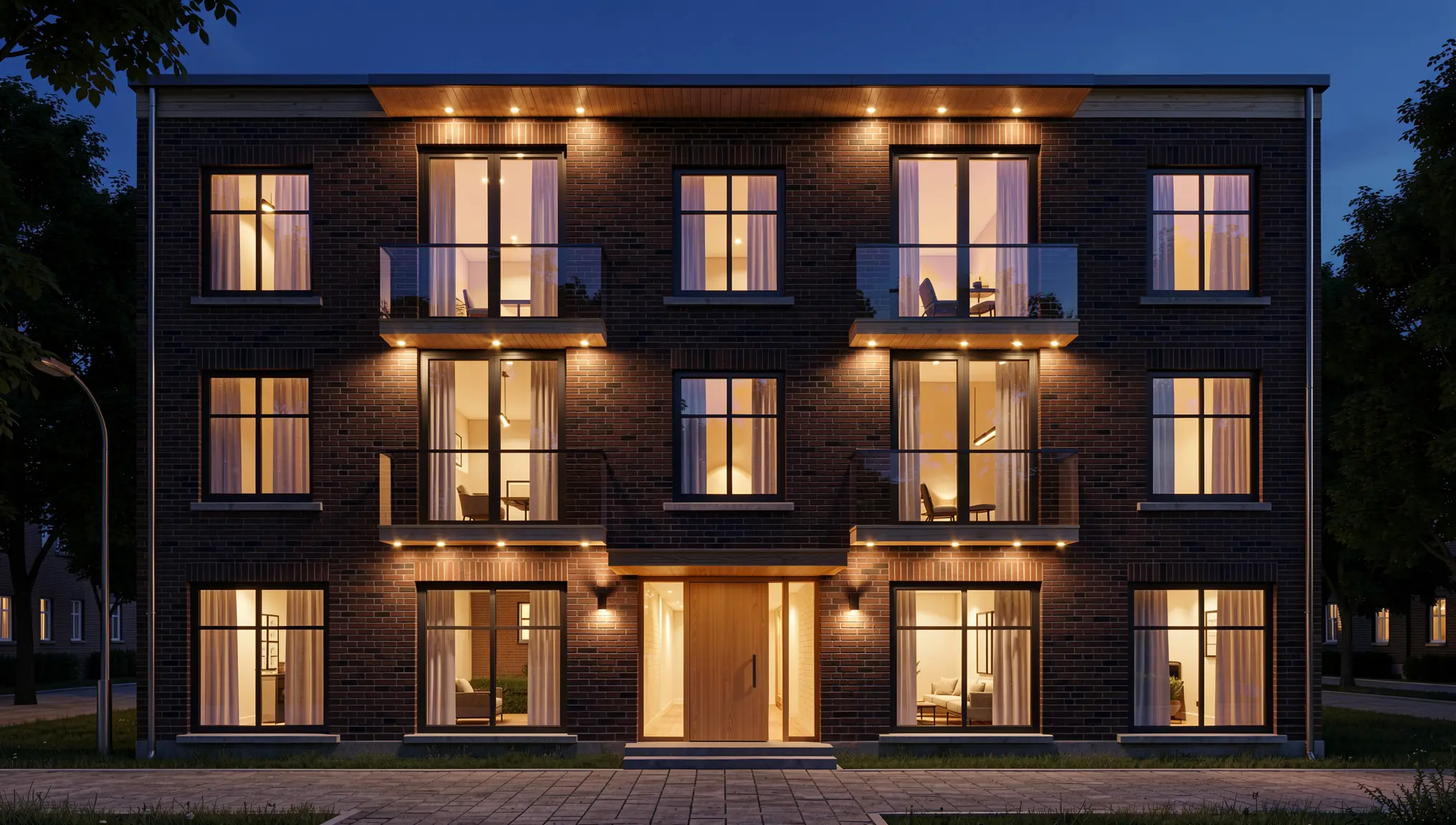
"Replace the entrance with a tall light oak timber door with a glass side light and a slim timber canopy above it, warm light inside the lobby. Photorealistic, matching the brick, materials and daylight of the render."
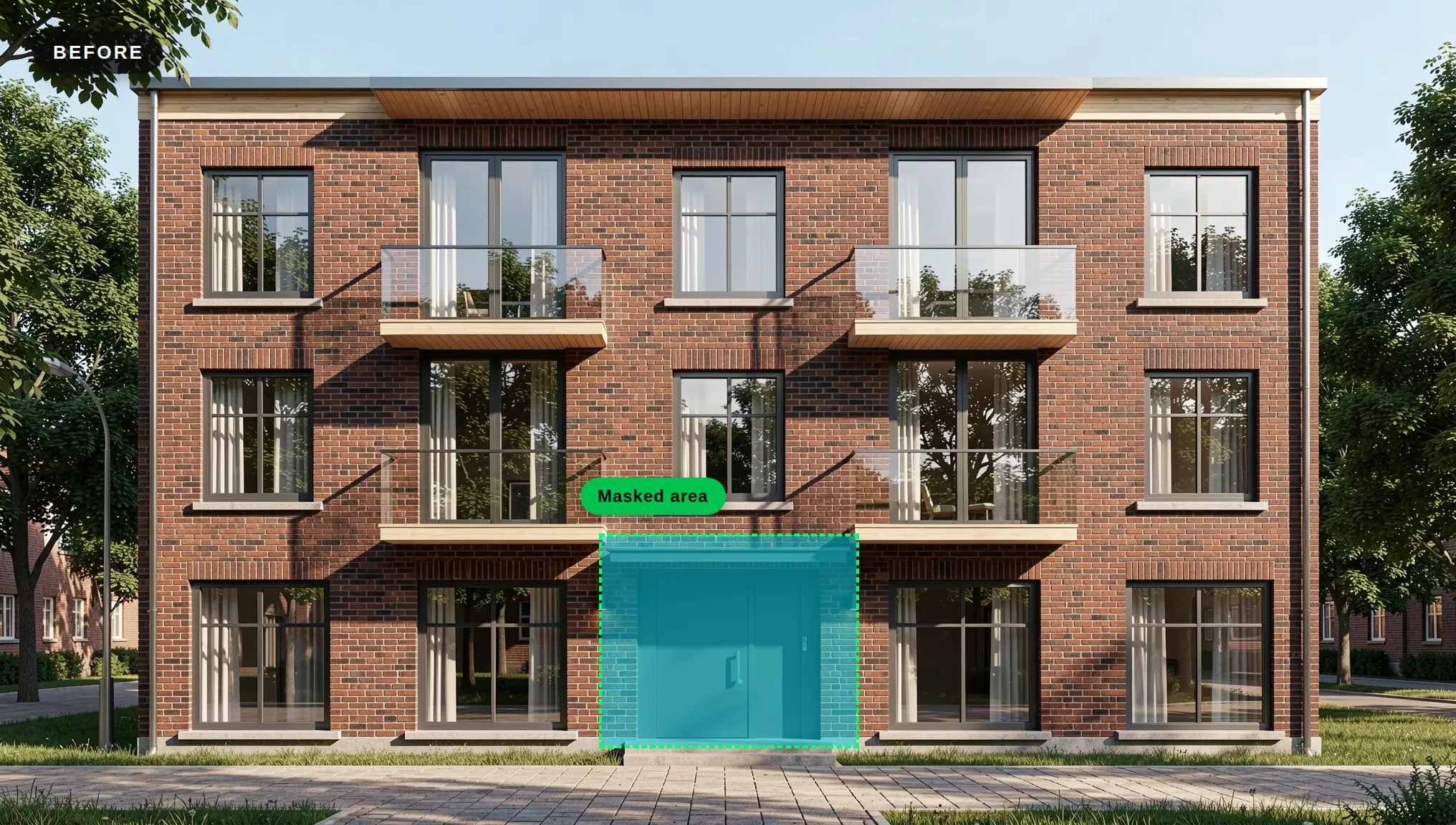
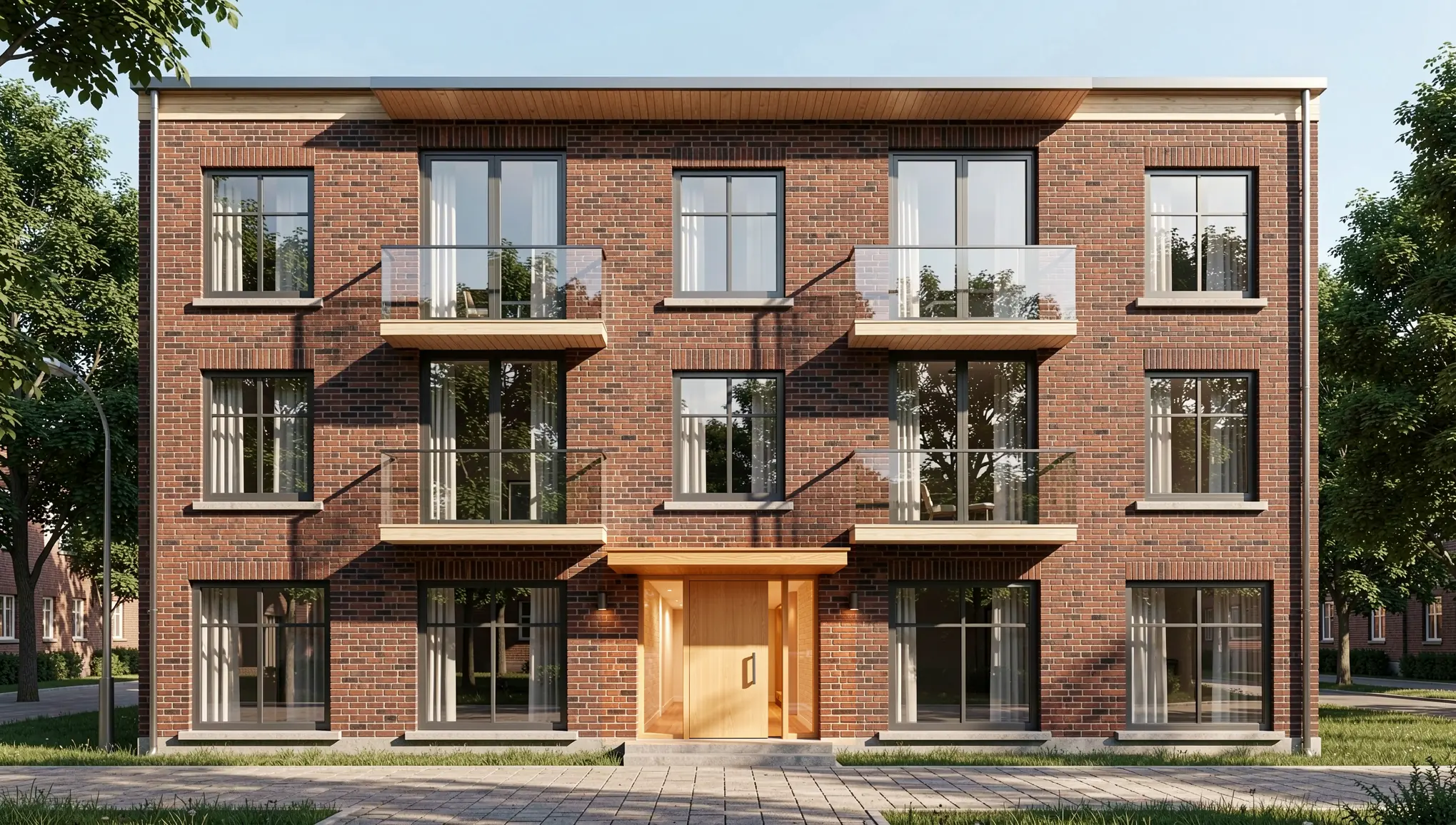
선택한 출입구만 바뀌었습니다. 주변의 벽돌, 창, 발코니는 정확히 그대로입니다.
팁: 마스크는 바꾸려는 요소에 꼭 맞게 그리세요. 작고 경계가 분명한 선택 영역이 가장 예측 가능한 결과를 냅니다.
7단계: 클라이언트를 위한 옵션 만들기
한 버전이 잘 나오면 그것을 비교의 기준으로 삼으세요.
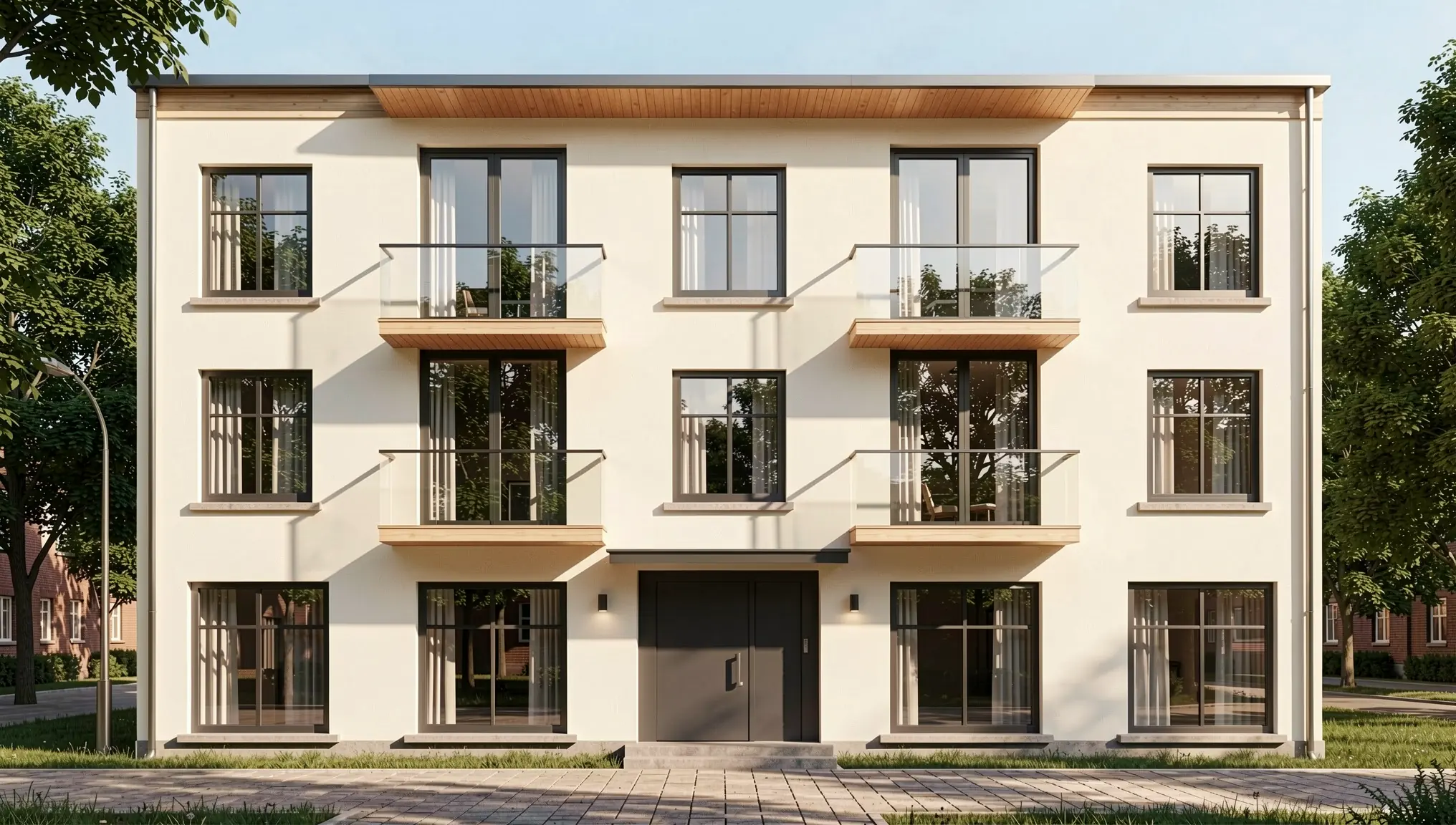
- 재질 옵션: QUVIAI에서 같은 설계를 다른 재질로 렌더링해 나란히 보여 줄 수 있습니다. 예를 들어 벽돌 vs. 밝은 미장 vs. 목재 클래딩입니다.
- 조명 옵션: 낮과 밤처럼 다른 빛 조건에서 같은 뷰를 만들 수도 있습니다. 낮에서 밤으로 가이드를 참고하세요.
- 움직임: 렌더링 → 영상으로 정지 렌더링을 프레젠테이션용 영상으로 만들 수 있습니다.
아래의 두 재질 옵션은 모두 벽만 바꾸는 짧은 마스크 없는 편집으로 벽돌 렌더링에서 만들었습니다.
"Change the brick walls to smooth warm off-white render. Keep the windows, frames, balconies, timber soffits, roof edge, entrance, trees, pavement, camera angle and daylight exactly the same. Photorealistic."
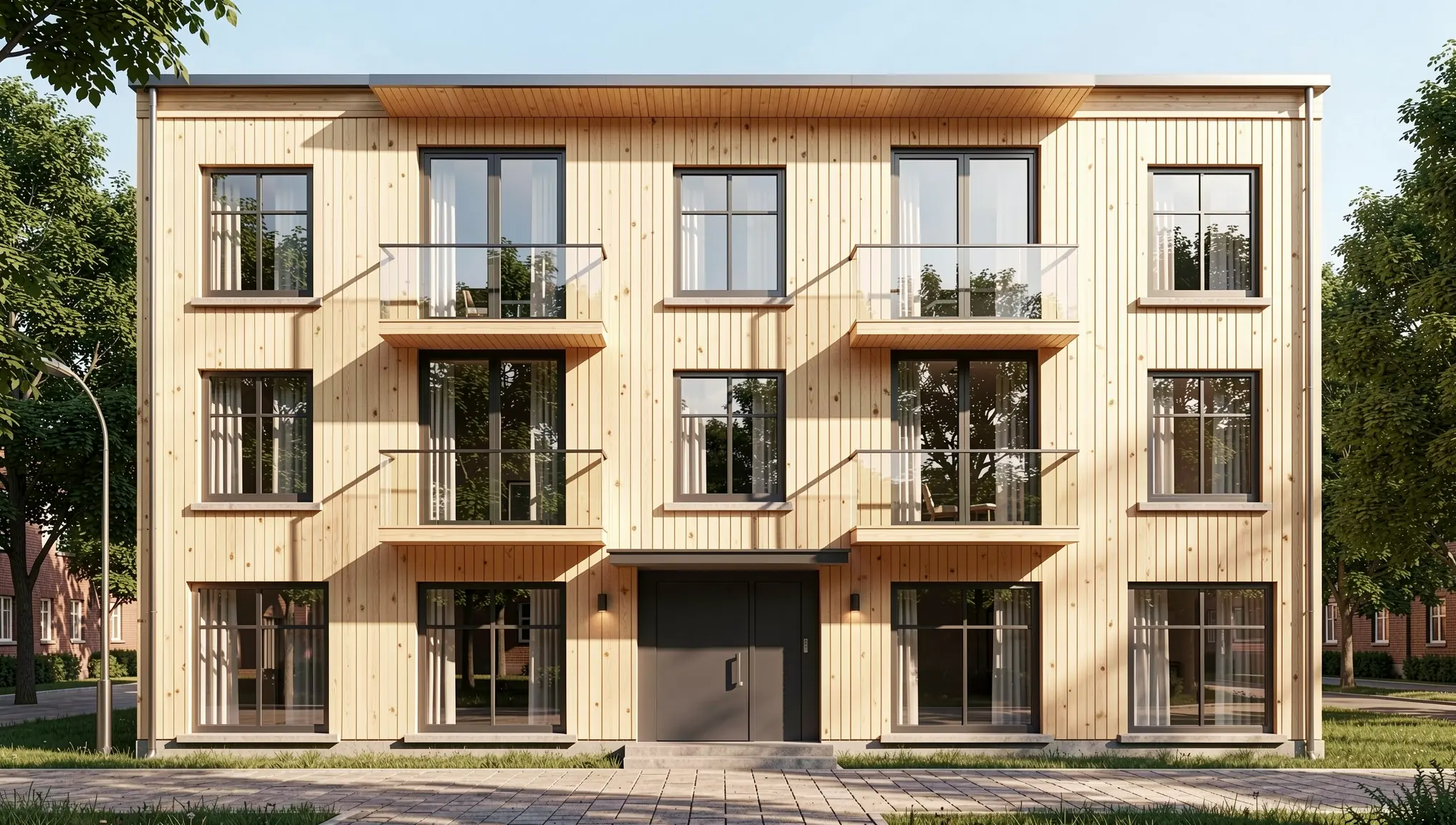
클라이언트가 한 번에 하나의 결정만 비교할 수 있도록 한 번에 하나씩만 바꾸세요.
피해야 할 흔한 실수
- 낮은 해상도. 작은 이미지에서는 가는 선이 사라지고, 그러면 AI가 디테일을 지어냅니다.
- 도면과 모순되는 지시문. 평지붕 입면도에 박공지붕을 요청하면 둘이 섞인 결과가 나옵니다.
- 콘셉트를 최종안처럼 제시하기. 렌더링에는 시공 정보가 아닌 초기 시각화라는 라벨을 붙이세요.
언제 3D 모델을 쓰는 것이 더 나을까요?
2D 투 렌더 워크플로는 단일 외관 뷰와 초기 옵션에 가장 적합합니다. 서로 일관된 여러 카메라 앵글, 정확한 대지 맥락, 워크스루 뷰가 필요하다면 3D 모델이 더 나은 출발점입니다. 이미 3D 모델링 소프트웨어로 작업하고 있다면 무료 AI 렌더링 플러그인을 살펴보거나 AI로 3D 모델을 렌더링하는 방법을 읽어 보세요.
마무리
AutoCAD 입면도에는 이미 설계의 대부분이 담겨 있습니다. 도면을 정리하고, 선명한 PNG로 내보내고, 재질과 빛을 설명한 다음, 마스크 편집과 마스크 없는 편집으로 결과를 다듬으세요. 짧은 작업 한 번으로 기술 도면을 클라이언트가 한눈에 이해하는 콘셉트 이미지 세트로 바꿀 수 있습니다.