AIレンダリングガイド
AIレンダリングでクライアントにマテリアルの選択肢を提示する方法
公開日 読了目安 9分
「ウォールナットだとどう見えますか?」建築家やインテリアデザイナーなら誰でも、何らかの形でこの質問を受けたことがあるはずです。クライアントはレンダリングを見て空間を気に入り、そのうえで、床をもっと明るくしたら、壁の仕上げを変えたら、ソファの生地を替えたらどうなるかを尋ねます。従来のレンダリングのワークフローでは、そのたびに3Dモデルのマテリアルを変更し、レンダリングし直して待つ必要があります。そのため、デザイナーは見せる選択肢を絞りがちで、クライアントはサンプルと想像だけで選ぶことになります。
AIレンダリング編集はこれを変えます。承認済みの1つのビューから、マテリアル構成の異なる複数のバージョンを作り、並べて見せることができます。このガイドでは、ベースとなるレンダリングの準備方法、マテリアルを1か所ずつ変更する方法、選択肢の一貫性を保つ方法、そしてクライアントが実際に決められるように提示する方法を説明します。
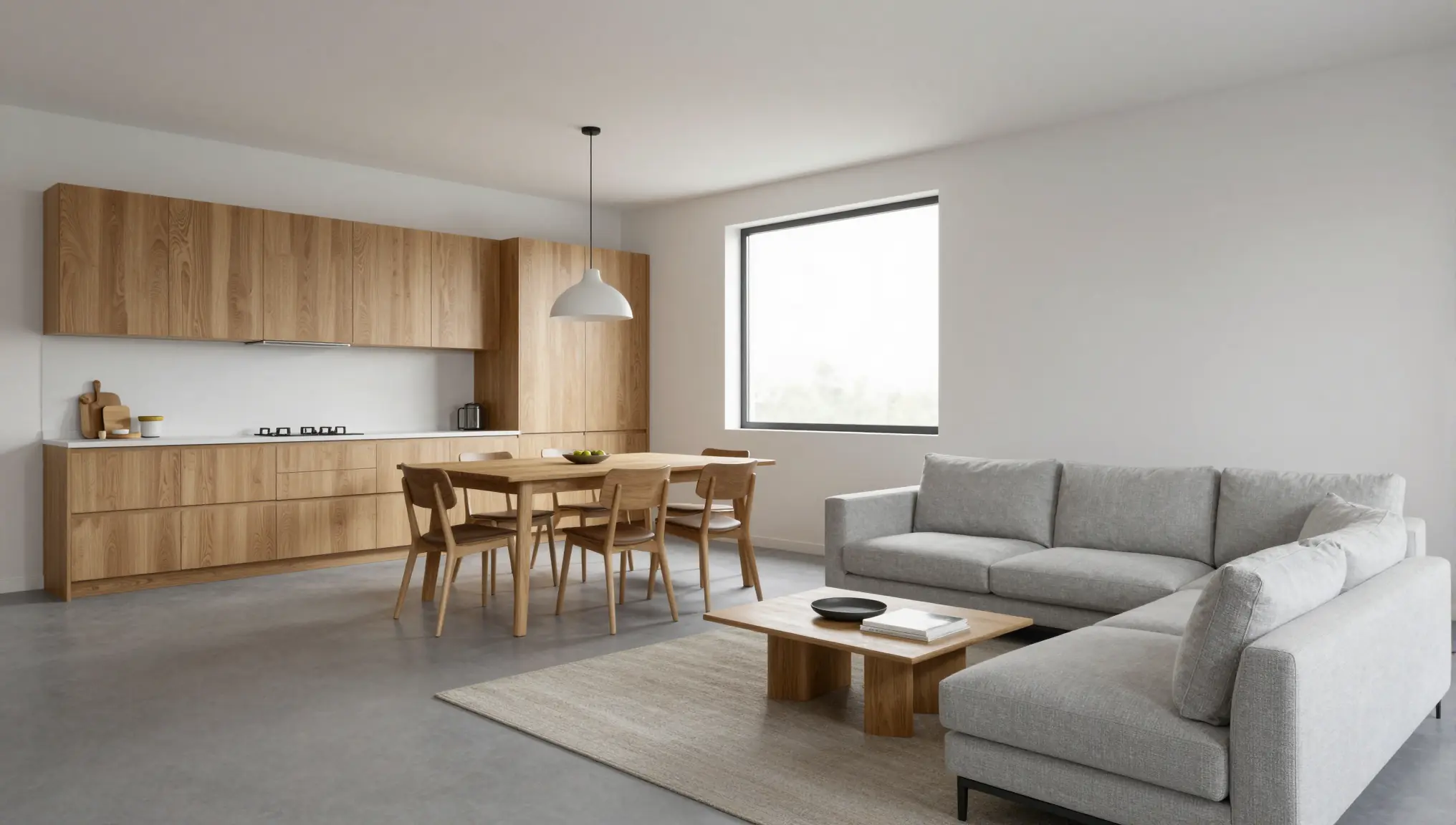
このガイドの画像はすべてQUVIAIで作成しています。ニュートラルなベースのレンダリングはテキストから画像ツールで生成し、各案は以下に示すプロンプトを使ってAIレンダリング編集で作成しました。
なぜマテリアルの選択肢をレンダリングで見せるのか
- 比較できるとクライアントの決断が速くなります。小さなサンプルが部屋全体でどう見えるかを想像するより、完成した2〜3案を並べて見るほうがずっと簡単です。
- 後になってからの想定外が減ります。10cm角のサンプルでは温かみがあった床も、40平方メートルに広がるとまったく違って感じられることがあります。早い段階で空間全体を見せることで、終盤の変更が減ります。
- 1案あたりの手間が少なくなります。バリエーションごとに3Dソフトでマテリアルを作り直す代わりに、既存の画像を編集します。
- より建設的な話し合いができます。選択肢があると、打ち合わせが「気に入りましたか?」から「どの方向性がしっくりきますか?」へと変わります。こちらのほうが有益な問いです。
ステップ1:しっかりしたベースのレンダリングを1枚用意する
すべての案は同じ画像をもとに作るので、慎重に選びましょう。
- 最も多くの仕上げが見えるビューを選びます。床、少なくとも1面の壁全体、主要な家具が入ったビューなら、クライアントは構成全体を判断できます。
- ベースにはニュートラルなマテリアルを使います。中間色のシンプルな仕上げにしておくと、各案で何が変わったかがわかりやすくなります。
- 先にデザインを確定させます。形状、レイアウト、開口部は、マテリアルの検討を始める前に合意しておきましょう。マテリアルの選択肢は、それ以外がすべて同じときに最も効果を発揮します。
ベースの画像はほぼ何でも使えます。モデルビューのスクリーンショットも有効です。QUVIAIは主要なモデリングツール向けに無料のAIレンダリングプラグインを提供しており、それ以外については3DモデルやBIMビューをレンダリングするガイドで解説しています。パーススケッチからスケッチ → レンダリングで始めることも、リフォームであれば既存の部屋の写真から始めることもできます(リノベーションガイド)。
ステップ2:生成する前に選択肢を計画する
行き当たりばったりのバリエーションはクライアントを混乱させます。何を比較するのかを事前に決めておきましょう。
- 2〜4案を選びます。4案を超えると、打ち合わせの場で比較しにくくなります。
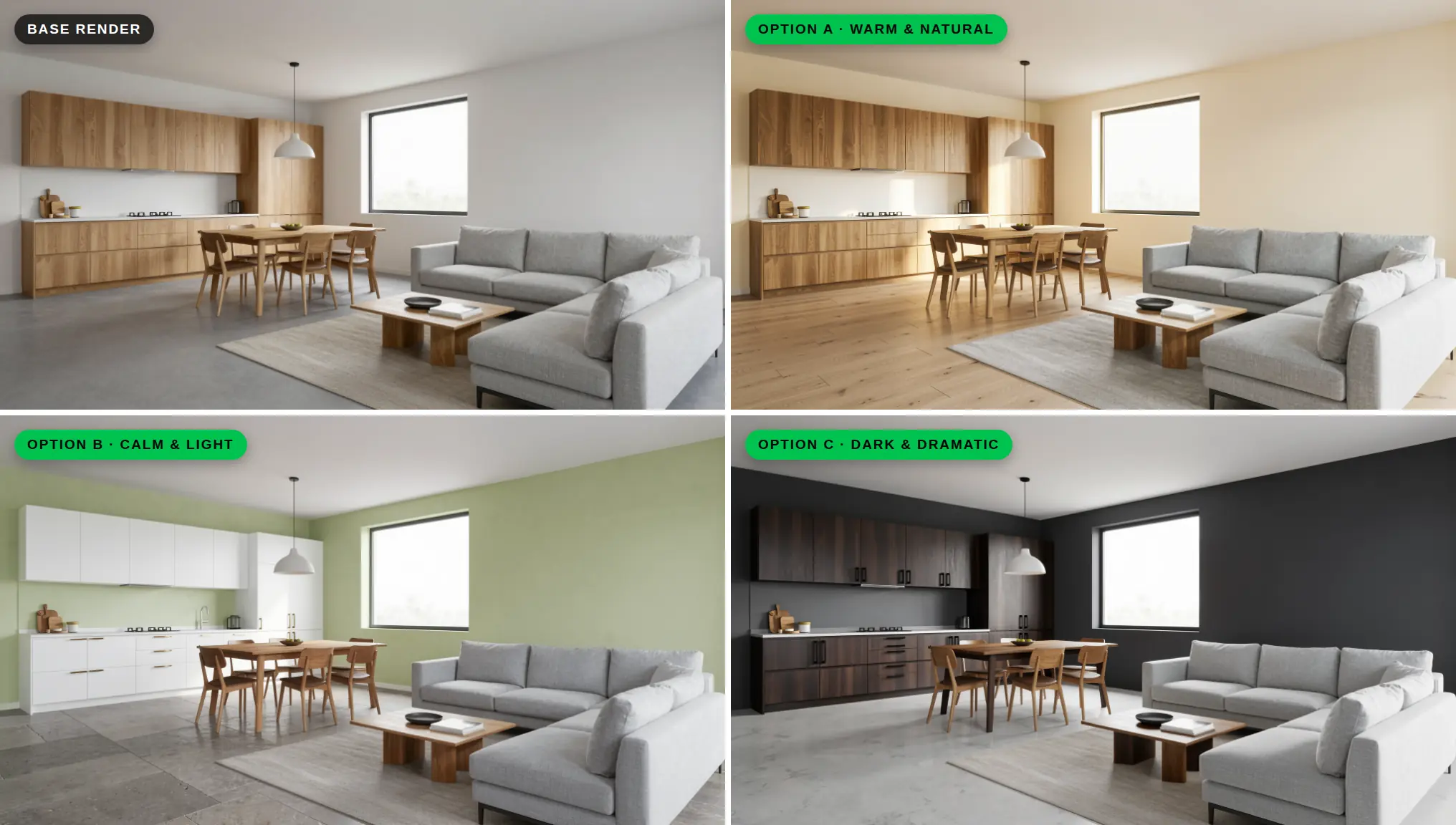
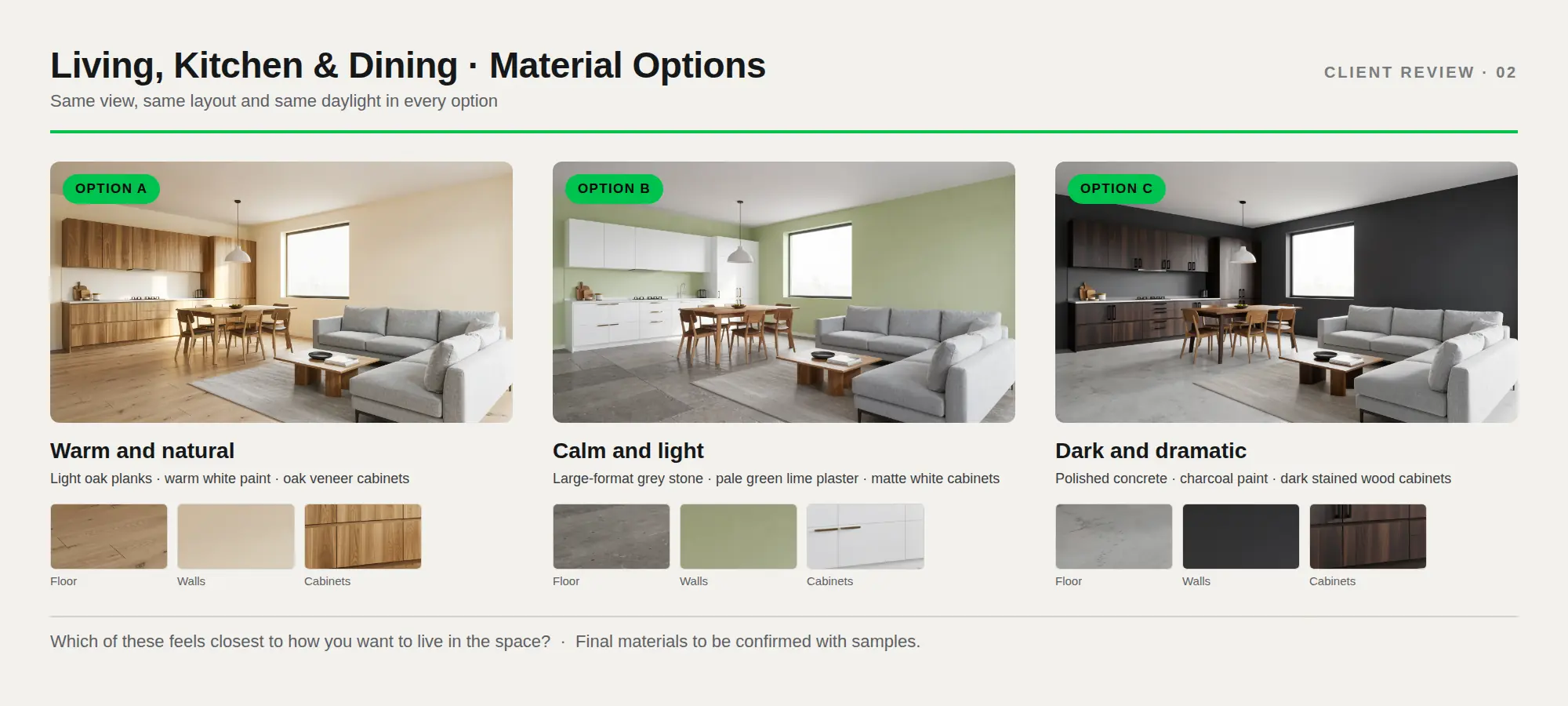
- 各案に明確なコンセプトを持たせます。例えば「温かくナチュラル」「穏やかで明るい」「ダークでドラマチック」などです。
- 各案で何を変えるかを書き出します。床、壁、造作家具、ワークトップ、張り地など。どの面をすべての案で固定するかも決めておきます。
- マテリアルを言葉で書き出します。「木の床」よりも「幅広のライトオーク、マット仕上げ」のほうが、AIにとってもクライアントにとっても役立ちます。
シンプルな表が役立ちます。以下はこのガイドの3案の計画です。ソファ、ダイニング家具、レイアウトはすべての案で同じです。
| 面 | 案A · 温かくナチュラル | 案B · 穏やかで明るい | 案C · ダークでドラマチック |
|---|---|---|---|
| 床 | ライトオークのフローリング | 大判のグレーの石材 | 磨き仕上げのコンクリート |
| 壁 | 温かみのある白の塗装 | 淡いグリーンの漆喰 | チャコールの塗装 |
| キャビネット | オーク突板 | マットホワイト | ダークステインの木 |
ステップ3:マテリアルを1か所ずつ変更する
QUVIAIのAIレンダリング編集では、マテリアルや色を含め、画像のあらゆる要素を変更できます。作業方法は2通りあり、ここではどちらも役立ちます。詳しくはマスクありとマスクなしの編集ガイドで説明しています。
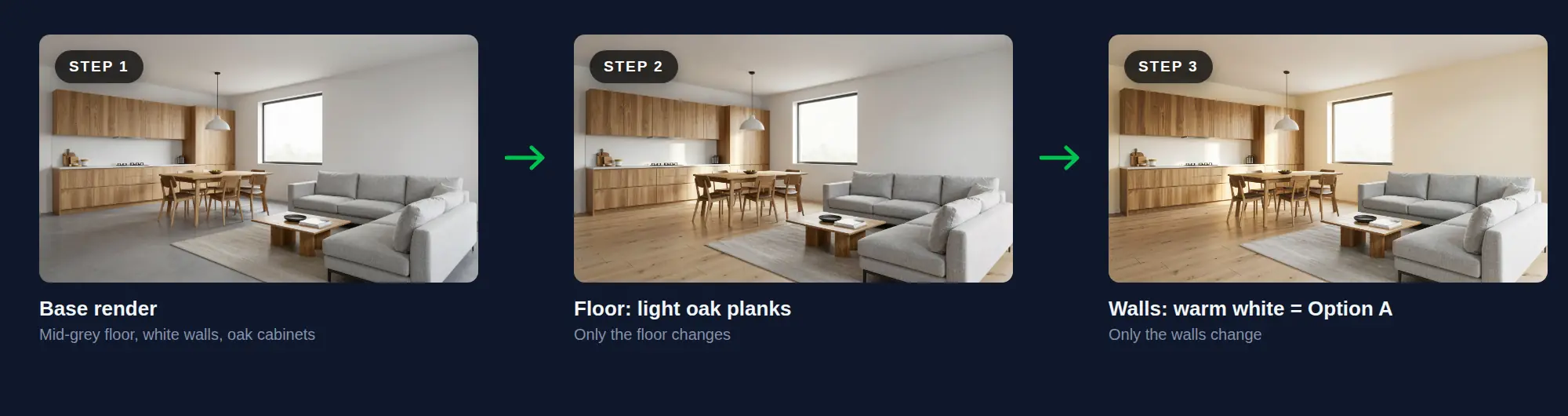
1度に1つの面。まず床を変更して確認し、次に壁を変更する、という順で進めます。床や壁のような広い面には、変更したい面を1つだけ指定したマスクなし編集が適しています。案Aはまさにこの方法で作りました。
「床だけを、幅広のライトオークのフローリングに変更。マット仕上げ、自然な木目、柔らかな反射。壁、キッチンキャビネット、ソファ、ラグ、コーヒーテーブル、ダイニングテーブル、椅子、窓、カメラアングル、昼光はまったく同じに保つ。フォトリアル。」
「壁だけを、柔らかなクリーム色を帯びた温かみのある白のマット塗装に変更。ライトオークの床、キッチンキャビネット、ソファ、ラグ、コーヒーテーブル、ダイニングテーブル、椅子、窓、カメラアングル、昼光はまったく同じに保つ。フォトリアル。」
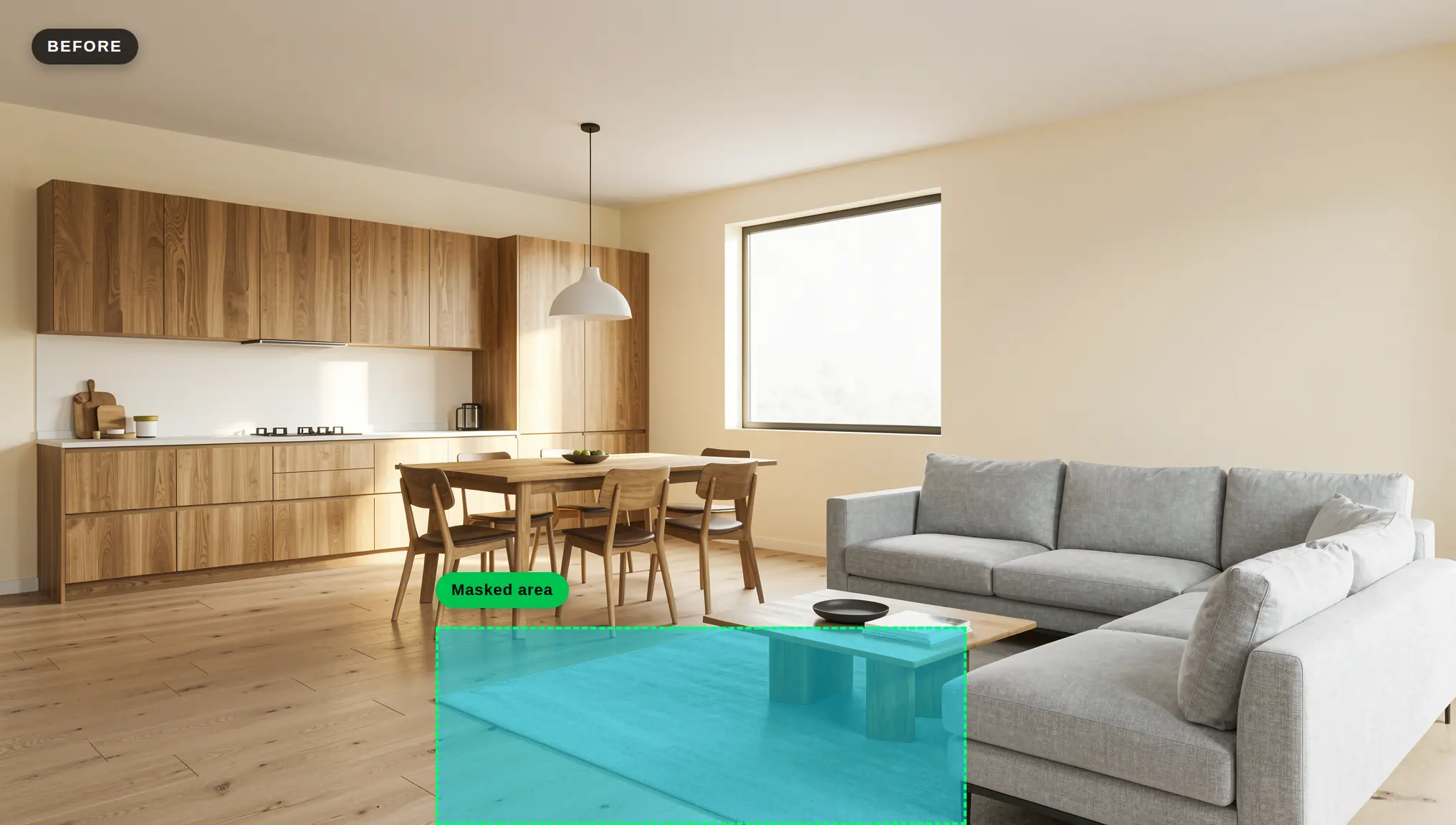
小さく正確な範囲にはマスク編集。マスクで範囲を選択し、そこに何を置くかを説明します。ラグ、ワークトップ、1つの家具など、範囲がはっきりした要素をマスクでぴったり囲みましょう。ステップ4で例を紹介します。
全体の方向性にはマスクなし編集。部屋全体の雰囲気を変えたいときは、構成全体を1つのプロンプトで説明します。案Bのプロンプトは次のとおりです。
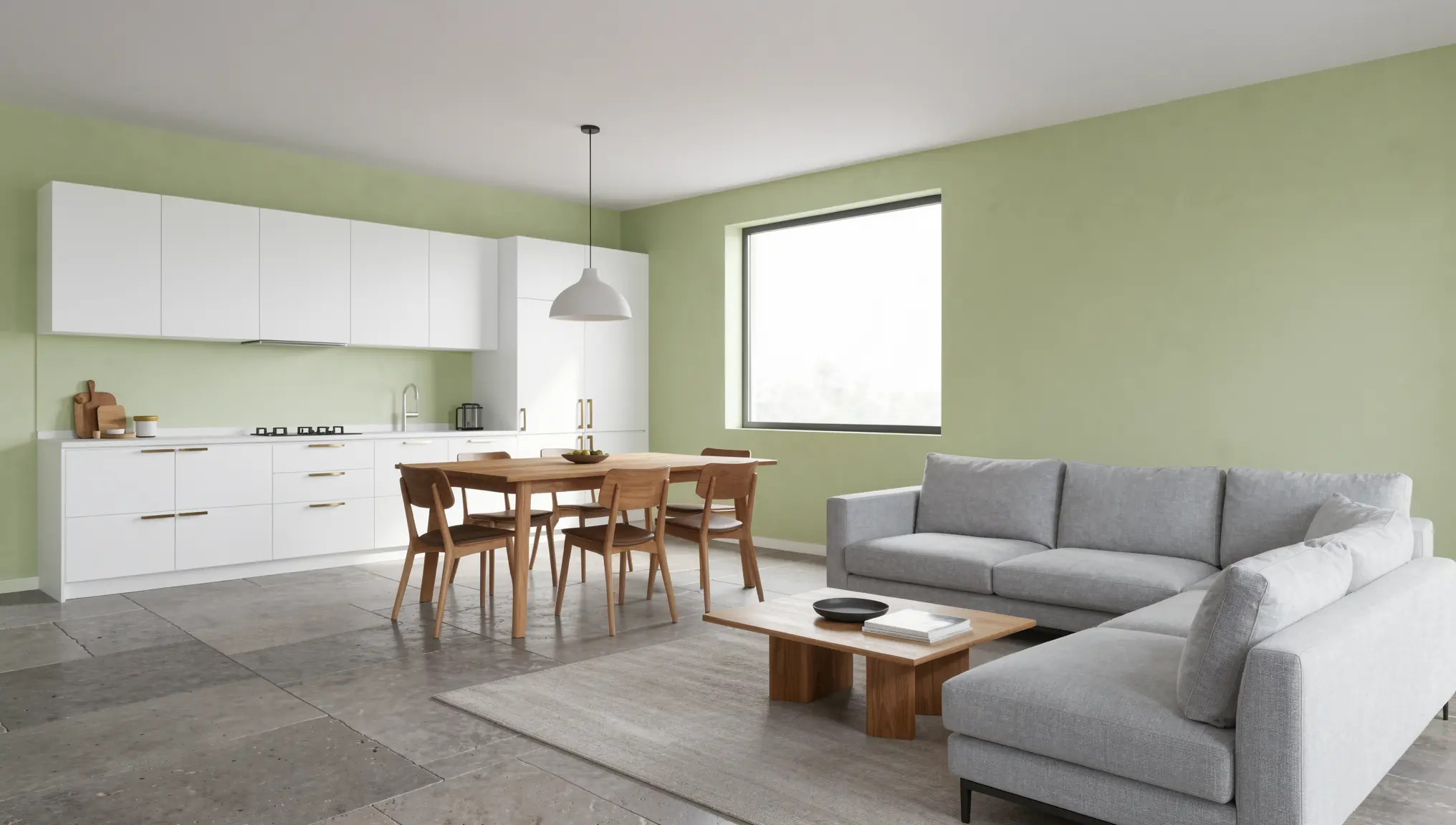
「同じ部屋とレイアウト。淡いグリーンの漆喰の壁、大判の温かみのあるグレーの石の床、マットホワイトのキャビネット、ブラッシュ仕上げの真鍮の取っ手。」
より良い結果を得るためのヒント:
- 色だけでなく質感と仕上げを説明しましょう。マット、サテン、ホーン、ブラッシュ、鏡面仕上げなど、仕上げによってマテリアルの見え方は変わります。
- スケールに触れましょう。「幅広の板」「小さな六角形タイル」「大判スラブ」といった表現で、AIにサイズ感が伝わります。
- 変えてはいけないものを繰り返し伝えましょう。「同じ部屋とレイアウト」といった表現が、マテリアルに焦点を絞るのに役立ちます。
さらに多くの例は、建築レンダリング向けプロンプトガイドをご覧ください。
ステップ4:必要に応じてマテリアル以外も変える
マテリアルは構成の一部にすぎません。同じ編集ツールで、家具やインテリア小物、ライティング、さらには窓の外の景観まで変更できます。クライアントの関心が1つの面ではなく全体の雰囲気にあるときに活用しましょう。
- 家具・インテリア小物:ファブリックのソファを革に替えたり、各構成に合わせてラグやクッションを変えたりします。
- 光:気に入った案を昼と夕方の両方で見せましょう。夜は居心地よく感じるダークな構成も、昼には重く感じられることがあります。昼から夜への変換ガイドをご覧ください。
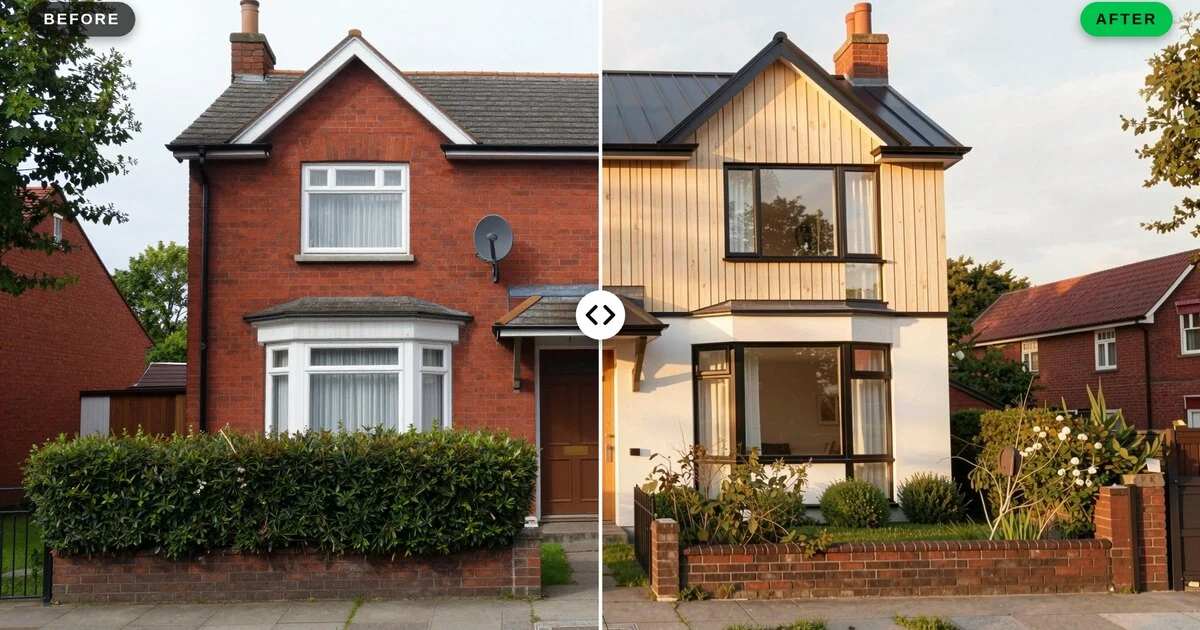
- 外観:同じ方法はファサードにも使えます。外装材、窓枠、屋根の色などです。
ここでは、ラグをマスクでぴったり囲み、ほかには一切触れずに案Aに温かみのあるアクセントを加えています。
「グレーのラグを、温かみのあるテラコッタとクリームのストライプの手織りウールラグに置き換える。平織り、自然な質感。オークのコーヒーテーブル、床、ソファはまったくそのままに保つ。フォトリアル。」
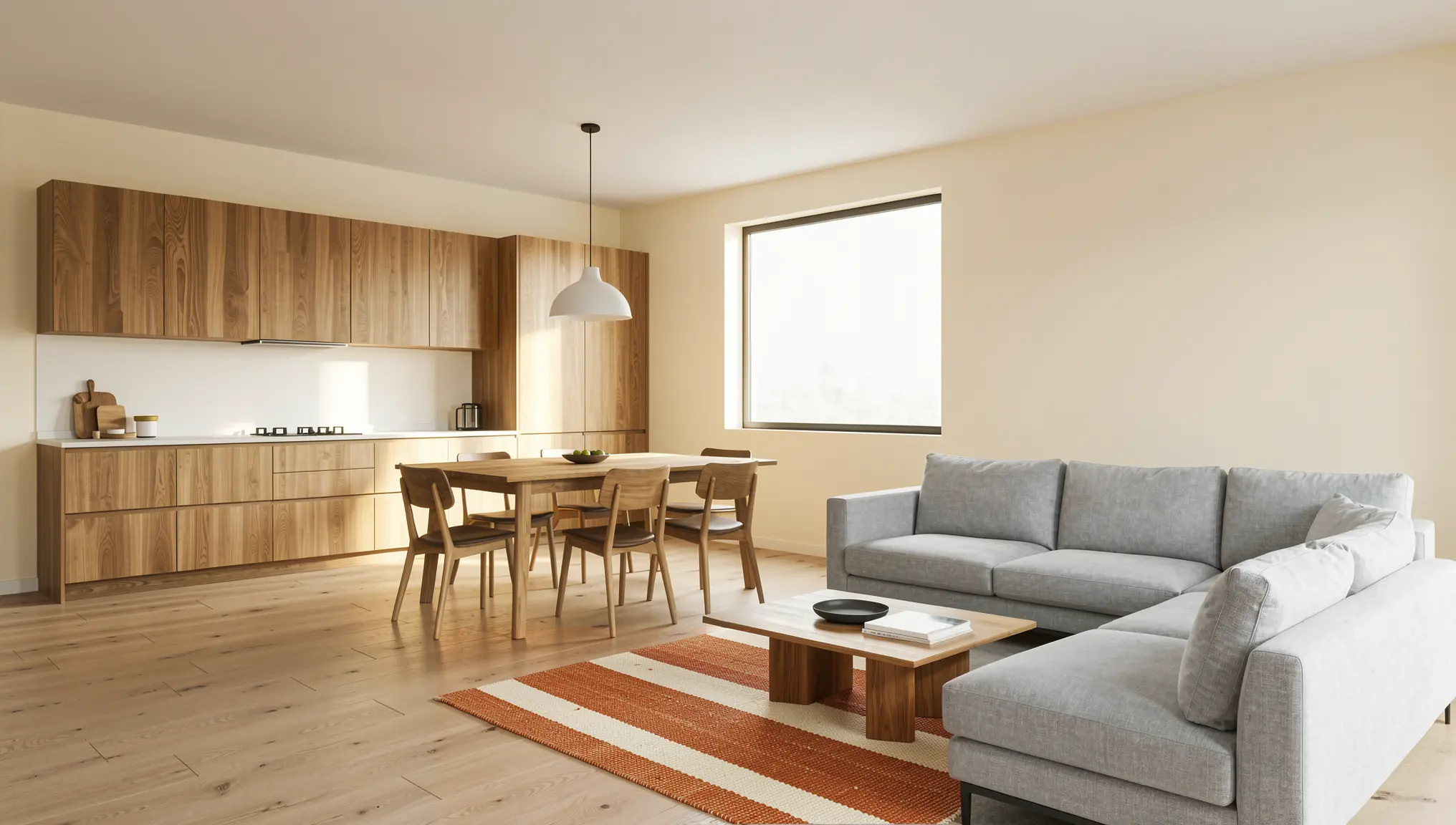
そして、ダークな構成の案Cを昼と夕方で比べます。
「シーンを夕方に変更:窓の外は濃い青の夕暮れ、ペンダントライトと温かみのある壁付け照明を点灯、キッチンには柔らかく温かい手元灯、ソファの横にはテーブルランプの灯り、床には居心地のよい温かな光だまり。チャコールの壁、ダークなキャビネット、コンクリートの床、家具、カメラアングルはまったく同じに保つ。フォトリアル。」
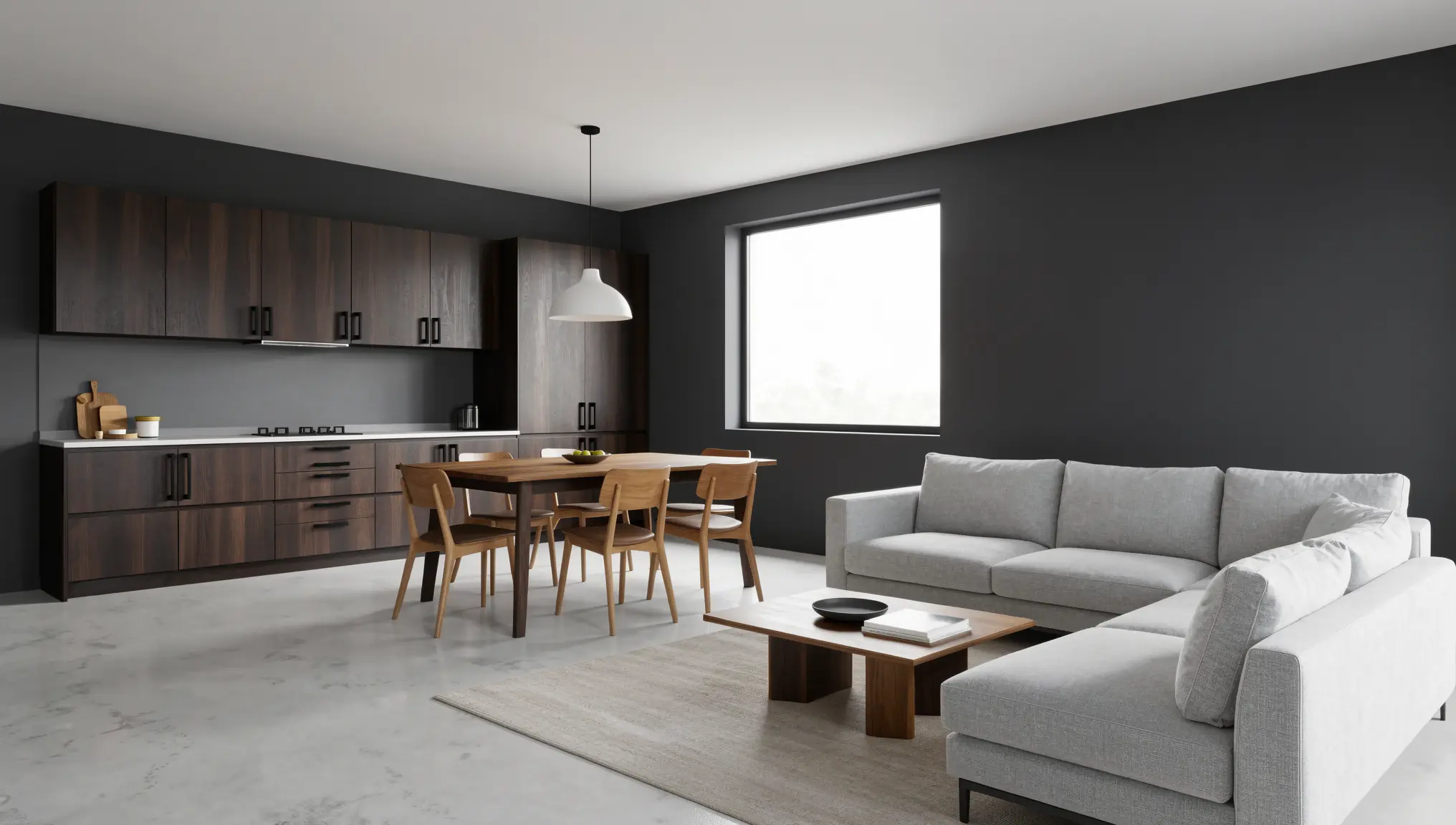
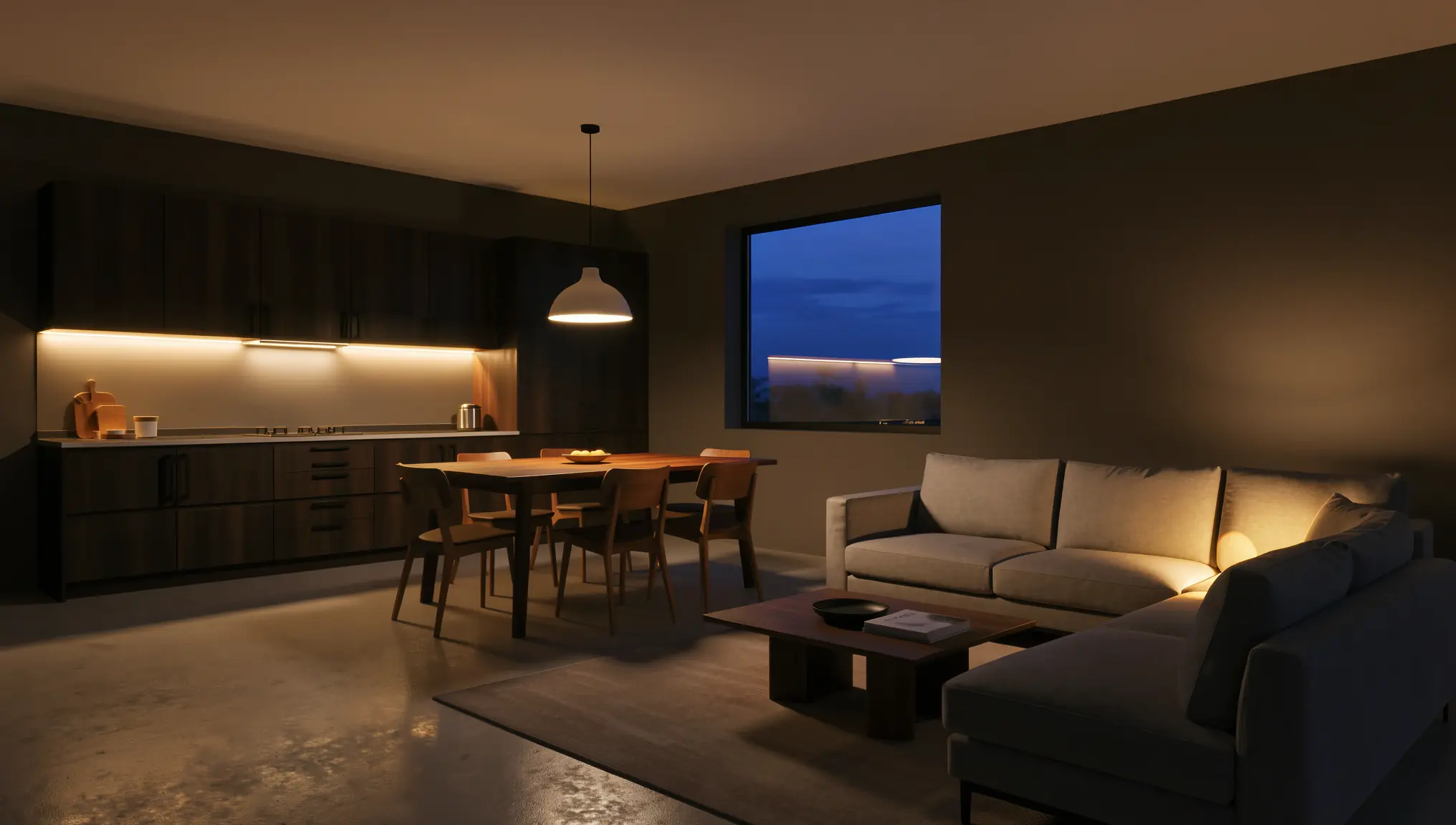
比較は公平に保ちましょう。ある案でライティングを変えたら、すべての案で変えます。
ステップ5:クライアントに見せる前にすべての案を確認する
AIによる編集は、指示した以上のものを変えてしまったり、逆に変えきれなかったりすることがあります。提示する前に、各案をベースのレンダリングと比較しましょう。
- 形状とレイアウト:開口部、家具の位置、プロポーションが同じであること。
- 一貫性:すべての案でカメラアングルとライティングが同じであること。そうすれば、クライアントは画像ではなくマテリアルを比較できます。
- リアリティ:目地、反射、柄のスケールが自然に見えること。おかしく見える部分は再生成します。
- 誠実さ:AIレンダリングが示すのは方向性であり、正確な製品ではありません。最終的なマテリアルは実物のサンプルと仕様書で確認することを、クライアントに明確に伝えましょう。
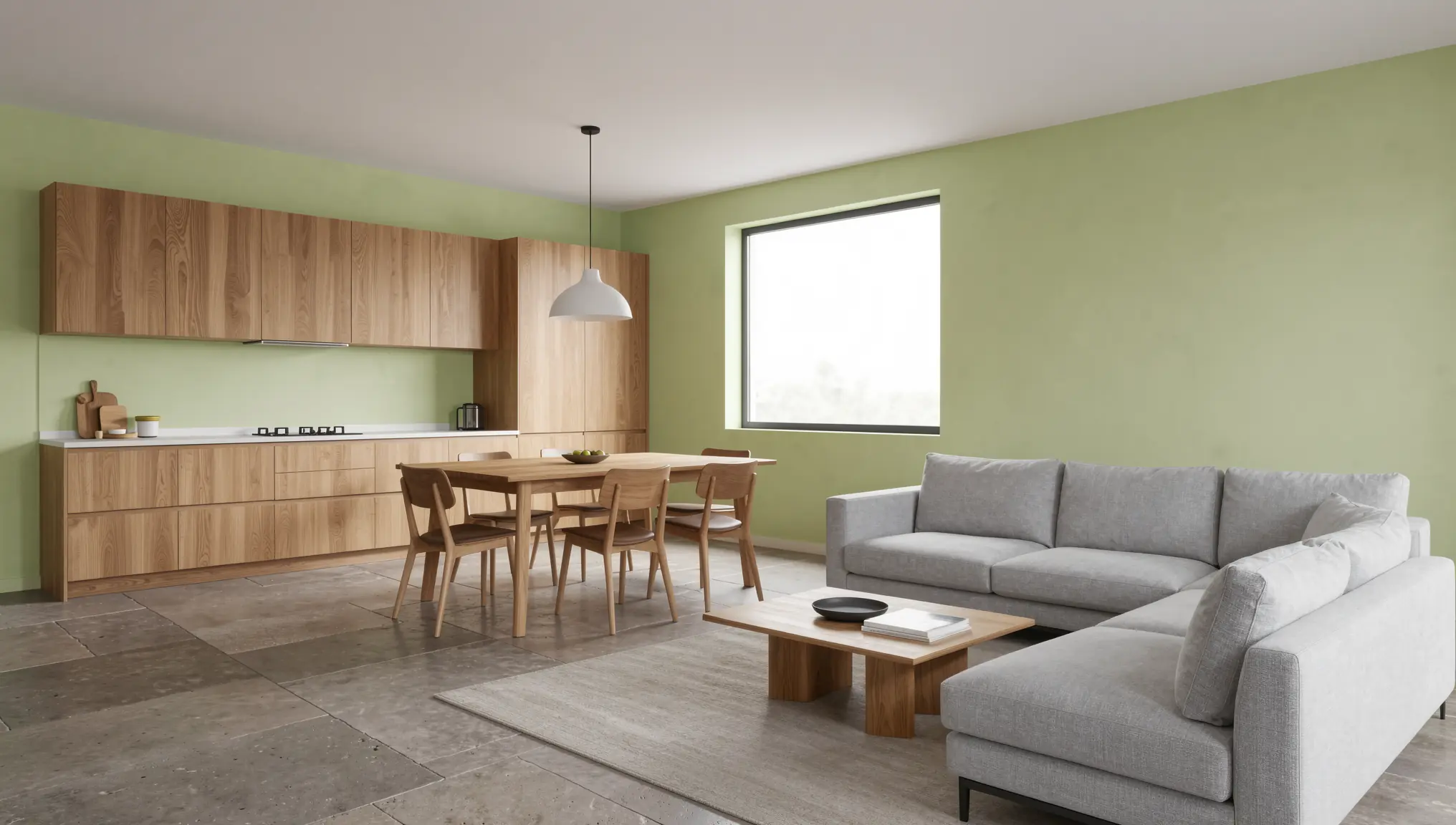
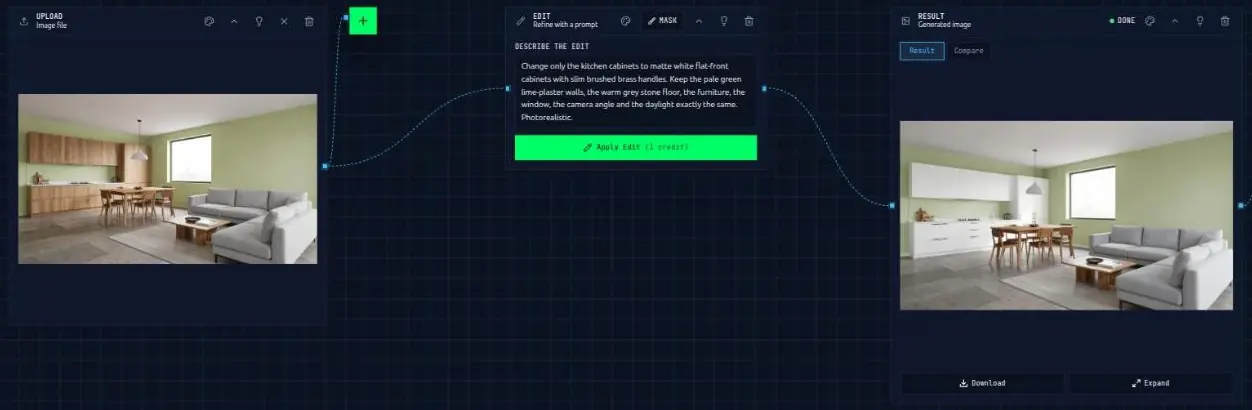
このガイドでの実例です。案Bの1回目では壁と床は変わったものの、キャビネットはマットホワイトにならずオークのままでした。2回目に、キャビネットだけに絞った編集で修正しました。
「キッチンキャビネットだけを、細いブラッシュ仕上げの真鍮の取っ手が付いた、マットホワイトのフラット扉のキャビネットに変更。淡いグリーンの漆喰の壁、温かみのあるグレーの石の床、家具、窓、カメラアングル、昼光はまったく同じに保つ。フォトリアル。」
ステップ6:クライアントが決められるように提示する
画像そのものと同じくらい、選択肢の見せ方も重要です。
- 同じサイズで並べます。1枚のスライドやボードに、案を1列またはグリッドで配置します。
- 各案にラベルを付けます。ステップ2で決めた名前を使い、その下に主なマテリアルを書き出します。
- 可能ならサンプルを添えます。各レンダリングの横に実物または写真のサンプルを置くと、画像と実際のマテリアルが結び付きます。
- 焦点を絞った質問をします。「どれが気に入りましたか?」よりも「この空間での暮らし方に最も近いと感じるのはどれですか?」のほうが効果的です。
- 最終案には動きを加えます。クライアントが方向性を選んだら、レンダリング → 動画でその画像を共有用の短いクリップにできます。
クイックチェックリスト
- ニュートラルなマテリアルで、合意済みのベースビューが1つある
- 明確な名前の付いた2〜4案がある
- マテリアルを仕上げとスケールまで含めて説明している
- 各案をベースのレンダリングと照らし合わせて確認した
- すべての案でアングルとライティングが同じ
- 案を並べ、ラベルとサンプルを添えて提示する
まとめ
マテリアルの決定は、小さなサンプルから部屋全体を想像しなければならないため、クライアントにとって最も難しい判断の1つです。同じ空間を2〜3通りの完成した構成で見せれば、その判断はずっと容易になり、AIレンダリング編集を使えばそうした選択肢を素早く作れます。しっかりしたベースのレンダリングから始め、1度に1つの面を変更し、すべての結果を確認して、選択肢を並べて提示しましょう。
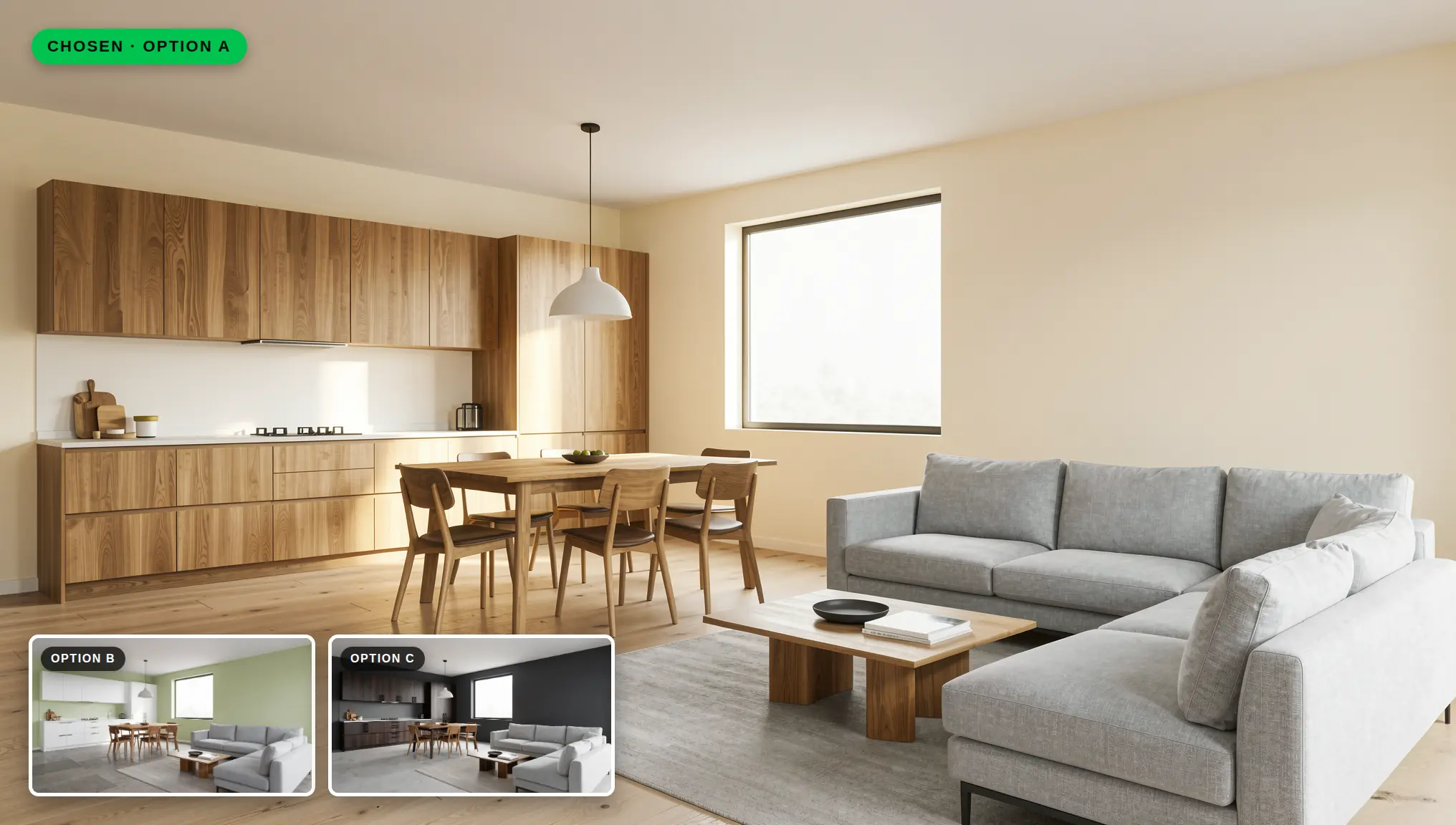
このワークフローは、毎日の無料クレジットを使ってQUVIAIで試せます。クレジットカードは不要です。進行中のプロジェクトのレンダリングを使って、最初のマテリアル案のセットを作ってみましょう。