AIレンダリングガイド
AIで写真からリノベーションを可視化する方法:ビフォー・アフターガイド
公開日 読了目安 8分
リノベーションのプロジェクトは、すでに存在するものから始まります。くたびれたファサード、古くなったキッチン、街並みに合わなくなった店舗の正面。クライアントは図面だけでは変化をイメージしにくいものですが、初期のアイデアを試すためだけに既存建物の3Dモデルをすべて作るのは、コンセプト段階ではなかなか割けない時間です。
もっと手早い方法は、建物や部屋の現状の写真から始め、AIでどのように生まれ変わるかを見せることです。このガイドでは、良い「ビフォー」写真の準備、リノベーション内容の伝え方、画像全体を編集すべき場合と選択範囲だけを編集すべき場合の見極め、そしてビフォー・アフターをクライアントに提示する方法を解説します。
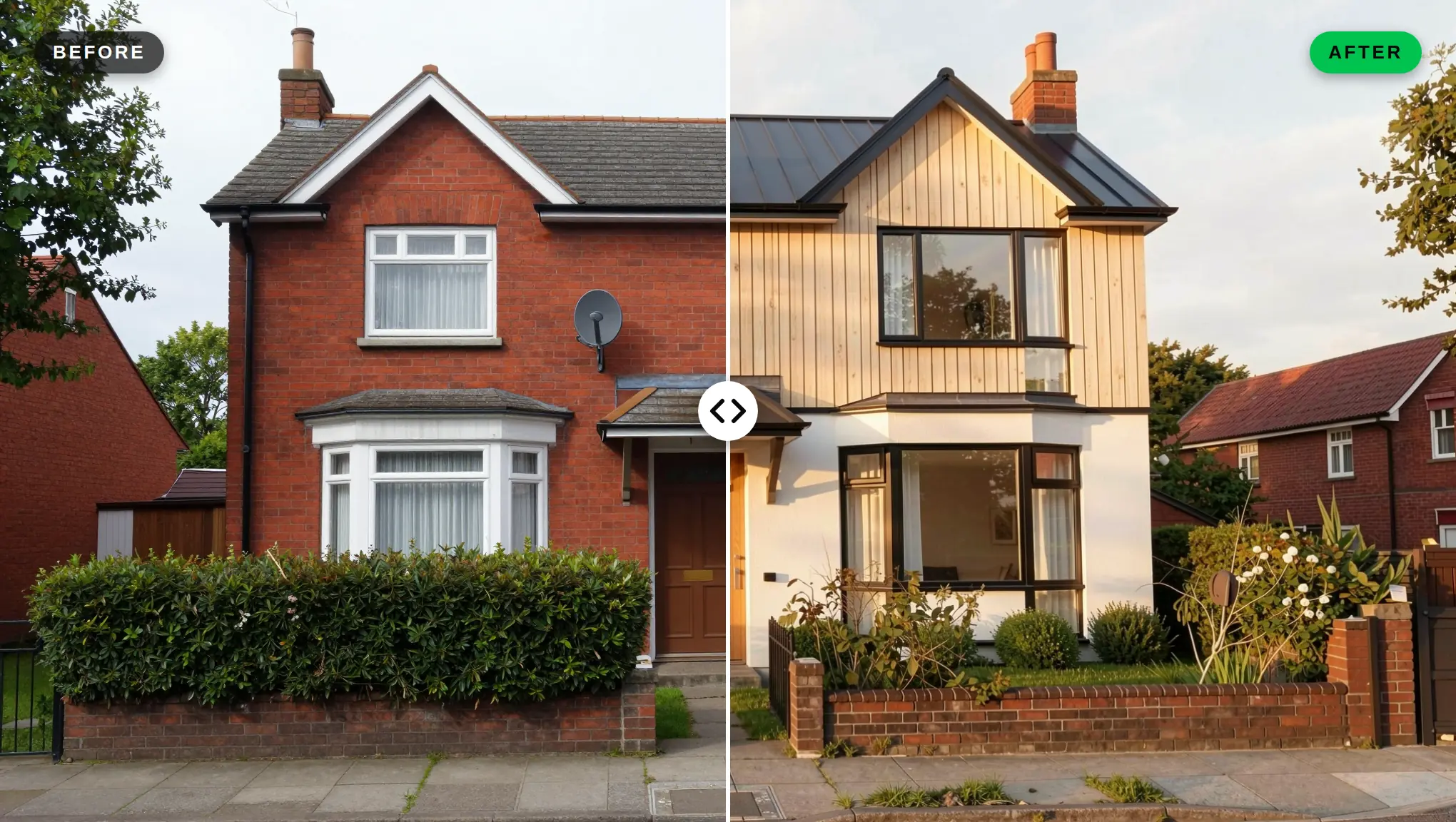
このガイドの例はすべてQUVIAIで作成しました。ワークフロー全体を最初から最後までお見せするため、「ビフォー」写真はテキストからレンダリングを生成するツールで作成しています。ご自身の写真から始める場合も、手順はまったく同じです。
なぜリノベーションのコンセプトを写真から始めるのか?
- コンテクストがすでに揃っている。隣の建物、道路、樹木、光が写真に含まれているので、モデリングする必要がありません。
- クライアントが自分の建物だとすぐにわかる。よく知っている場所のビフォー・アフターは、抽象的なビューよりも話し合いがしやすくなります。
- 素早く検討を重ねられる。図面に着手する前に、マテリアル、色、開口部など複数の方向性を1回のセッションで試せます。
- さまざまなプロジェクトに役立つ。ファサードの改修、内装のリノベーション、店舗の内装工事、用途転用の検討、不動産掲載用の写真など、いずれも既存の空間から始まります。
AIによるリノベーションのビジュアルはコンセプト画像であり、実測図レベルの精度を持つ図面ではありません。方向性を合意するための手段と捉え、選ばれた案はいつものツールで発展させてください。
ステップ1:良い「ビフォー」写真を撮る(または選ぶ)
元写真の品質は、結果に大きく影響します。
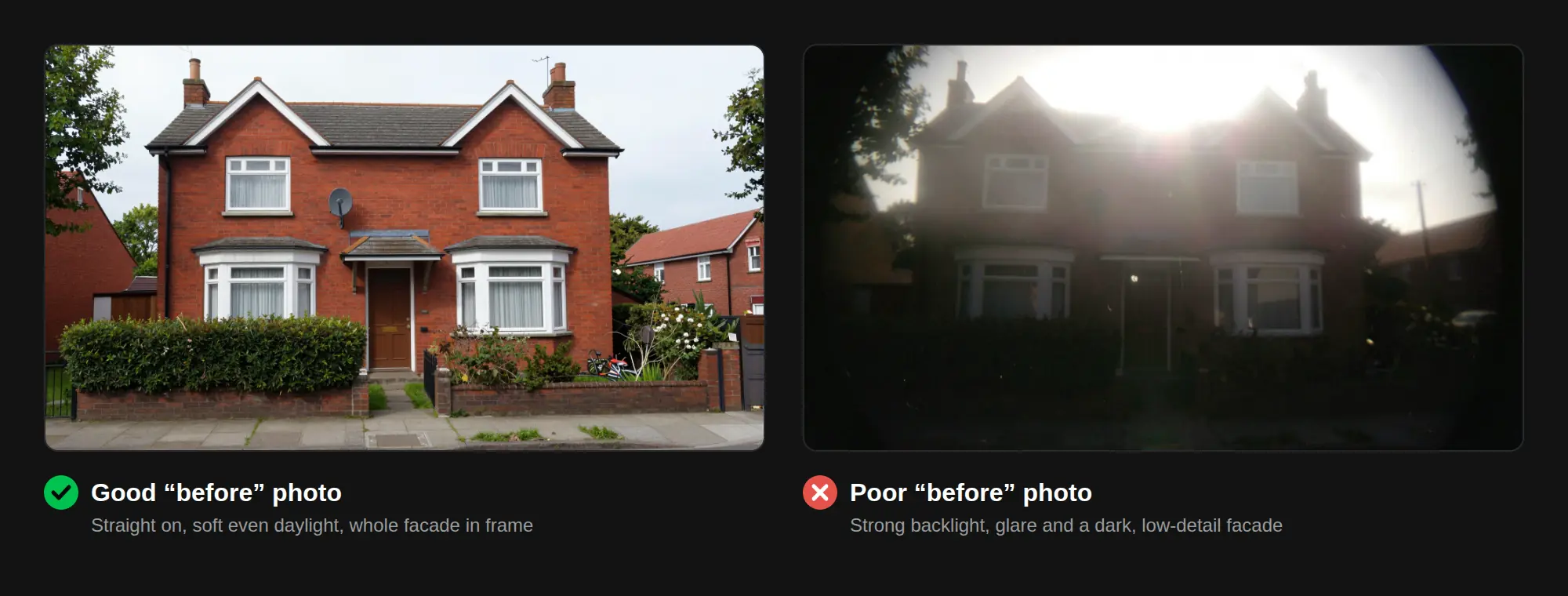
- 正面か、やや斜めから撮影する。パースの歪みが強いと、ファサードや壁が読み取りにくくなります。
- 均一な昼光を使う。曇りの日や柔らかい光なら、形状と誤認されやすい強い影を避けられます。
- 対象全体をフレームに収める。建物や部屋の周囲に少し余白を残しましょう。
- できるだけ散らかったものを取り除く。駐車中の車、ゴミ箱、室内に散らばった物は、デザインから注意をそらしてしまいます。
- 手持ちの中で最も高い解像度を使う。窓まわり、エッジ、マテリアルのディテールがあると、AIが構造を保ちやすくなります。
ステップ2:変えるものと残すものを決める
何かを書き始める前に、次の2つを書き出しましょう。
- 残すもの:全体のボリューム、屋根のライン、階数、窓の位置(変更しない場合)、街並みのコンテクスト。
- 変えるもの:外装材、色、窓枠、バルコニー、エントランス、サイン、外構。内観の場合は床、壁の仕上げ、照明、家具など。
このリストがプロンプトの骨格になります。また、1回で多くを求めすぎることも防げます。これは結果が既存建物から離れてしまう最もよくある原因です。
ステップ3:最初のリノベーションコンセプトを生成する
写真をアップロードし、リノベーション後の姿を記述します。QUVIAIでは写真からフォトリアルなレンダリングを作成し、AIレンダリング編集で仕上げることができます。
わかりやすいリノベーションのプロンプトには、建物の種類、変更する要素、マテリアル、雰囲気が含まれます(以下のプロンプト例は、ツールにそのまま貼り付けられるよう英語のままにしています)。
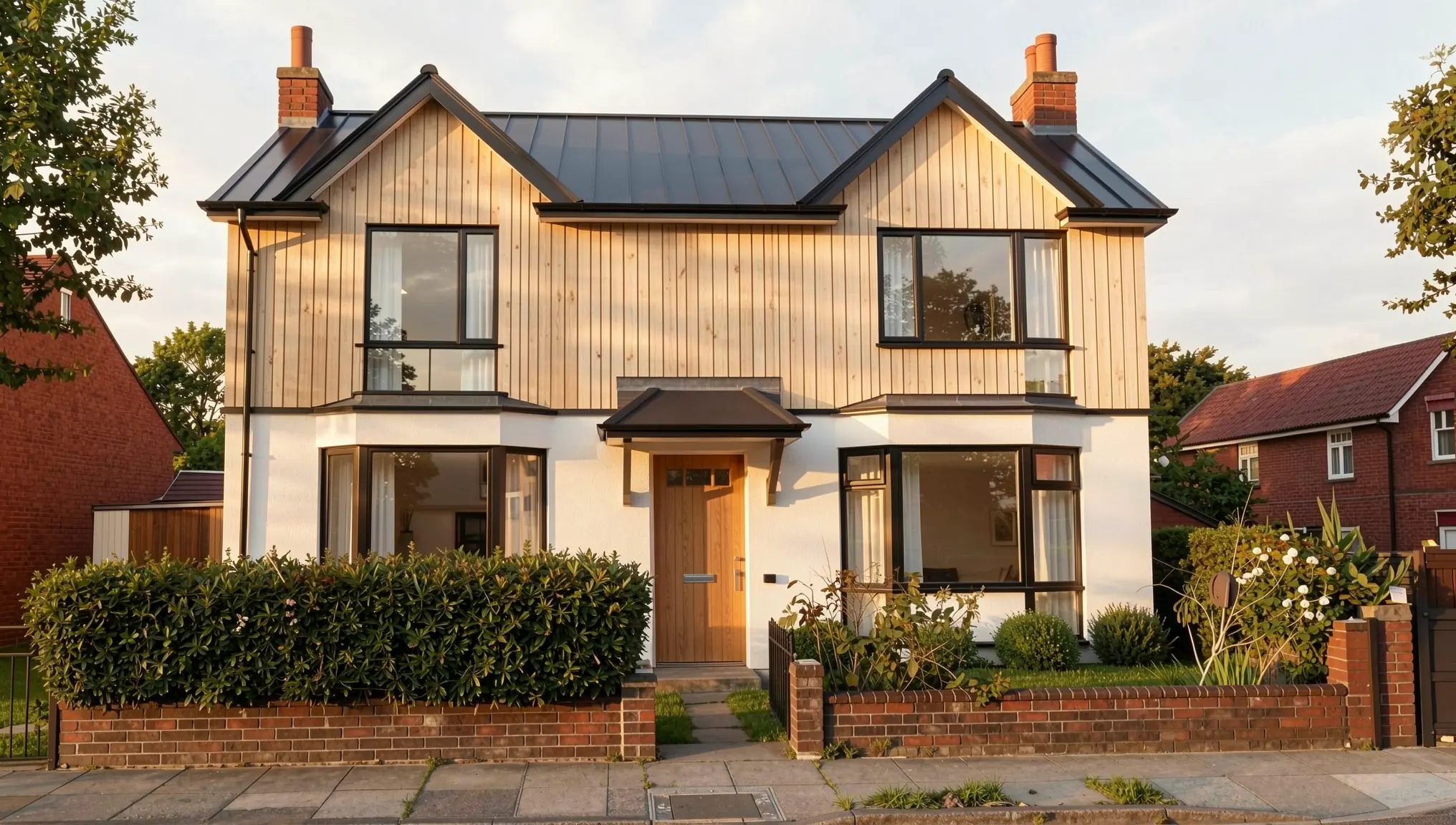
"Renovate the facade of this two-storey house: vertical light timber cladding on the upper floor and smooth white render on the ground floor, replace the old windows with larger windows in slim black aluminium frames, new covered entrance with a timber canopy and a modern timber front door, new dark standing-seam roof, remove the satellite dish, replace the hedge with neat low planting along the front, soft late-afternoon light, photorealistic. Keep the same house shape, roofline, chimneys, number of floors, camera angle, street and neighbouring houses."
これは、この記事の冒頭にある住宅を生成したプロンプトそのものです。新しいマテリアルを指定し、残すべきものをすべて列挙しています。
内観の場合:
"Small kitchen renovation: matte sage-green lower cabinets with slim brass handles, white oak open upper shelves, terrazzo countertop, white zellige wall tiles, warm under-cabinet lighting, light oak floor, a modern black tap. Keep the window, the room layout, the camera angle and the daylight. Photorealistic interior photo."
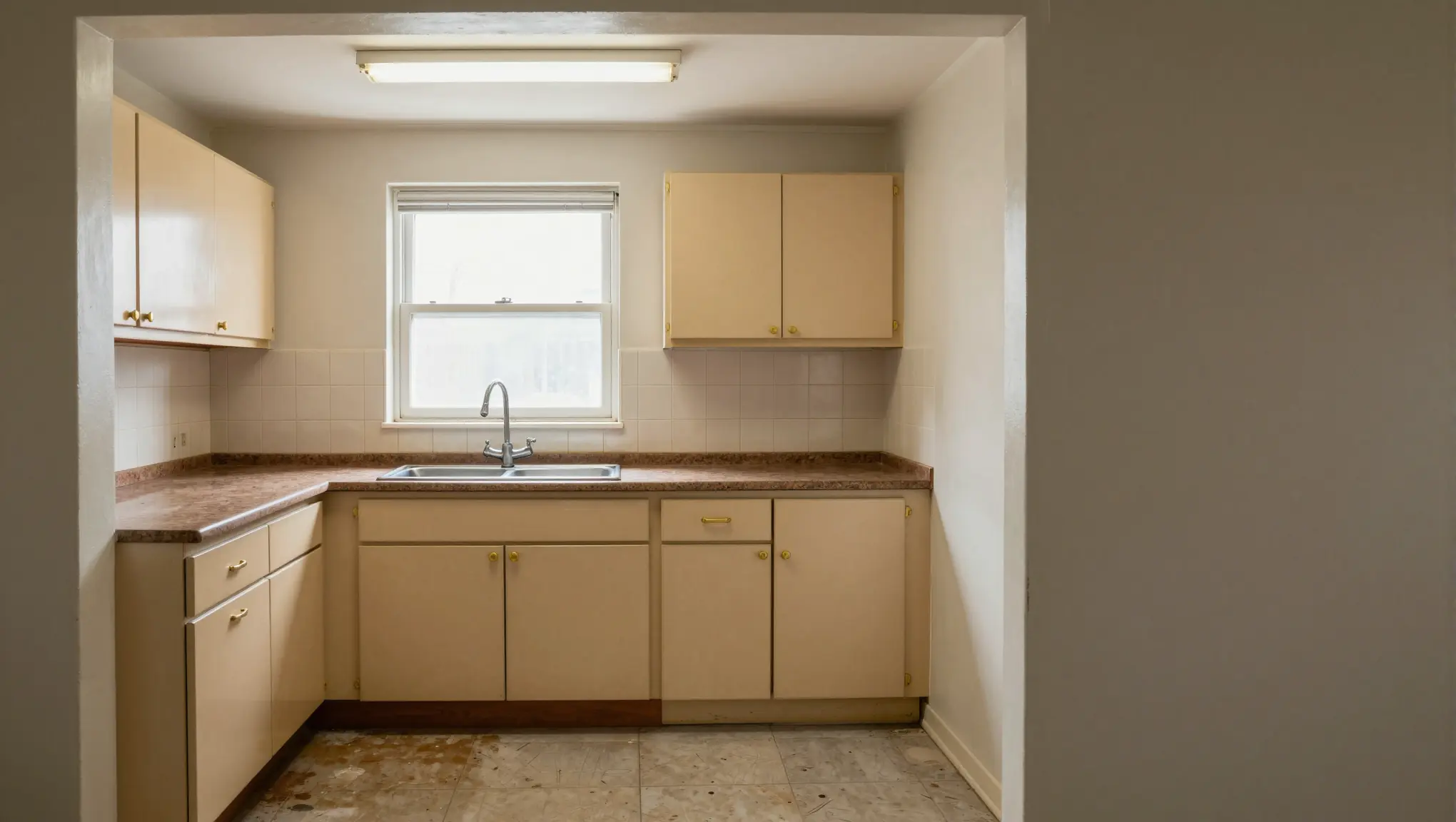
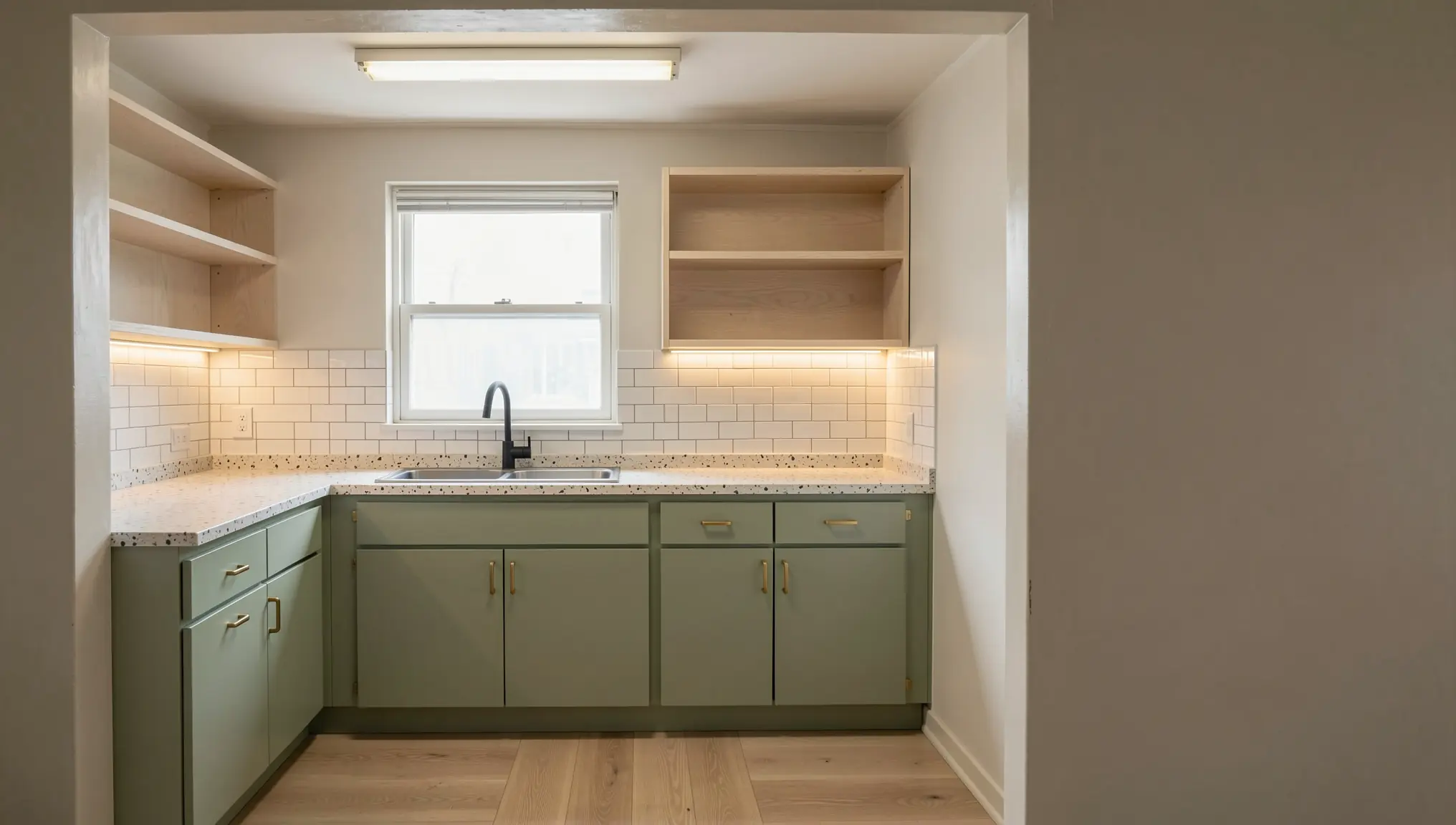
窓、部屋のレイアウト、カメラアングルは元のまま。変わったのは仕上げだけです。
ポイント:
- マテリアルは具体的に指定する。「wood」よりも「vertical light timber cladding」のほうが良い結果になります。
- 残すものを明記する。「keep the window positions」や「keep the room layout」といったフレーズで、結果が元の状態に近づきます。
- いくつかのバージョンを生成する。既存の構造を最もよく守っているものを選び、そこから仕上げていきましょう。
プロンプトの構成について詳しくは、AI建築プロンプトのガイドをご覧ください。
ステップ4:マスクあり・マスクなし編集で特定のエリアを調整する
最初の結果がすべての部分で完璧ということはまずありません。画像全体を再生成するのではなく、変更が必要な部分だけを編集しましょう。
- マスクなし編集:「change the front door to dark green」や「remove the satellite dish」のように、変更内容をテキストのプロンプトで記述します。全体的な変更やオブジェクト単位の変更に向いています。
- マスク編集(インペインティング):1階の店舗正面などのエリアを選択し、その内側で何をするかを記述します。変更範囲の境界がはっきりしている場合に向いています。
リノベーション作業での実践的な順序:
- 変わるべきでないのに変わってしまった部分(ずれた窓、増えた階など)を修正する。
- 主要なマテリアルと色の選択を調整する。
- 照明、サイン、植栽、家具などのディテールを加える。
以下は、商業ビルの1階でのマスク編集の例です。変更したのはシャッターのある選択したスパンだけで、店舗正面の残りの部分、上階、隣の建物は元のままです。
"Replace the grey roller shutter and the striped awning with a modern full-height shop window in slim black steel frames, with warm interior lighting showing a minimal boutique with timber shelves and a few products. Photorealistic, matching the daylight and perspective of the photo."
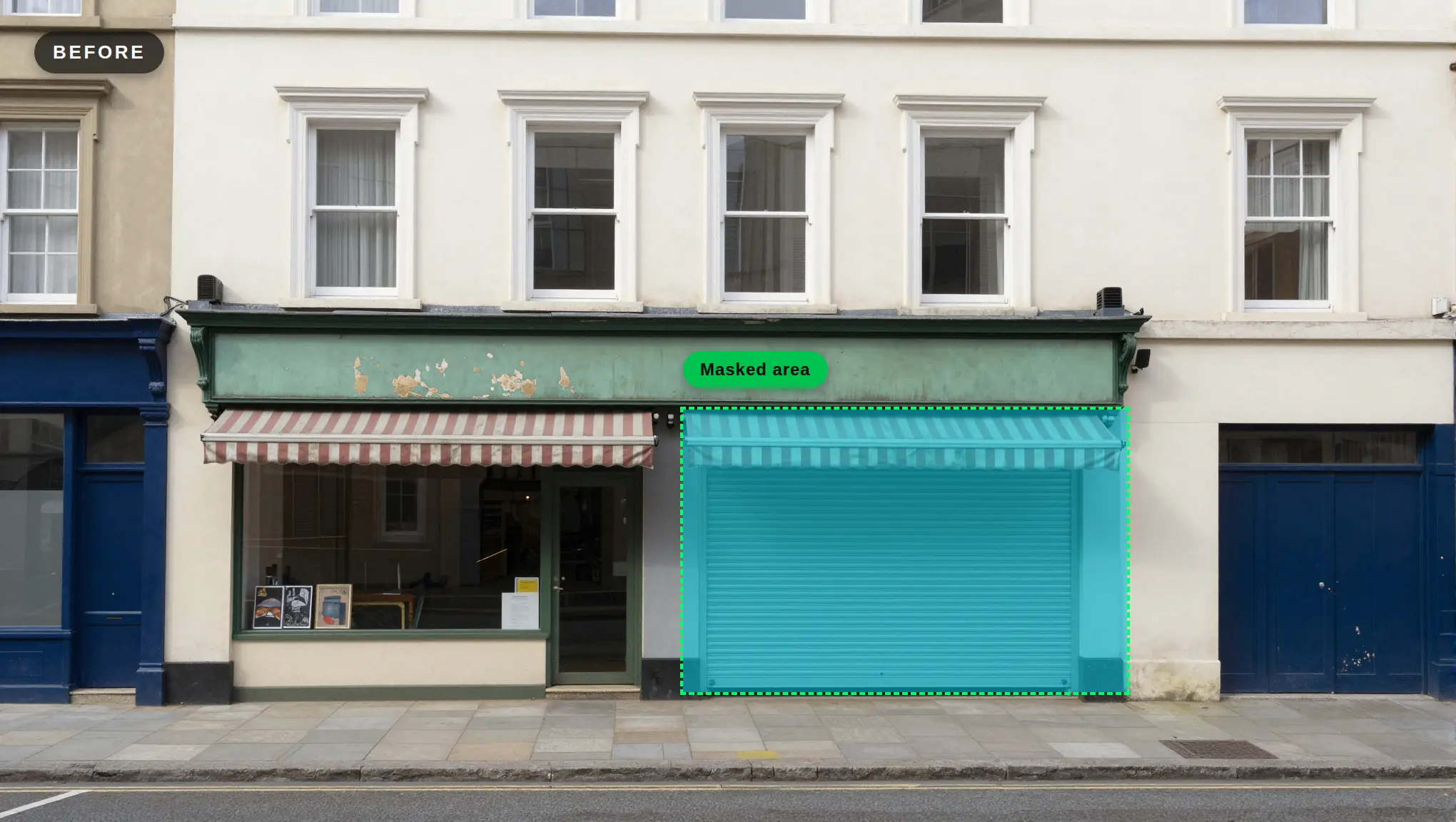
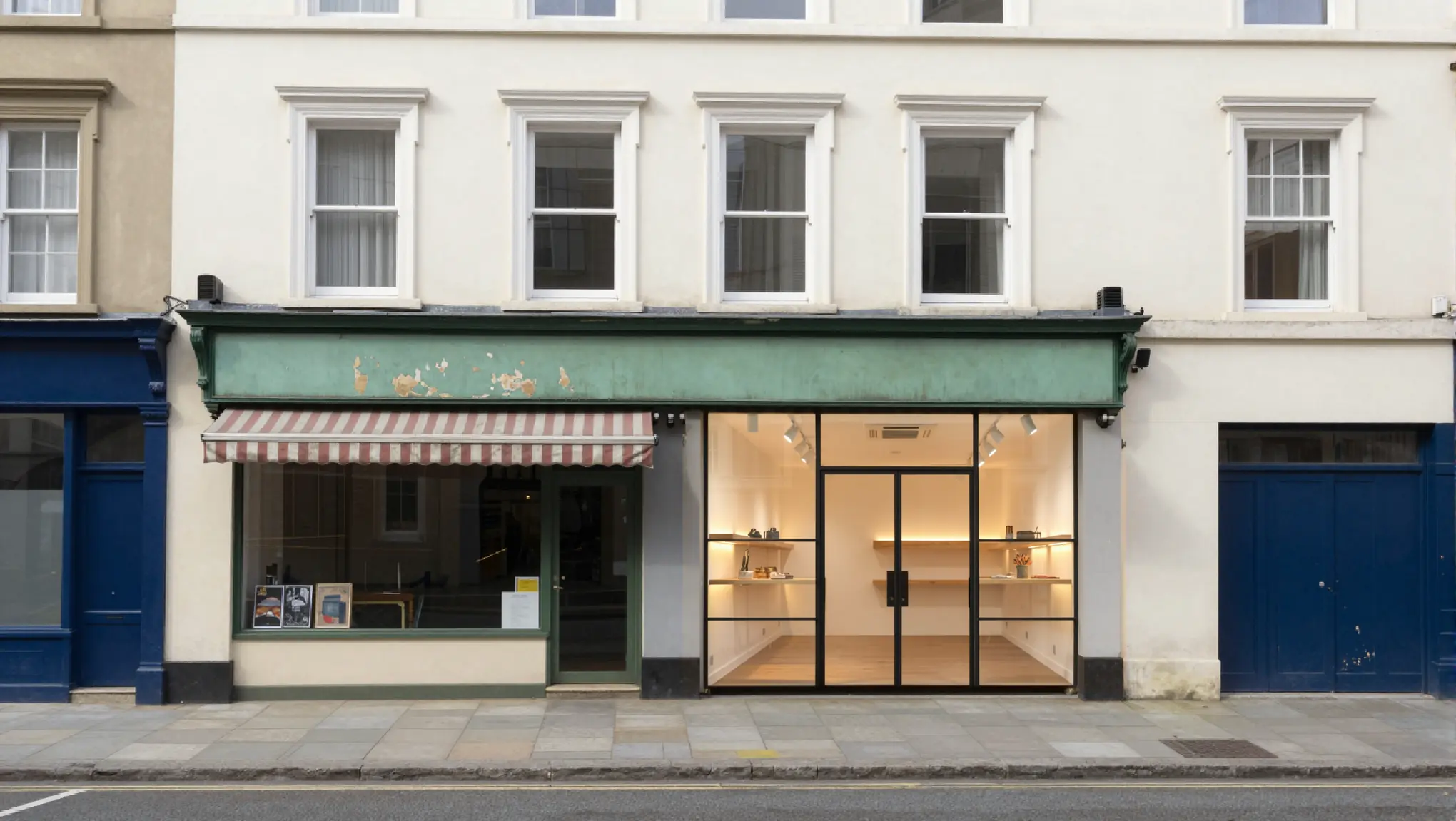
ポイント:マスクは変更したいエリアの周囲にぴったり合わせましょう。小さく境界のはっきりした選択範囲ほど、予測しやすい結果になります。大きな変更は、小さな編集を何回かに分けて行います。
それぞれの方法をいつ使うかについては、AIによるマスクあり・マスクなし編集の記事で詳しく解説しています。
ステップ5:デザイン案とバリエーションを作る
リノベーションの意思決定は、多くの場合いくつかの案から選ぶことです。ベースとなる結果ができたら、一度に一つの要素だけを変えたバリエーションを2〜3案作りましょう。
- マテリアル案:木材 vs. レンガタイル vs. 繊維セメント板。
- カラー案:明るくニュートラルな配色 vs. 暗めでコントラストの強い配色。
- ライティング:デザイン検討用の昼景と、雰囲気を伝える夕景。方法は昼から夜へのガイドで紹介しています。
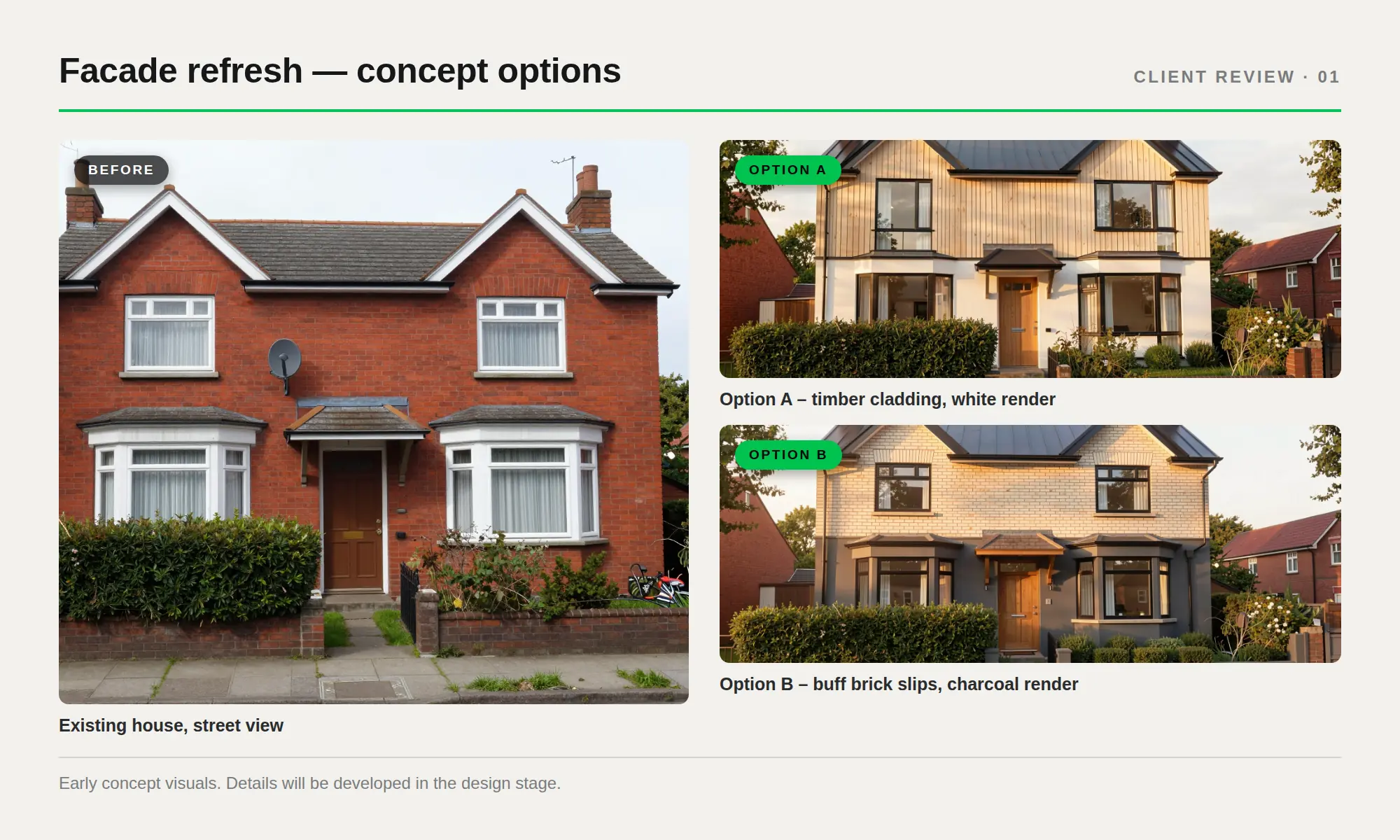
それ以外の条件をすべて揃えることで比較が公平になり、クライアントが本当に決めるべきことに集中できます。次の2案は、マテリアル以外は同じプロンプトで、同じ「ビフォー」写真から作成したものです。
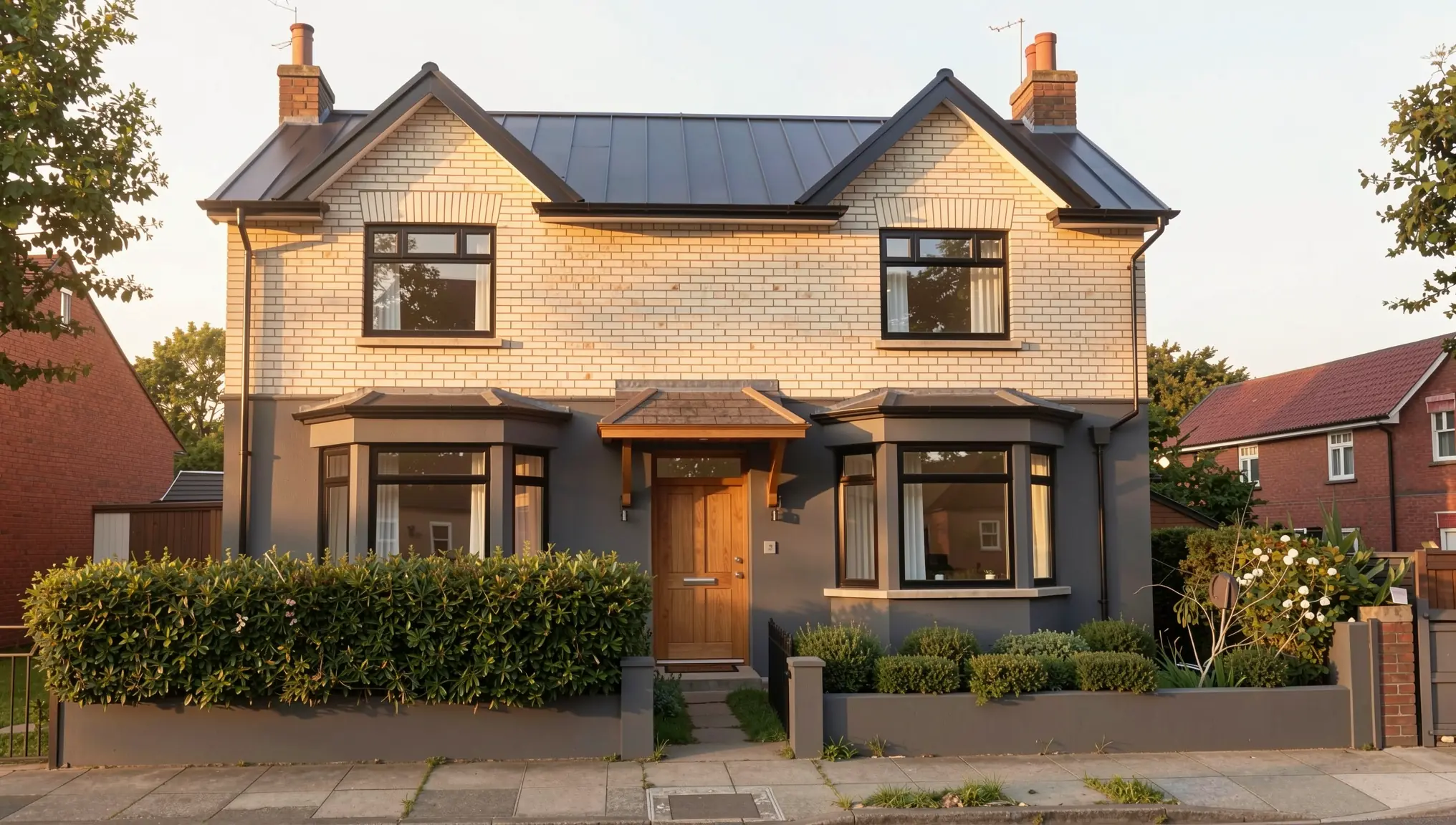
ポイント:各案は必ず元の写真から生成し、前の案から生成しないようにしましょう。そうすることで、どのバージョンも既存建物との近さが同じに保たれます。
ステップ6:ビフォー・アフターを提示する
結果の見せ方は、画像そのものと同じくらい重要です。
- 同じフレーミングを使う。元の写真とリノベーションのコンセプトを同じサイズで並べるか、デジタルのプレゼンテーションではスライダーを使います。
- 案にはわかりやすいラベルを付ける。ファイル名よりも「案A – 木材」「案B – レンガ」のほうが話し合いやすくなります。
- 短い注記を添える。画像は初期段階のコンセプトであり、詳細は設計段階で詰めていくことを明記します。
- 短い動画も検討する。QUVIAIのレンダリング → 動画ツールを使えば、静止画のレンダリングをプレゼンテーションやSNS向けの短いクリップにできます。
避けたいよくある失敗
- 一度に多くを変えすぎる。ボリューム、マテリアル、コンテクストがすべて同時に変わると、結果はその建物には見えなくなります。段階的に進めましょう。
- 低品質な写真から始める。ぼやけた画像や非常に暗い画像では、存在しないディテールが作られてしまいます。
- 構造を確認しない。結果は必ず元の写真と比較してください。意図的に変えたのでなければ、窓の数、階高、屋根の形は一致しているはずです。
- コンセプトを最終案として提示する。画像が示しているのは方向性であり、施工に使える情報ではないことをはっきり伝えましょう。
こんな方におすすめ
- 実現可能性の検討段階で、ファサード改修や用途転用のアイデアを試す建築家。
- 住宅オーナーや企業にリノベーション案を見せるインテリアデザイナー。
- 改修が必要な物件の可能性を伝える不動産のプロフェッショナル。
- 設計課題でリノベーションのシナリオを検討する学生。
まとめ
写真から始めるのは、リノベーションを検討する最も手早い方法の一つです。わかりやすい「ビフォー」写真を撮り、残すものと変えるものを決め、最初のコンセプトを生成し、マスクあり・マスクなし編集で仕上げ、すっきりとしたビフォー・アフターで比較を提示しましょう。詳細な図面に時間をかける前に、クライアントと方向性を共有できます。