

AIレンダリングガイド
RhinoモデルをAIでレンダリングする方法:ビューポートキャプチャからフォトリアルな画像まで
公開日 読了目安 8分
Rhinoは、多くの建築家がフォルムをすばやく試す場所です。ファサードのスタディ、パビリオン、コンペ用のボリューム案などです。こうしたモデルをプレゼン用の画像にするには、通常マテリアルを割り当て、ライトを設定し、レンダリングエンジンを待つ必要があり、モデリングそのものより時間がかかることも珍しくありません。
AIレンダリングなら、その大半を省けます。Rhinoモデルのすっきりしたビューをキャプチャし、QUVIAIにアップロードして、表現したいマテリアル、光、周辺環境を言葉で伝えるだけです。ジオメトリはモデルに基づき、雰囲気はプロンプトから生まれます。
このガイドでは、Rhinoでのビューの準備、キャプチャする表示モードの選び方、プロンプトの書き方、結果の仕上げ方を説明します。
このガイドの画像はすべてQUVIAIで作成しています。ビューポートのキャプチャは、テキストから画像とEditでRhinoの表示モードのように見えるよう生成し、すべてのレンダリングはそのキャプチャから作りました。
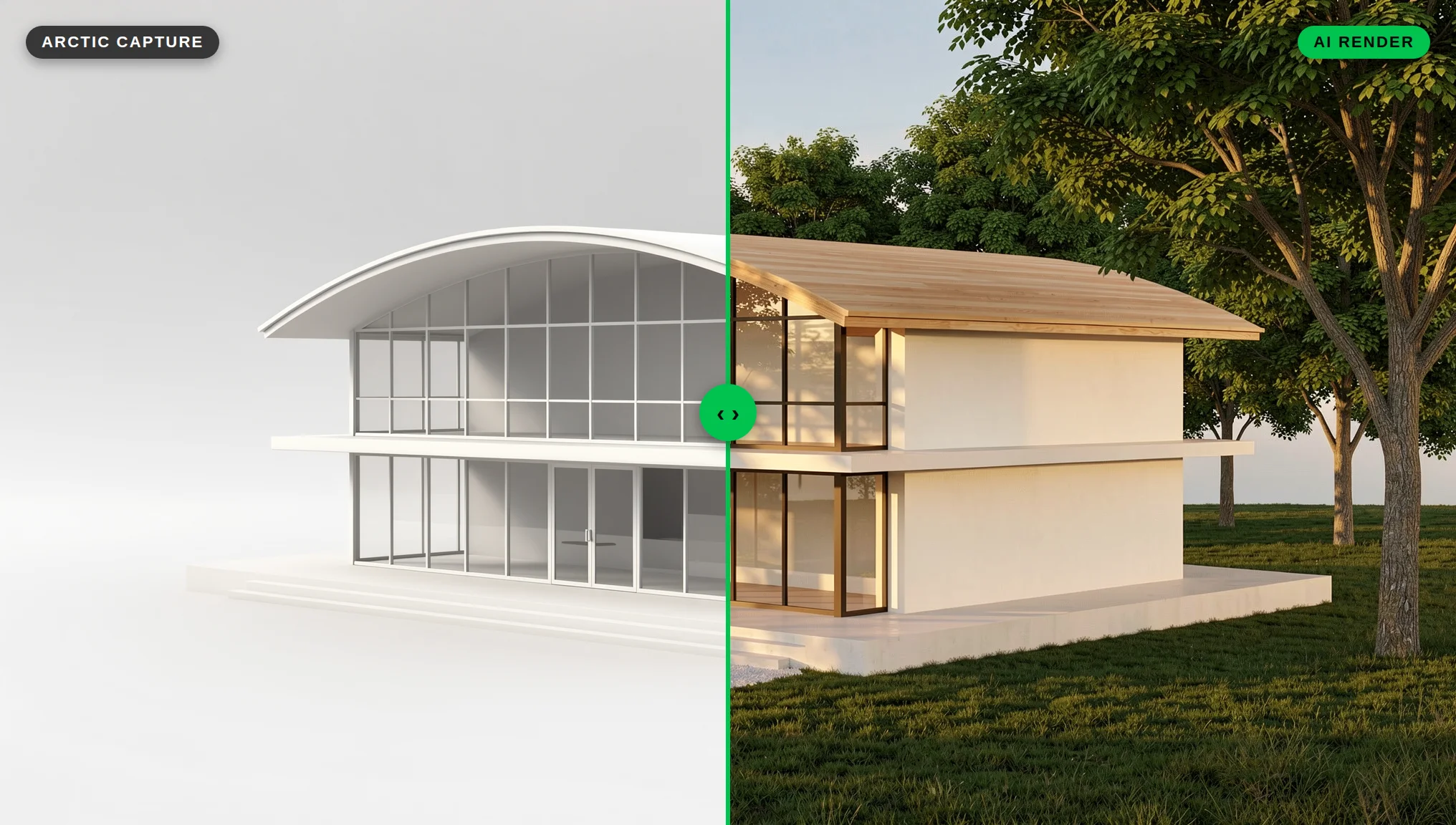
必要なもの
- Rhinoのモデル(View Captureコマンドがあるバージョンならどれでも可)
- QUVIAIのアカウント — 無料プランでは1日5クレジットが使え、クレジットカードは不要です
- 見せたいマテリアルや雰囲気の大まかなイメージ
Rhinoの場合、ワークフローは単純な画像エクスポートです。ビューポートをキャプチャして、QUVIAIにアップロードします。
ステップ1:カメラを設定する
AIはキャプチャの構図に従うため、カメラは最も重要な判断です。
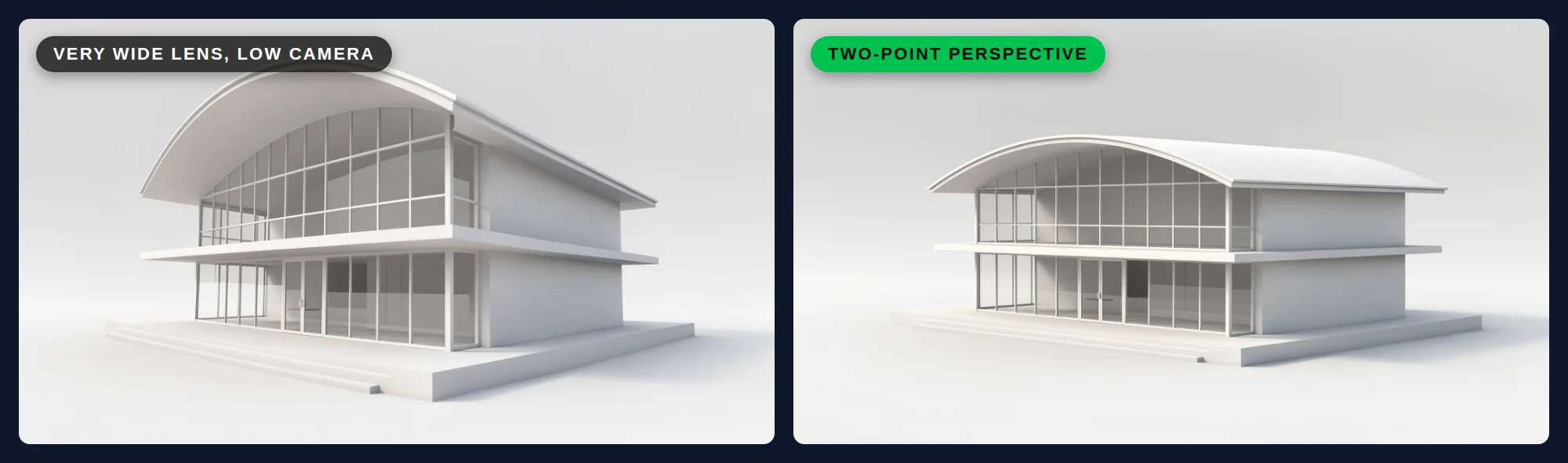
- 外観にはTwo-Point Perspectiveを使います。RhinoのViewport Propertiesで、投影をTwo-point perspective(垂直線が収束しない投影)に設定できます。建物のエッジがまっすぐに保たれ、プロの建築写真のように仕上がります。
- 自然なレンズ長を選びます。通常のPerspective投影では、Rhinoは35 mmカメラで約43〜50 mmのレンズ長を「標準」としています。極端な広角レンズはインテリアを歪ませ、空間を実際より広く見せてしまいます。
- 人が主役のビューはアイレベルにします。街路、ロビー、インテリアのビューでは、カメラを立った人の目の高さ程度に置きます。ボリュームや敷地を説明したいときだけ、高めのアングルを使います。
- ビューを保存します。NamedViewでカメラを保存しておけば、設計変更後も同じアングルに正確に戻れます。
ステップ2:ビューを整える
ビューポートに見えているものは、デザインの一部と解釈される可能性があります。キャプチャの前に次を行います。
- 寸法、注釈、作図用カーブ、断面平面、補助レイヤーを非表示にします。
- グリッドと軸をオフにします(キャプチャオプションでオフのままにしてもかまいません — ステップ4を参照)。
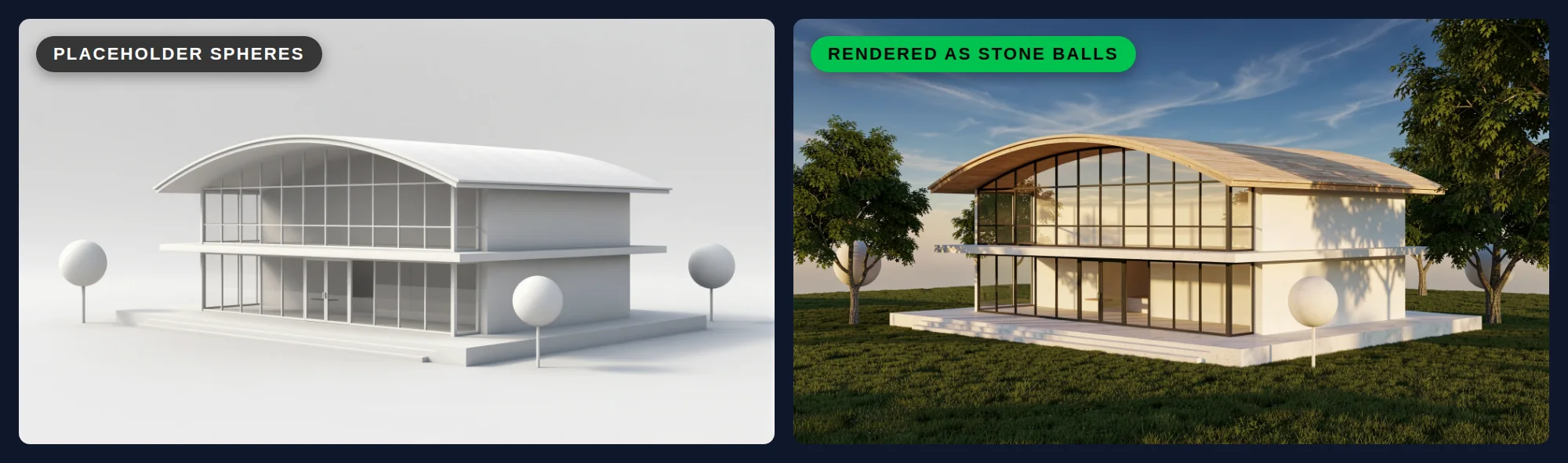
- AIに実在の要素と解釈されたくない仮のオブジェクトは、非表示にするか削除します。
- シンプルな地面と、可能なら隣接ボリュームなどの基本的な周辺環境を加えます。建物が何もない空間に浮いていないほうが、AIはシーンをうまく扱えます。
ステップ3:適切な表示モードを選ぶ
Rhinoの表示モードによって、キャプチャの読み取りやすさが変わります。目指すのは、完成したマテリアルではなく、明確なエッジと明確な奥行きです。
| 表示モード | 表示内容 | AIレンダリングで使う場面 |
|---|---|---|
| Arctic | 白いオブジェクトと背景に、アンビエントオクルージョンのような柔らかい影 | 最も汎用的な選択:奥行きがはっきり読み取れ、プロンプトと競合するものがない |
| Technical | シルエット、交差線、折れ線、境界線 | エッジが重要なファサードや細かいジオメトリ |
| Pen | 白い面と黒い線によるペン画のような表現 | スケッチからレンダリングへのワークフローに近い仕上がりにしたいとき |
| Shaded | レイヤーまたはオブジェクトの色で面を表示 | 色が要素の区別に役立つとき(例:ガラス、フレーム、外装材を別レイヤーにしている場合) |
| Rendered | Rhinoのマテリアル、ライト、影 | すでにマテリアルを割り当てていて、AIにそれに従ってほしいとき |
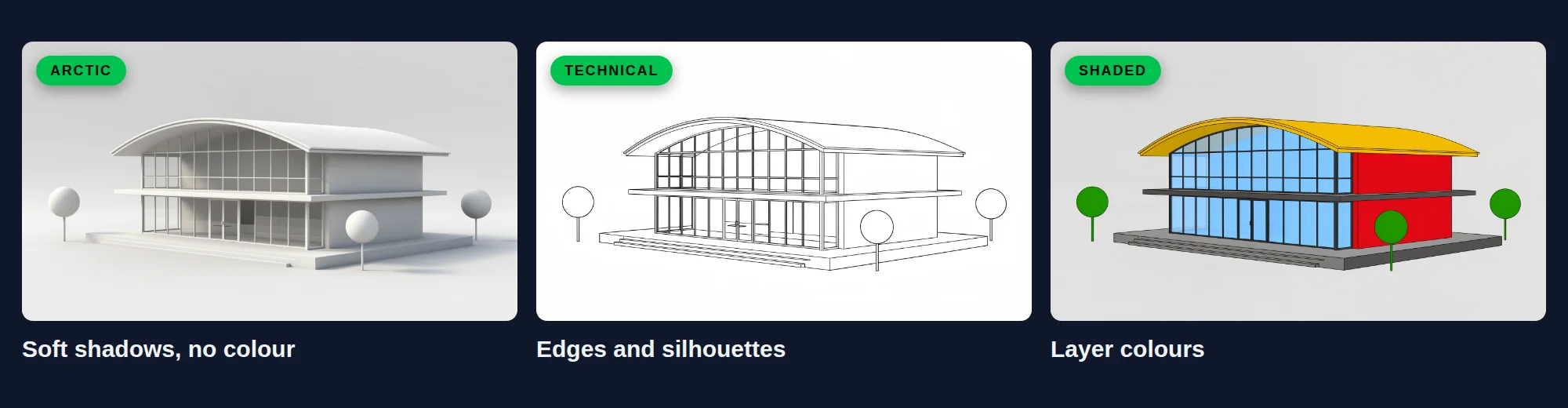
色が紛らわしい場合(たとえば木製にしたい壁がデフォルトの赤いレイヤーになっている場合など)は、ArcticまたはTechnicalを使い、マテリアルはプロンプトで説明します。
ステップ4:ビューポートをキャプチャする
ViewCaptureToFileで現在のビューポートを画像として保存します(ViewCaptureToClipboardなら直接貼り付けられます)。
- サイズ:ピクセル単位でサイズを設定します。キャプチャが大きいほど、マリオンや手すりのような細い要素も読み取りやすくなります。
- Grid、World axes、CPlane axes:画像に写り込まないよう、チェックを外したままにします。
- 透明な背景:オフのままにします。透明より、無地の白や明るい背景のほうがAIは読み取りやすくなります。
ファイルはPNGまたはJPGで保存します。
ステップ5:アップロードしてプロンプトを書く
キャプチャをレンダリングの参照画像としてQUVIAIにアップロードします。次に、モデルだけではAIに伝えられないことを説明します。
- マテリアル:「型枠の木目が残る白いコンクリートの壁、縦張りのオーク外装、細い黒のアルミ窓枠」
- 周辺環境:「大きな樹木のある静かな住宅街の通り」 や 「砂丘のある海岸の風景」
- 光と時間帯:「柔らかな曇天の昼光」 や 「長い影を落とす夕方の暖かい日差し」
- カメラの雰囲気:「建築写真、アイレベル、自然な色彩」
このガイドのパビリオンで実際に使った完全な例です。
「曲面の木製屋根、白いコンクリートの基壇、床から天井までのガラス面を持つ2階建てパビリオンのフォトリアルな建築写真。大きな樹木と砂利道のある公園に建ち、夕方の暖かい光、歩く人々、自然な色彩。緑の芝生に長く柔らかな影を落とす、低い黄金色の太陽。ボリューム、屋根の曲線、開口部、カメラアングルは参照画像と同じに保つ。」
プロンプトは、ビューに写っている要素に絞りましょう。詳しくは、AI建築プロンプトの書き方ガイドをご覧ください。
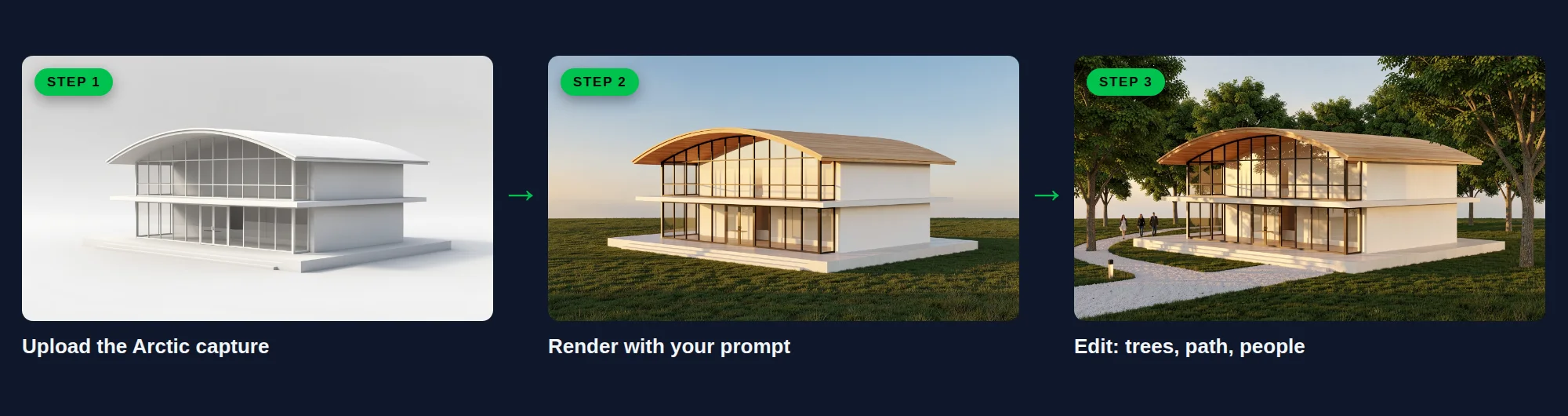
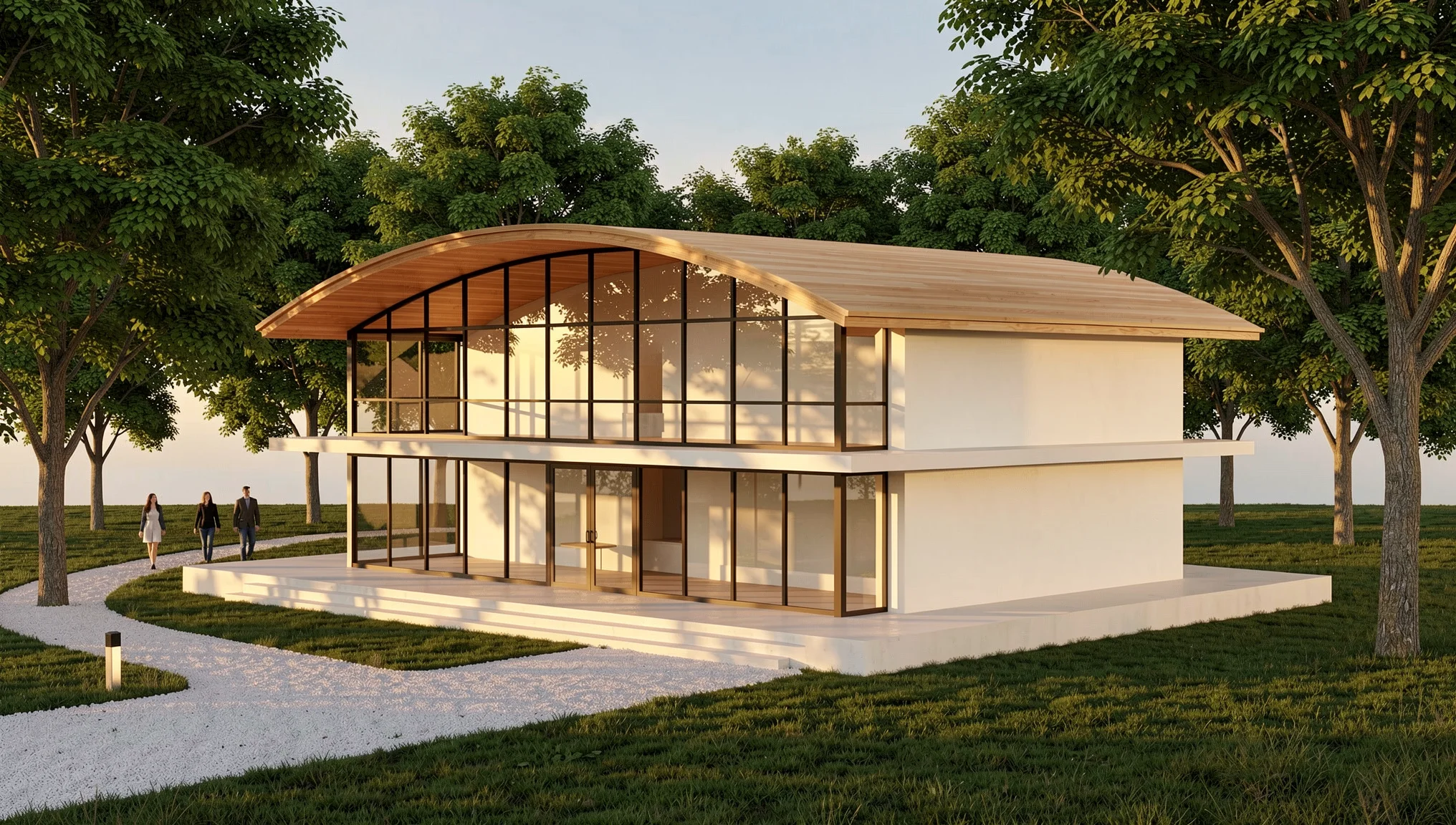
レンダリングはキャプチャにとても忠実でした。木製の屋根、ガラス面、暖かい光は再現されましたが、何もない白い地面は、プロンプトにあった樹木や道のない開けた芝生になりました。マスクなしのEditを1回行って、それらを追加しました。
「パビリオンの周囲に大きな落葉の公園樹、正面の階段へ続く砂利道、芝生を歩く数人の人々を加える。パビリオン、曲面の木製屋根、白いコンクリートの基壇、ガラス面、夕方の暖かい光、カメラアングルはまったく同じに保つ。フォトリアルな建築写真。」
ステップ6:結果を仕上げる
最初の画像は出発点です。変更のたびにRhinoに戻る代わりに、レンダリングそのものを編集しましょう。
- 1か所だけ変更する:マスク付きのAIレンダリング編集で、選択した部分だけを変更できます。たとえば外装材、ランドスケープ、テラスの家具などです。マスクなしの編集では、変更内容を言葉で説明します。マスクありとマスクなしのAI編集をご覧ください。
- 選択肢を見せる:同じビューを異なるマテリアルで生成し、クライアントが並べて比較できるようにします。クライアントにマテリアル案を見せる方法の記事で手順を紹介しています。
- 光を変える:同じレンダリングの昼と夜のバージョンを作成します。照明計画のあるファサードに便利です。AIで昼から夜へのレンダリングをご覧ください。
- 動きを加える:Render → Videoを使うと、静止画をプレゼンやSNS向けの短いクリップにできます。
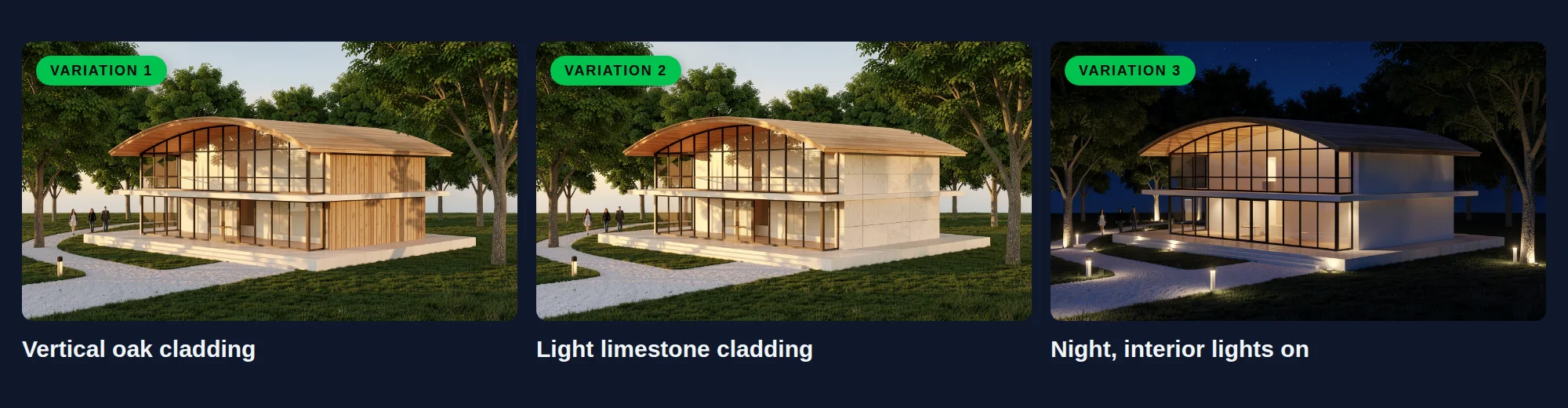
オーク版のプロンプトは以下のとおりです。石灰岩版では、マテリアルだけを 「細い目地の大判の明るい石灰岩パネル張り」 に変えました。
「パビリオン右側の窓のない妻壁だけを、両階とも、細い影目地のある縦張りの天然オーク板張りに変更する。曲面の木製屋根、白いコンクリートの基壇、ガラス面、樹木、砂利道、人々、夕方の暖かい光、カメラアングルはまったく同じに保つ。フォトリアルな建築写真。」
夜景バージョン:
「シーンを夜に変更する。深い青色の空、床から天井までのガラス面から漏れる暖かい室内の光、樹木を下から照らす柔らかなアップライト、砂利道沿いの低いボラード照明。パビリオン、曲面の木製屋根、白い妻壁、コンクリートの基壇、樹木、道、カメラアングルはまったく同じに保つ。フォトリアルな建築写真。」

より良い結果を得るためのヒント
- 重要なものはモデル化し、残りは示唆する。デザインを決めるジオメトリ(屋根の形、開口部、各階の高さ)はモデルに含めます。樹木、人物、家具はプロンプトから加えられます。
- 細い要素が見えるようにする。手すりやルーバーが小さいサイズで消えてしまう場合は、キャプチャのサイズを大きくするか、カメラを近づけます。
- レイヤーを計画ツールとして使う。Shadedモードでキャプチャする場合は、ガラス、フレーム、外装材を色の異なるレイヤーに分け、プロンプトでそれらのマテリアルを指定します。
- 画像だけでなく、デザインも確認する。AIレンダリングはアイデアを伝えるのに優れていますが、クライアントに共有する前に必ずレンダリングとモデルを見比べ、変わってしまった要素は修正してください。
レンダリングエンジンを使うべきとき
AIレンダリングは、コンセプト設計、コンペ、クライアントとの打ち合わせで最も速く使えます。すべてのディテールが図面と一致しなければならない場合は、従来のレンダリングエンジンが依然として適しています。多くのチームは、イテレーションにはAIを使い、デザインが固まったらフルレンダリングを行っています。AIレンダリングと従来のレンダリングの比較で、それぞれの長所と短所を解説しています。
まとめ
RhinoモデルをAIでレンダリングするには、良いカメラ、すっきりしたキャプチャ、明確なプロンプトの3つがあれば十分です。二点透視を設定し、ArcticまたはTechnicalモードでビューをキャプチャし、マテリアル、光、周辺環境はQUVIAIに任せます。その後は、シーンを作り直すことなく、編集し、案を比較し、昼夜のバージョンを作成できます。
次のRhinoでのスタディを、quvi.aiで試してみてください。無料プランには1日5クレジットが含まれています。
出典:Rhino 8 Help — View Capture (ViewCaptureToFile, ViewCaptureToClipboard), Viewport display modes, Viewport Properties (projection, lens length), Navigate in viewports (NamedView).
Rhino and Rhinoceros are registered trademarks of Robert McNeel & Associates. QUVIAI is an independent product and is not affiliated with, sponsored or endorsed by Robert McNeel & Associates.


