AIレンダリングガイド
ブラウザーで3Dシーンを構築:オブジェクトからフォトリアルなレンダリングまで
公開日 更新日 読了目安 5分
建築のアイデアをリアルに見せるには、通常いくつものツールを行き来する必要があります。モデリング用のソフト、実際の地形データの入手先、そしてレンダリング用のエンジン。これらを一貫して連携させるには時間がかかります。
ブラウザーベースの3Dエディターなら、このプロセス全体を1つのタブにまとめられます。オブジェクトを追加し、必要なら実際の地形データを取り込み、環境を設定して、同じ場所からレンダリングできます。
エディターでできること
- オブジェクト:外部からご自身の3Dモデルを読み込む(AIで3Dモデルをレンダリングする方法を参照)、QUVIAIで生成済みの3Dオブジェクトを使う、またはエディター内蔵のオブジェクト(壁、床、ドア、窓、屋根など)を使うことができます。
- 地形(任意):地図上で実際の場所を選び、そのエリアの実際の地形モデルをシーンに直接取り込めます。
- レンダリングパネル:シーンの準備ができたら、スタイル、レンダリングタイプ、天気、時間帯を選んでレンダリングを生成します。
ステップ別:シーンを構築する
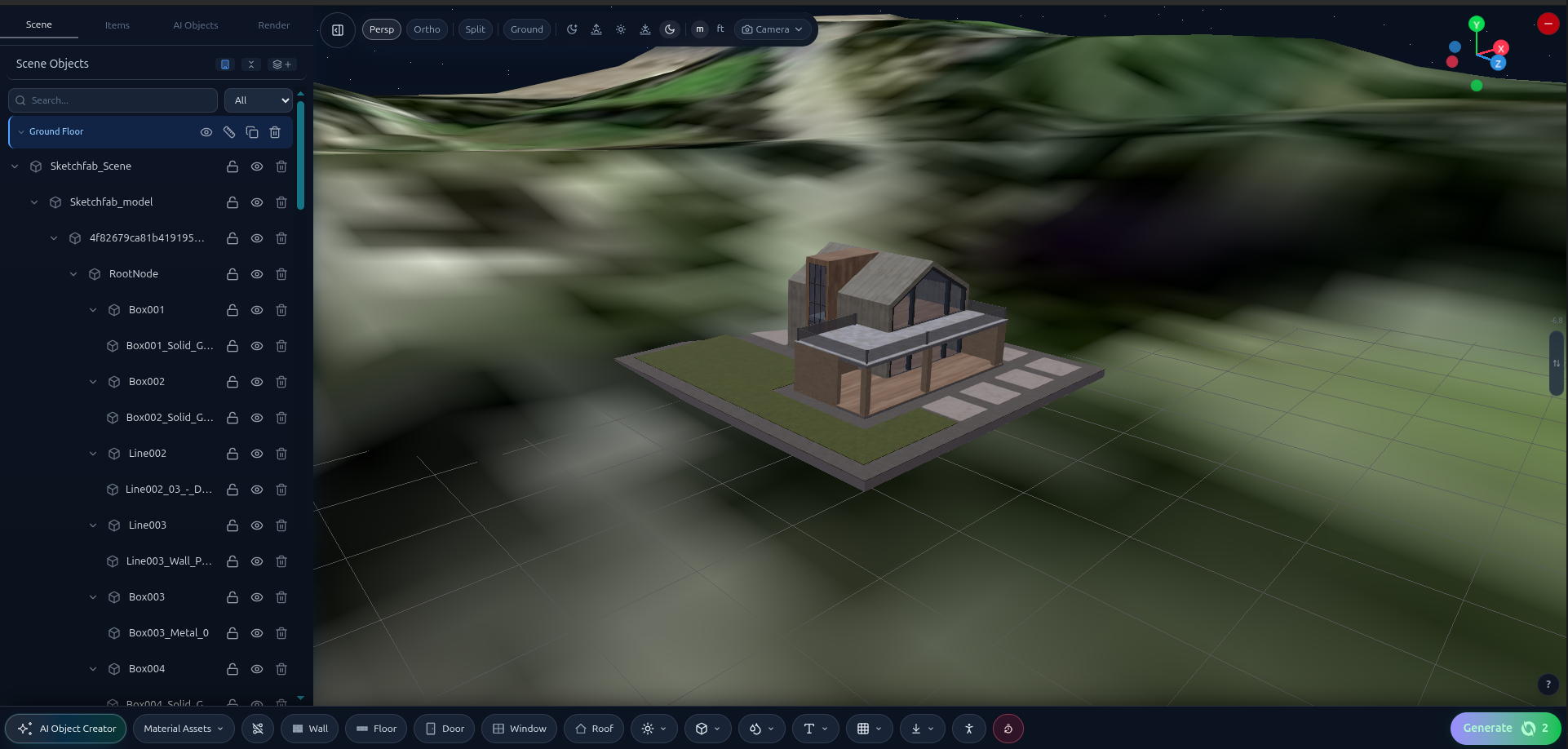
決まった順序はなく、プロジェクトに合った順番で構築できます。とはいえ、地面から始めて、建物を加え、最後にレンダリングの設定をするのが自然な流れです。
- (任意)実際の地形から始めます。
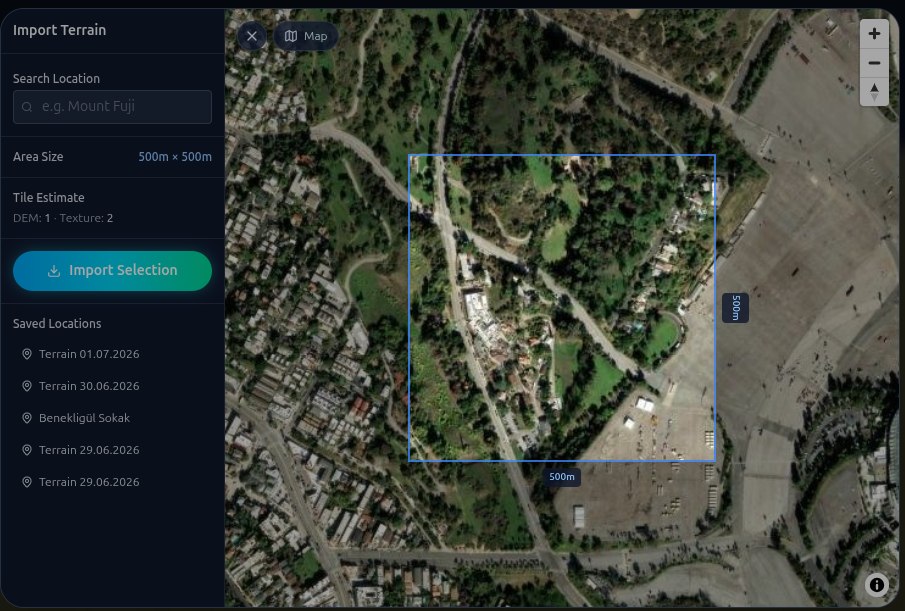
実際の場所を検索し、エリアを選択して、その地形モデルをシーンに直接読み込みます。 - シーンを構築します。ご自身の3Dモデル(例えば他のモデリングソフトから書き出したファイル)を読み込む、QUVIAIで生成済みの3Dオブジェクトを使う、またはエディター内蔵のオブジェクトでシーン内で直接モデリングする。どれを選ぶかは自由で、3つすべてをプロジェクトに合った順番で組み合わせることもできます。
- レンダリングパネルを開いて環境を設定します。
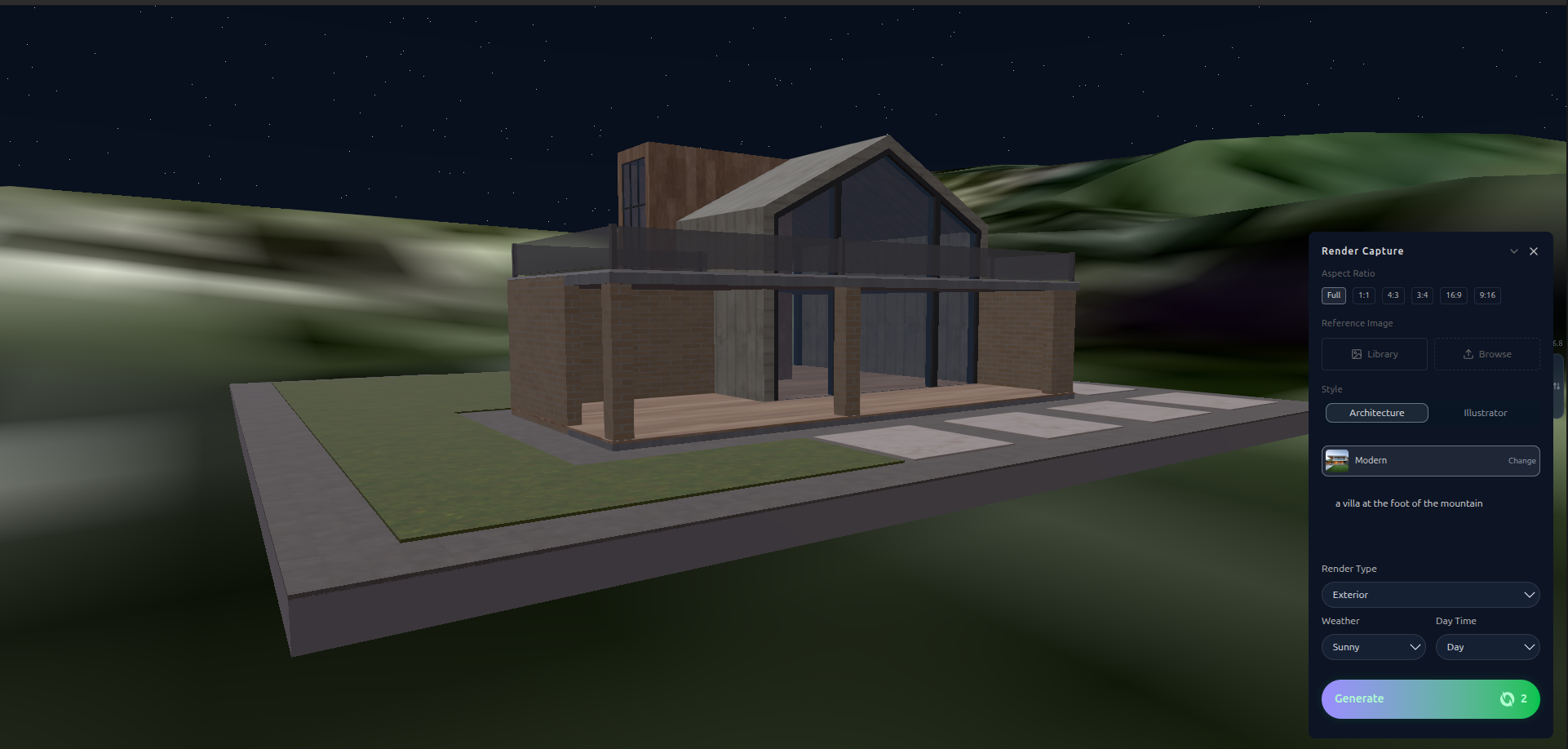
生成する前に、スタイル、レンダリングタイプ、天気、時間帯を選びます。 - レンダリングを生成します。選択内容に基づいて、シーンがフォトリアルな画像になります。
実際の例
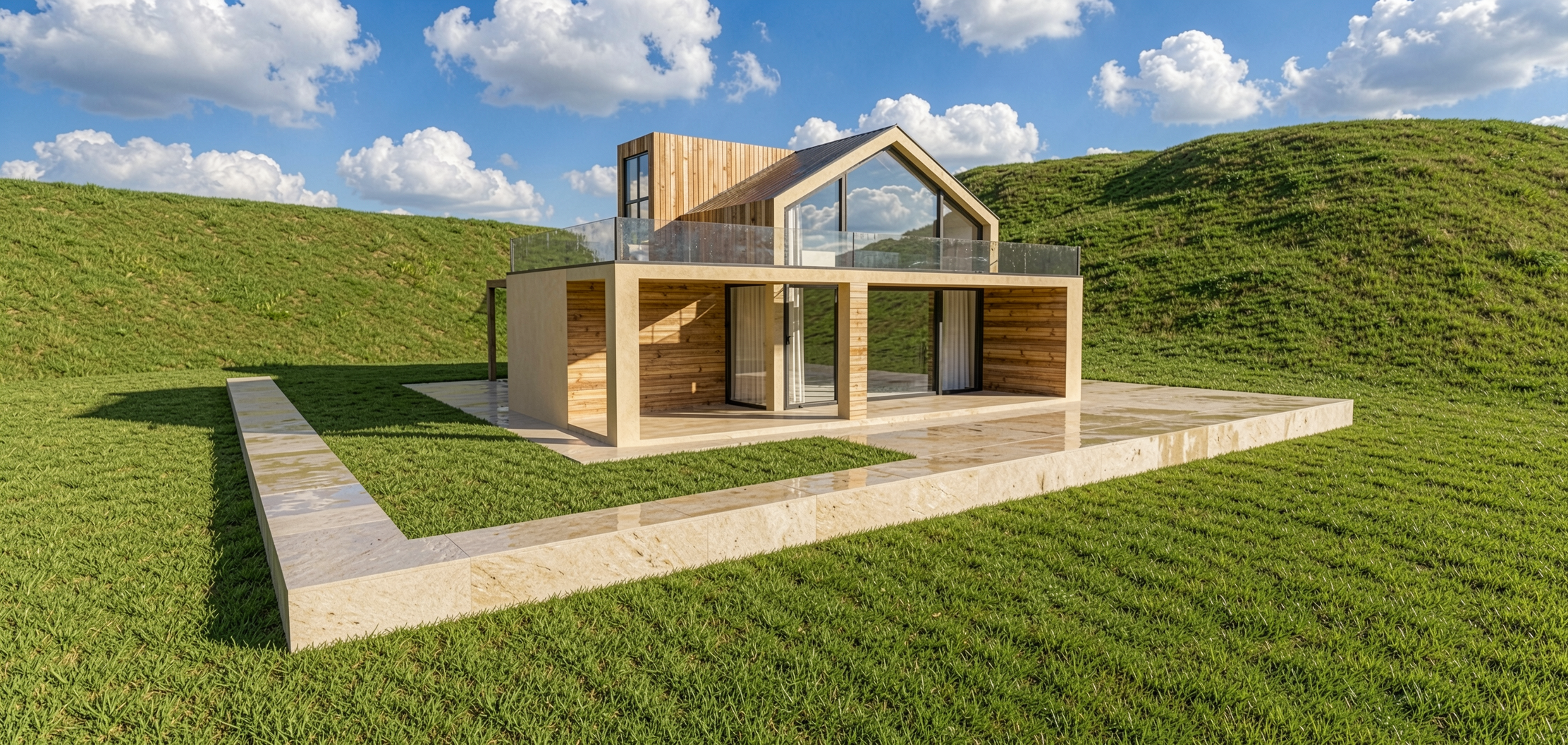
この例では、エディターで構築したシーン(建物、実際の地形データ、選択した「Sunny / Day」の環境条件)がすべて1枚のレンダリングにまとまっています。
どんな人に向いているか
- 建築設計事務所:プロジェクトを実際の地形データとともに提示する
- インテリア/エクステリアデザイナー:さまざまなライティングや天候の条件でシーンを検証する
- 不動産デベロッパー:プロジェクトが実際の敷地にどう収まるかを示す
- 建築学生:追加のソフトなしに、1つのツールでモデリングとレンダリングを行う
まとめ
建築シーンを構築するために、もう複数のツールを行き来する必要はありません。オブジェクトを追加し、必要なら実際の地形を取り込み、環境を設定する。すべてを1つのブラウザータブで行えます。