AIレンダリングガイド
AIで住宅プロジェクトの共用施設とロビーのレンダリングを作成する方法
公開日 読了目安 8分
住宅プロジェクトでは、住戸そのものより共用部のほうが販売に大きく貢献することがよくあります。心地よいロビー、明るいジム、屋上テラス、緑のある中庭は、その建物での日常生活がどのようなものになるかを購入者や入居者に伝えます。それでも共用施設は、レンダリングが最後に回されがちです。設計はまだ変わり続け、ビジュアルの予算は主役となる外観に使われてしまい、さらに空間ごとにモデル、マテリアル、照明が必要になるからです。
AIによる共用施設のレンダリングなら、これらの空間を早い段階で可視化し、設計の進行に合わせて更新することが現実的になります。このガイドでは、共用施設のショットリストの立て方、良い出発点となる画像の準備、各空間の生成、仕上げや照明の案の検討、そして一貫性のある画像セットのまとめ方を説明します。
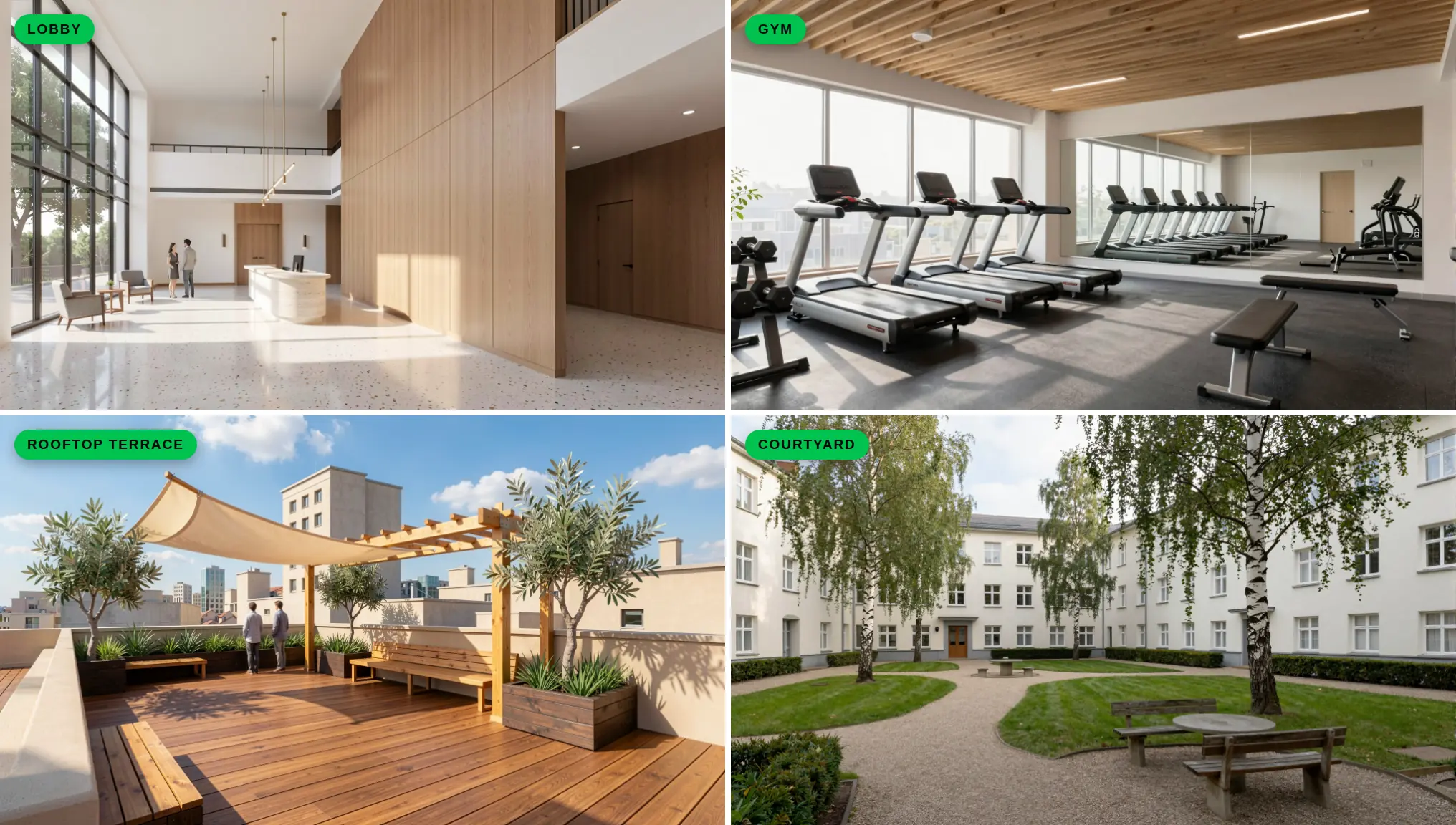
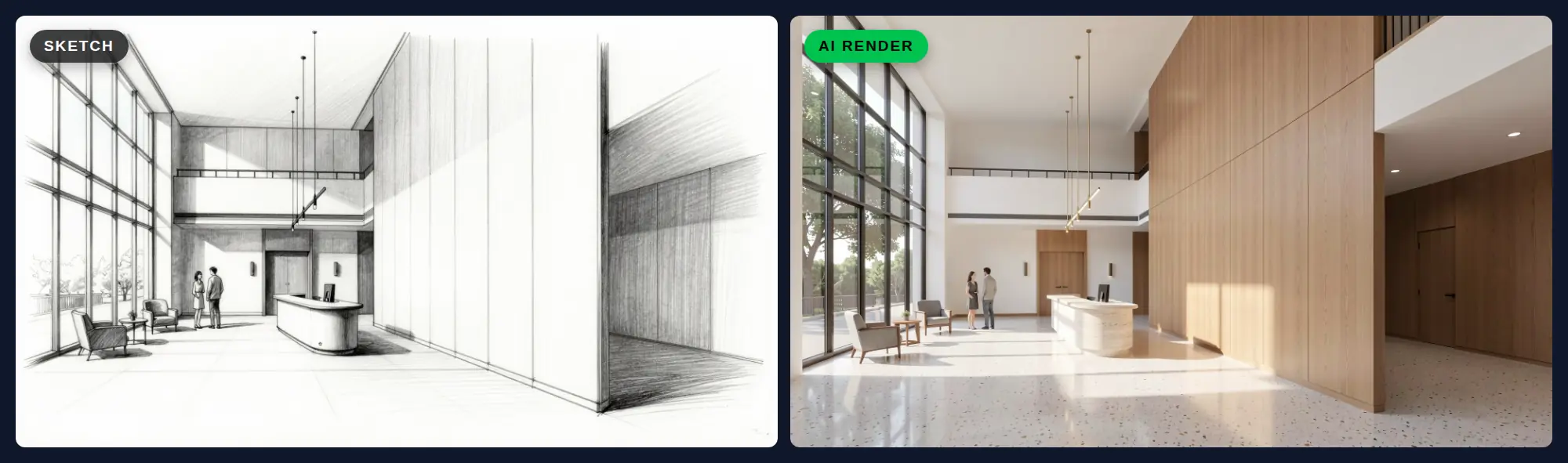
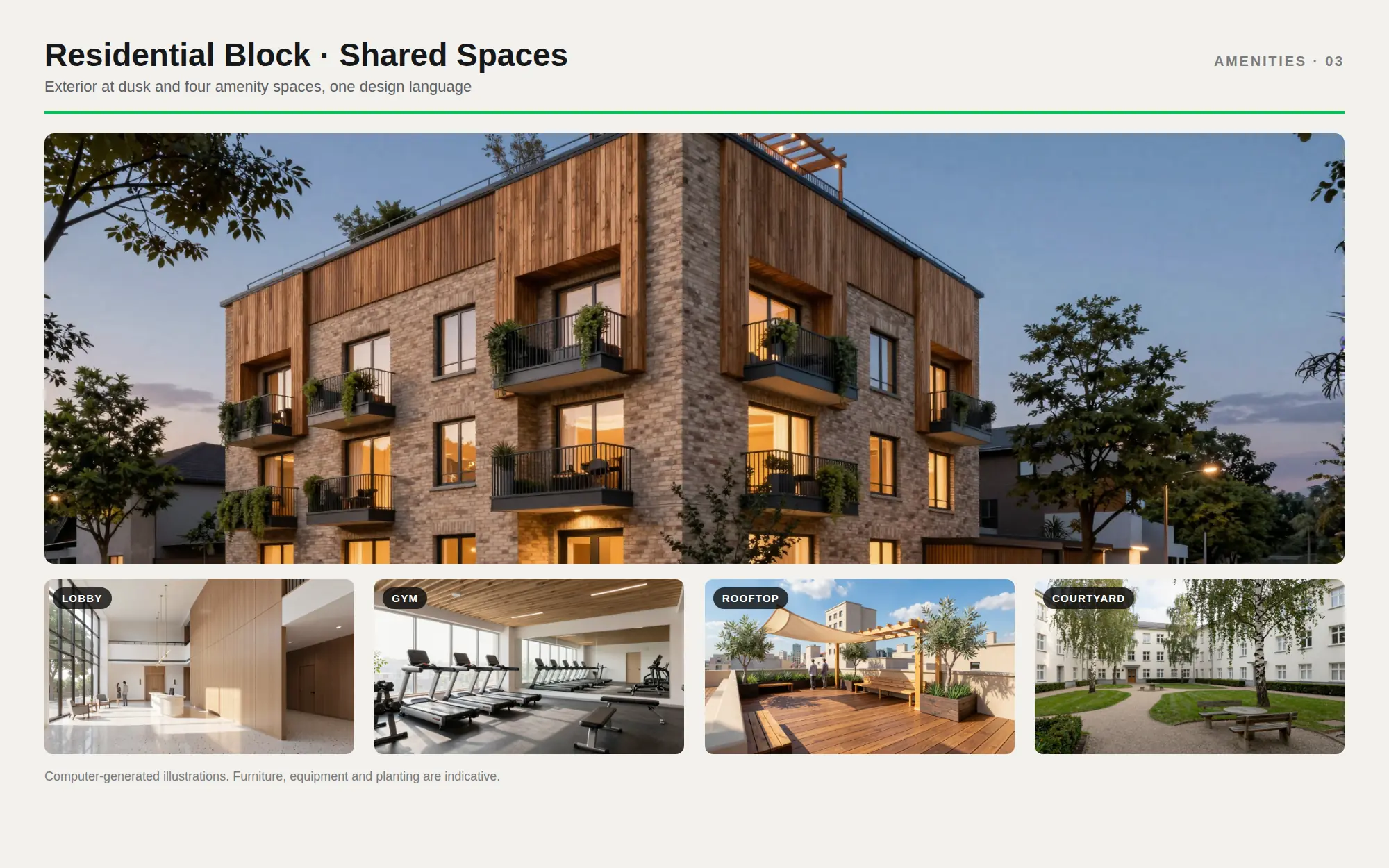
このガイドの画像はすべてQUVIAIで作成しています。ロビーと屋上は鉛筆スケッチから始め、ジムと中庭はテキストから画像ツールでテキストから直接生成しました。ご自身のスケッチやモデルビューでも手順は同じです。
なぜ共用施設は別々にレンダリングするのか
- 床面積だけでなく、暮らし方を伝えられます。購入者は、毎日使う共用スペースで建物を比較します。
- 図面だけではイメージしにくいからです。天井の高さ、受付カウンター、屋上からの眺めは、図面ではほとんど伝わりません。
- 設計の意思決定に役立ちます。ロビーやジムを早い段階で見ておけば、細部が固まる前に、チームとクライアントがマテリアル、家具、照明について合意しやすくなります。
- 変更が頻繁に起こります。運営者、予算、レイアウトはプロジェクトの途中で変わります。既存の画像を編集するほうが、そのたびに3Dシーンを一から作り直すより速く済みます。
ステップ1:共用施設のショットリストを作る
まず空間の短いリストを作り、それぞれにメインとなるビューを1つ決めます。一般的な住宅プロジェクトでは、次のようなものが考えられます。
| 空間 | おすすめのビュー | 画像で伝えたいこと |
|---|---|---|
| エントランスロビー | 入口から受付またはエレベーターホールに向かうビュー | 到着の体験、高さ、マテリアルの質 |
| ラウンジまたはコワーキングルーム | 窓に向かうアイレベルのビュー | 心地よさ、採光、くつろげる場所 |
| ジム | 部屋を斜めに見渡すビュー | 広さ、マシンのゾーニング、自然光 |
| 屋上テラス | 最も眺めの良い方向を見るビュー | 屋外での暮らし、座る場所、植栽 |
| 中庭またはガーデン | 1階の出入口から見たビュー | 緑、落ち着き、住戸とのつながり |
| キッズルームまたは遊び場 | 低めの親しみやすいアングル | 安全性、色彩、ファミリー向け |
リストは現実的な範囲にとどめましょう。急いで作った10枚より、丁寧に作った4〜6枚のほうが役に立つことがほとんどです。
ステップ2:出発点となる画像を用意する
共用施設のレンダリングは、すでに手元にある画像から始まります。設計の進み具合に合ったタイプを選びましょう。
- コンセプト段階:パースのスケッチ。ロビーやテラスの手描きまたはデジタルの簡単なスケッチがあれば、スケッチ → レンダリングには十分です。準備の仕方はスケッチからレンダリングへのガイドで説明しています。
- 設計段階:モデルビュー。3Dモデルからアイレベルのスクリーンショットを撮ります。QUVIAIは主要なモデリングツール向けに無料のAIレンダリングプラグインを提供しています。3DモデルやBIMビューをレンダリングする方法もご覧ください。
- まだモデルがない場合:テキスト。初期のイメージ画像なら、テキスト → 画像で文章の説明から空間の第一印象を作れます。テキストから画像のガイドをご覧ください。
より良い出発点の画像にするためのヒントです。
- 人の目の高さを使います。インテリアやテラスでは約1.5〜1.7 mが目安です。
- 天井と床を少し写します。高さはロビーの主な魅力の1つなので、切り落とさないでください。
- 窓を入れます。採光と眺めは、共用空間を魅力的に見せます。
- ボリュームを固めておきます。仕上げを試す前に、壁、開口部、天井高を決めておきましょう。
ステップ3:明確なプロンプトで各空間を生成する
空間、マテリアル、光、雰囲気を説明します。クライアントにとって重要な要素は具体的に書きましょう。この記事の冒頭にある4つの空間を作ったプロンプトを、そのままご紹介します。
ロビー(スケッチからレンダリング):
「吹き抜けのある住宅のロビー、温かみのあるオークの壁パネル、明るいテラゾーの床、トラバーチンの曲線を描く受付カウンター、リニアなペンダントライト、大きなガラス張りのエントランス、柔らかな自然光、落ち着いていて歓迎されている雰囲気。」
ジム:
「床から天井までの窓がある住宅のジム、景色に向かって並ぶ一列のトレッドミル、ウェイトベンチとダンベルラック、ダークグレーのラバー床、鏡張りの壁、明るい木製の天井ルーバー、朝の自然光、清潔で明るい。」
屋上テラス(スケッチからレンダリング):
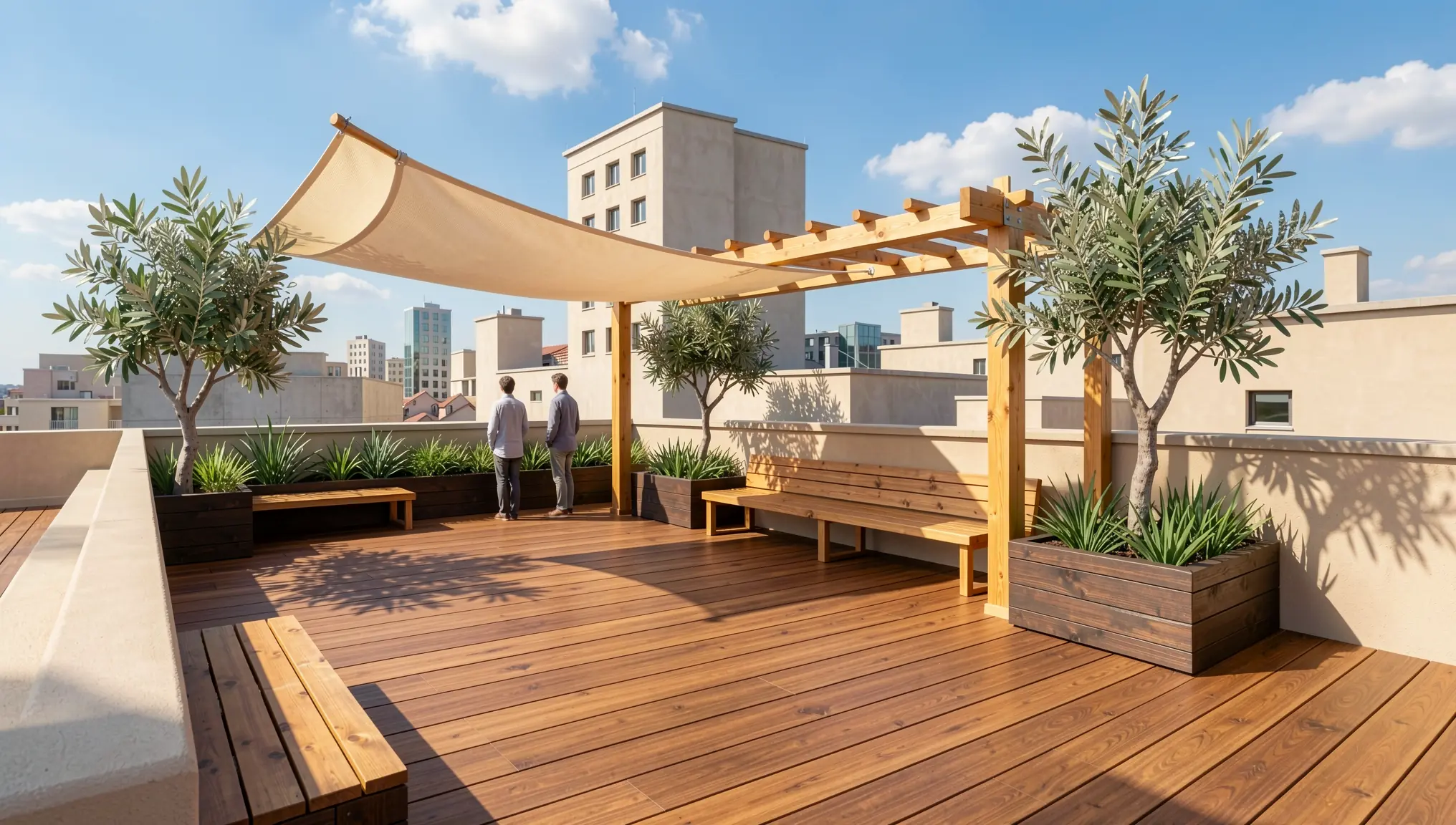
「木製デッキの屋上テラス、造り付けのベンチ、グラス類とオリーブの木を植えたプランター、布製の日よけ付きパーゴラ、街のスカイラインの眺め、午後遅く。」
中庭:
「集合住宅の中庭、砂利の小道、芝生、シラカバの木、低い生け垣、屋外の座席、周囲に建物のファサード、柔らかな自然光。」
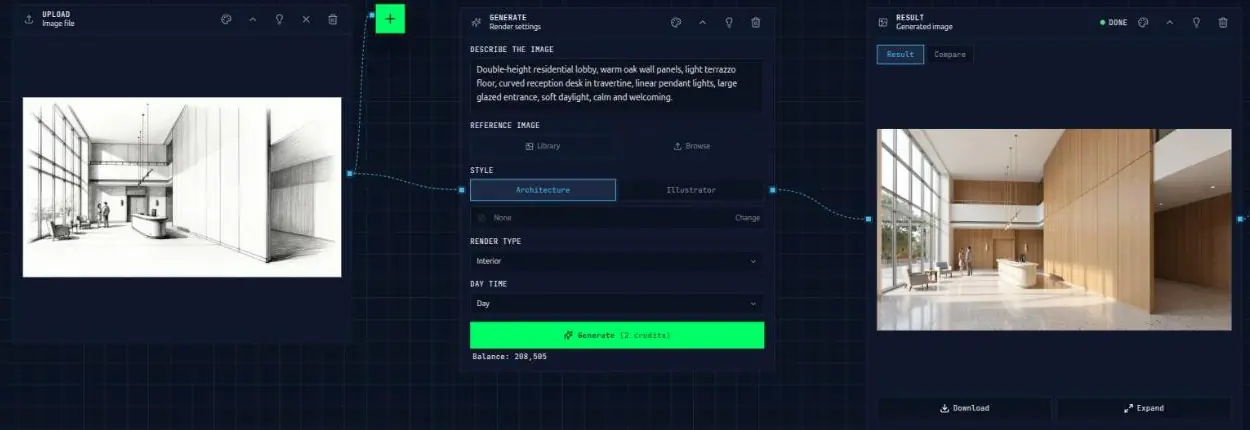
各空間でいくつかのバージョンを生成し、設計意図に最も合うものを選びましょう。プロンプトの書き方のコツは、建築向けAIプロンプトガイドでさらに紹介しています。
ステップ4:セット全体で1つのデザイン言語を保つ
共用施設の画像は、通常パンフレット、ウェブサイト、プレゼンテーションでまとめて見せます。同じ建物のものに見えるようにしましょう。
- 主要なマテリアルを繰り返します。ロビーでオークとテラゾーを使うなら、そのどちらかをラウンジやエレベーターホールにも取り入れます。
- すべてのプロンプトで同じスタイルの言葉を使います。たとえば「温かみがあり、ミニマルで、自然素材」などです。
- インテリア画像では時間帯をそろえます。意図的にコントラストを見せる場合は別です。
- 家具のスタイルを確認します。まったく異なるスタイルの家具が混ざると、セット全体がちぐはぐに見えます。
ステップ5:AI編集で仕上げと家具の案を検討する
クライアントや運営者からは、「ロビーをもっと暗くしたら?」「ジムをもっと温かい雰囲気にできる?」とよく聞かれます。QUVIAIのAIレンダリング編集なら、画像のあらゆる要素(マテリアルや色、家具や装飾、照明、植栽)を変更でき、同じ空間の複数のバージョンを並べて見せられます。
- 1つの要素ずつ:壁パネル、受付カウンター、床など1つの要素を指定し、新しい仕上げを説明します。壁全体のような広い面には、その要素を指定するマスクなし編集が最適です。マスクは、範囲がはっきりした小さなものに使いましょう。
- 完全な方向性:1つのプロンプトでスキーム全体を説明し、異なる雰囲気を一度に試します。
「オークの壁パネルだけを、真鍮の縁取りが付いたダークグリーンの漆塗りの壁パネルに変更。テラゾーの床、トラバーチンの受付カウンター、ペンダントライト、ガラス張りのエントランス、レイアウト、カメラアングル、自然光はまったく同じに保つ。フォトリアル。」
「同じロビー、同じレイアウト。明るいライムストーンの壁、ダークな木製の受付カウンター、温かみのある間接照明。」
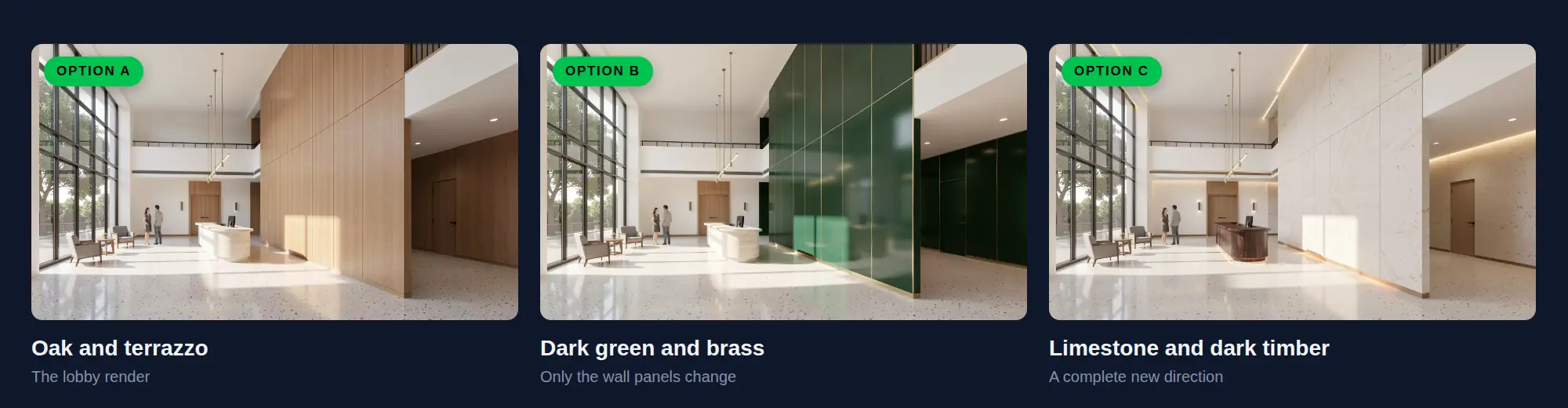
この手順については、マスクありとマスクなしの編集ガイドとマテリアル案のガイドでさらに詳しく説明しています。
ステップ6:昼と夜のバージョンを追加する
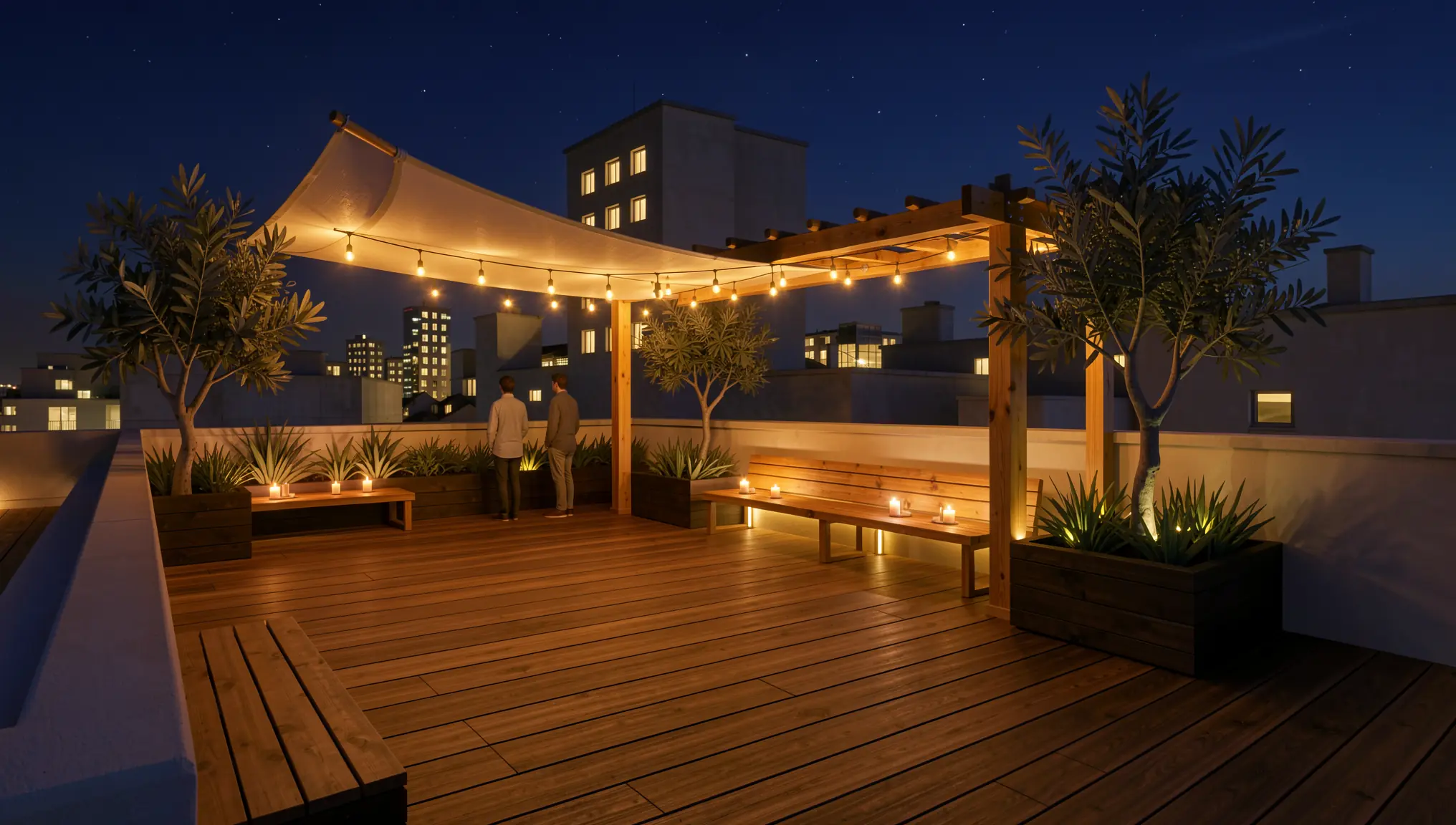
共用施設の多くは、夕方に最もよく使われます。屋上テラス、ラウンジ、庭園灯のともる中庭などです。QUVIAIなら、同じレンダリングを昼と夜など異なる照明条件で作成できます。屋上の夜景や、夕暮れの温かい明かりに包まれたロビーは、セットの中で最も印象的な画像の1つになることがよくあります。手順はAIで昼のレンダリングを夜にするをご覧ください。
「シーンを夜に変更:深い青の夜空に街の明かりがスカイラインに輝く、パーゴラの下に温かいストリングライト、プランターの中とベンチ沿いに低く温かい明かり、テーブルに柔らかなキャンドルの光。デッキ、ベンチ、プランター、パーゴラ、レイアウト、カメラアングルはまったく同じに保つ。フォトリアル。」
ステップ7:主要な画像を短い動画にする
短いクリップは、SNSやプロジェクトのウェブサイトで効果的です。レンダリング → 動画を使えば、完成した共用施設のレンダリングを、ロビーをゆっくり進んでいく動きや屋上テラスを横切る動きなどの短い動画にできます。選択肢はAI動画生成ガイドで紹介しています。
「カメラがロビーの中を受付カウンターに向かってゆっくり滑らかに前進するドリー、入ってくる住人、ガラス張りのエントランスからの柔らかな自然光。ロビー、マテリアル、家具は変更しない。」

ステップ8:共有する前に正確さを確認する
共用施設の画像は期待を生むものなので、マーケティング資料に使う前に慎重に確認してください。
- 最新の図面と照らし合わせます。部屋の広さ、窓の位置、天井高は設計と一致している必要があります。
- 計画されているものだけを見せます。設備、家具、植栽は実際に提供されるものを反映するか、イメージであることを明記しましょう。
- 画像にラベルを付けます。コンピューターで作成したイメージであることを明記し、お住まいの市場における不動産広告のルールに従ってください。
- バージョンを整理しておきます。どの画像がどの設計バージョンのものかを記録し、設計が変わったら古い画像を差し替えましょう。
クイックチェックリスト
- メインのビューを1つずつ決めた、4〜6か所の共用施設のショットリスト
- 人の目の高さの出発点となる画像:スケッチ、モデルビュー、またはテキスト
- マテリアル、光、雰囲気を説明した明確なプロンプト
- すべての空間で一貫したデザイン言語
- AIレンダリング編集で作成した仕上げの案
- 夕方に使われる空間の昼と夜のバージョン
- SNS用の1〜2本の短い動画
- 最新の設計と照らし合わせ、ラベルを付けたすべての画像
まとめ
共用施設とロビーのレンダリングは、購入者、入居者、クライアントが、その住宅での暮らしの心地よさを理解する助けになります。AIレンダリングなら、スケッチやモデルビューから早い段階で作成でき、仕上げや照明を素早く試せて、設計の進行に合わせてセット全体を最新の状態に保てます。
このワークフローは、毎日無料のクレジットでQUVIAIで試せます。クレジットカードは不要です。次のロビーのスケッチやモデルビューから、最初の共用施設のレンダリングを作ってみましょう。