

GUIDA AL RENDERING CON IA
Come renderizzare un modello Rhino con l'IA: dalla cattura della vista all'immagine fotorealistica
Pubblicato 8 min di lettura
Rhino è il posto in cui molti architetti provano rapidamente le forme: uno studio di facciata, un padiglione, un'opzione volumetrica per un concorso. Trasformare questi modelli in immagini di presentazione significa di solito assegnare materiali, impostare luci e attendere un motore di rendering, spesso più a lungo della modellazione stessa.
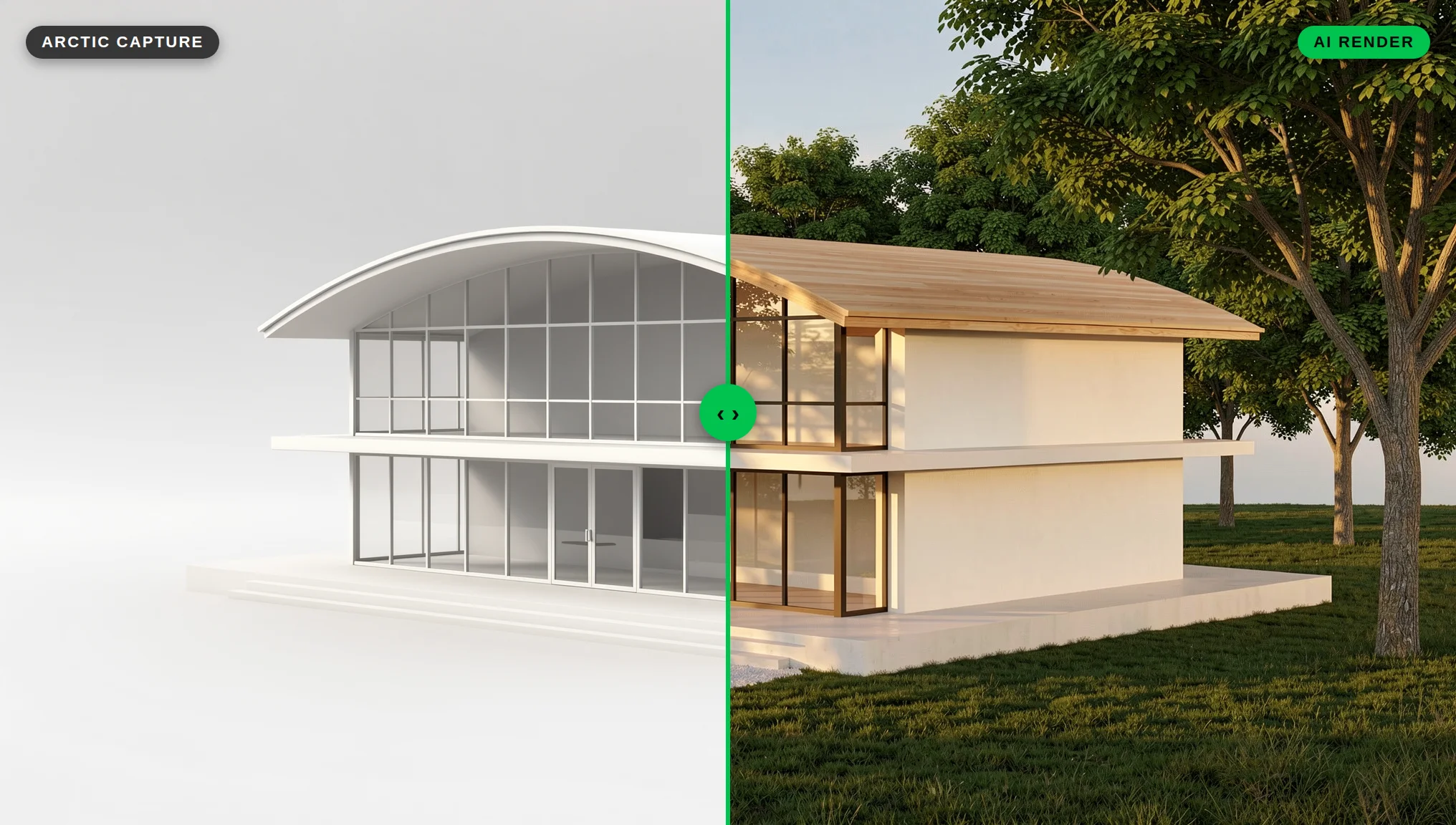
Con il rendering IA puoi saltare gran parte di tutto questo. Catturi una vista pulita del tuo modello Rhino, la carichi su QUVIAI e descrivi i materiali, la luce e l'ambientazione che vuoi. La geometria si basa sul tuo modello; l'atmosfera nasce dal tuo prompt.
Questa guida ti mostra come preparare la vista in Rhino, quale modalità di visualizzazione catturare, come scrivere il prompt e come rifinire il risultato.
Tutte le immagini di questa guida sono state realizzate in QUVIAI: le catture della vista sono state generate con il testo-in-immagine e con Edit per assomigliare alle modalità di visualizzazione di Rhino, e ogni render è stato creato da queste catture.
Di cosa hai bisogno
- Un modello Rhino (qualsiasi versione dotata dei comandi View Capture)
- Un account QUVIAI: il piano gratuito ti dà 5 crediti al giorno e non serve la carta di credito
- Un'idea approssimativa dei materiali e dell'atmosfera che vuoi mostrare
Per Rhino il flusso di lavoro è una semplice esportazione di immagine: catturi la vista e la carichi su QUVIAI.
Passaggio 1: Imposta la camera
L'IA segue la composizione della tua cattura, quindi la camera è la decisione più importante che prendi.
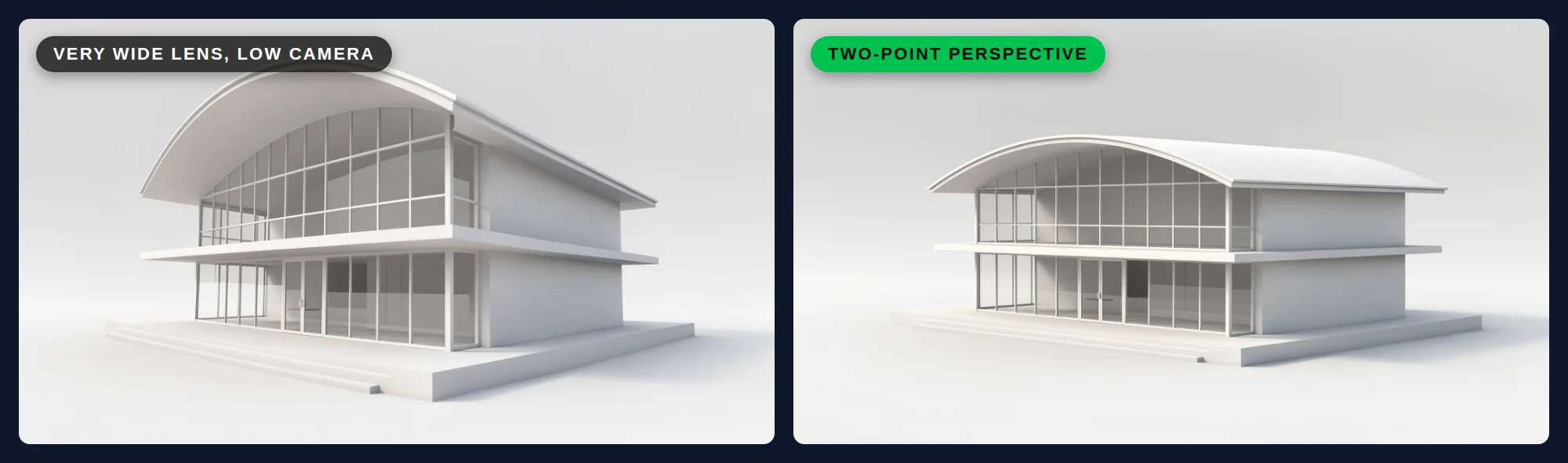
- Usa la prospettiva a due punti per gli esterni. Nelle Viewport Properties di Rhino puoi impostare la proiezione su Two-point perspective, in cui le linee verticali non convergono. I bordi dell'edificio restano dritti, come in una fotografia di architettura professionale.
- Scegli una lunghezza focale naturale. In una normale proiezione Perspective, Rhino indica una lunghezza focale di circa 43–50 mm come "normale" per una fotocamera 35 mm. Gli obiettivi molto ampi deformano gli interni e fanno sembrare gli spazi più grandi di quanto siano.
- Usa l'altezza degli occhi per le viste incentrate sulle persone. Per viste di strada, atrii e interni, metti la camera all'incirca all'altezza di una persona in piedi. Usa un angolo più alto solo quando vuoi spiegare una volumetria o un sito.
- Salva la vista. Usa NamedView per memorizzare la camera, così potrai tornare esattamente alla stessa inquadratura dopo le modifiche al progetto.
Passaggio 2: Pulisci la vista
Tutto ciò che è visibile nel viewport può essere letto come parte del progetto. Prima di catturare:
- Nascondi quote, annotazioni, curve di costruzione, piani di sezione e layer di supporto.
- Disattiva la griglia e gli assi (o lasciali disattivati nelle opzioni di cattura; vedi il passaggio 4).
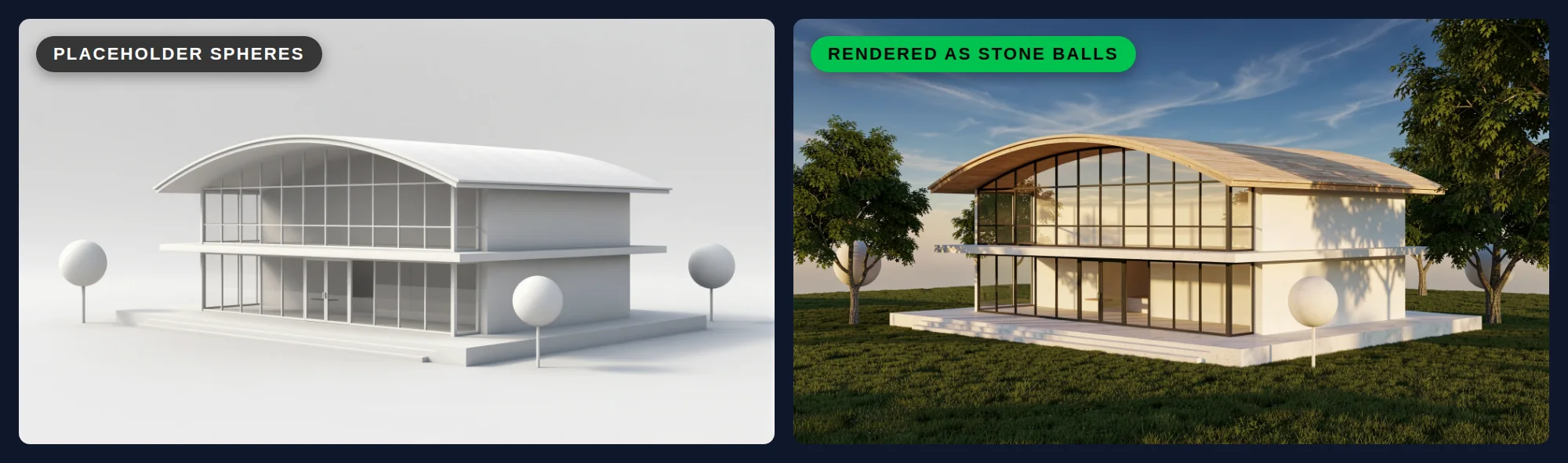
- Nascondi o elimina gli oggetti segnaposto che non vuoi che l'IA interpreti come elementi reali.
- Aggiungi un semplice piano di terra e, se possibile, un contesto di base come gli edifici vicini. L'IA gestisce meglio la scena quando l'edificio non fluttua nel vuoto.
Passaggio 3: Scegli la giusta modalità di visualizzazione
Le modalità di visualizzazione di Rhino cambiano la leggibilità della tua cattura. L'obiettivo sono bordi chiari e profondità chiara, non materiali finiti.
| Modalità di visualizzazione | Cosa mostra | Quando usarla per il rendering IA |
|---|---|---|
| Arctic | Oggetti e sfondo bianchi con ombre morbide simili all'ambient occlusion | La migliore scelta generale: la profondità si legge con chiarezza e nulla compete con il tuo prompt |
| Technical | Silhouette, intersezioni, pieghe e bordi | Facciate e geometrie dettagliate in cui contano i bordi |
| Pen | Superfici bianche con linee nere, come un disegno a penna | Quando vuoi che il risultato somigli di più a un flusso da schizzo a render |
| Shaded | Superfici nei colori di layer o oggetto | Quando i colori aiutano a separare gli elementi (ad esempio vetro, telaio e rivestimento su layer diversi) |
| Rendered | Materiali, luci e ombre di Rhino | Quando hai già assegnato i materiali e vuoi che l'IA li segua |
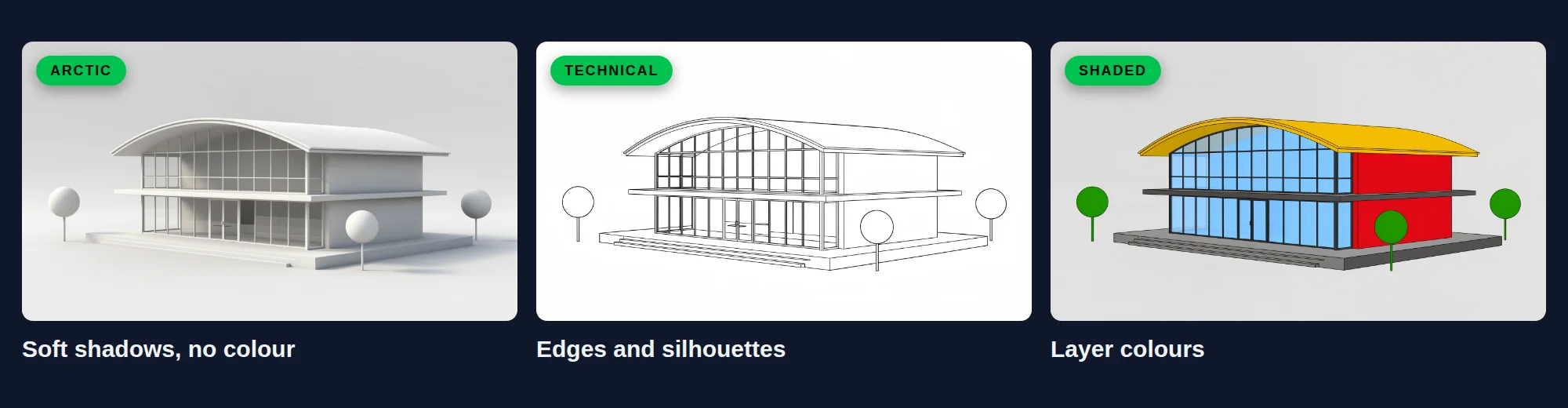
Se i colori creano confusione (ad esempio un layer rosso predefinito su un muro che dovrebbe essere in legno), usa Arctic o Technical e descrivi invece i materiali nel prompt.
Passaggio 4: Cattura il viewport
Usa ViewCaptureToFile per salvare il viewport corrente come immagine (oppure ViewCaptureToClipboard per incollarlo direttamente).
- Dimensione: Imposta la dimensione in pixel. Una cattura più grande mantiene leggibili i dettagli sottili come montanti e ringhiere.
- Grid, World axes, CPlane axes: Lasciali deselezionati, così non compaiono nell'immagine.
- Transparent background: Lascialo disattivato. Uno sfondo bianco uniforme o chiaro è più facile da leggere per l'IA rispetto a uno trasparente.
Salva il file come PNG o JPG.
Passaggio 5: Carica l'immagine e scrivi il prompt
Carica la cattura su QUVIAI come immagine di riferimento per il tuo render. Poi descrivi ciò che il modello non può dire all'IA:
- Materiali: "pareti in calcestruzzo bianco con texture da casseforme in tavole, rivestimento verticale in rovere, sottili telai per finestre in alluminio nero"
- Contesto: "in una tranquilla strada residenziale con alberi maturi" oppure "in un paesaggio costiero con dune"
- Luce e momento: "luce diurna morbida e nuvolosa" oppure "sole caldo del tardo pomeriggio con lunghe ombre"
- Resa della camera: "fotografia di architettura, ad altezza d'occhio, colori naturali"
Un esempio completo, così come l'abbiamo usato per il padiglione di questa guida:
"Fotografia di architettura fotorealistica di un padiglione a due piani con una copertura curva in legno, basamento in calcestruzzo bianco e vetrate a tutta altezza, in un parco con alberi maturi e un vialetto di ghiaia, luce calda del tardo pomeriggio, persone che passeggiano, colori naturali. Sole dorato basso con lunghe ombre morbide su un prato verde. Mantieni la stessa volumetria, la stessa curva della copertura, le stesse aperture e lo stesso angolo di camera dell'immagine di riferimento."
Mantieni il prompt concentrato sugli elementi della tua vista. La nostra guida alla scrittura di prompt di architettura per l'IA lo approfondisce.
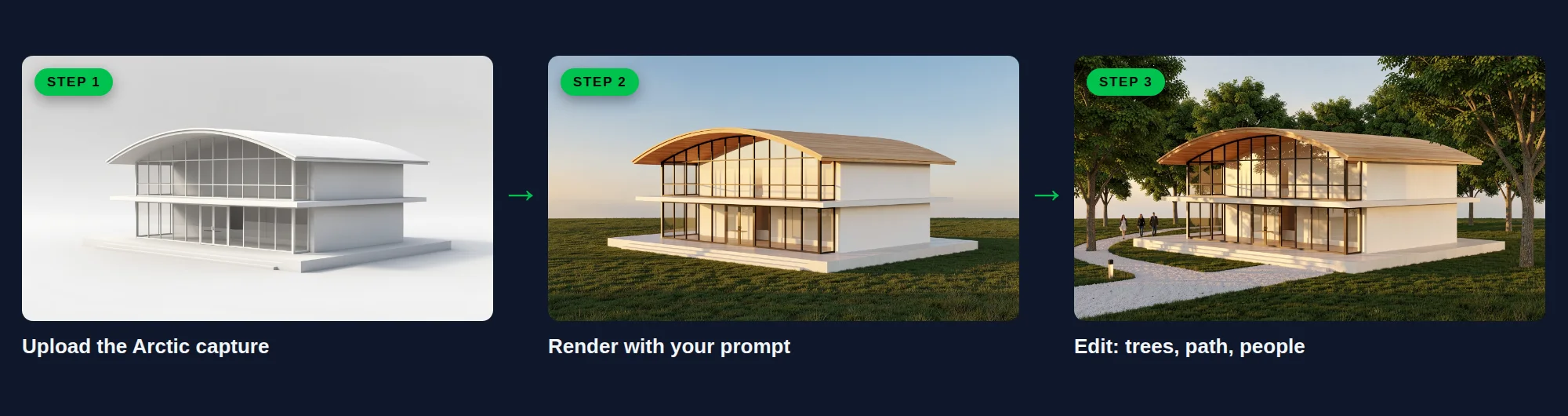
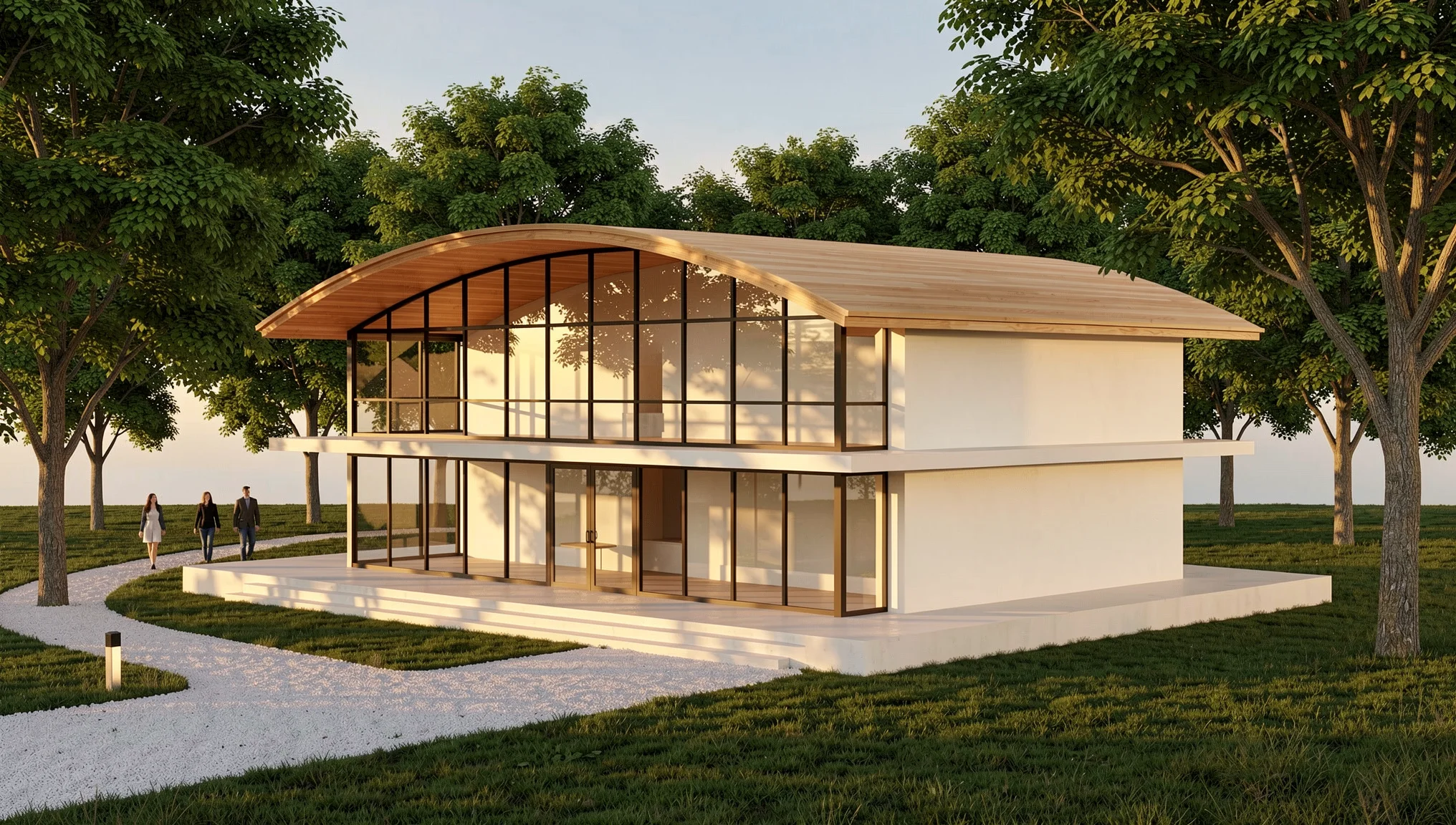
Il render ha seguito molto da vicino la nostra cattura: la copertura in legno, le vetrate e la luce calda sono arrivate, ma il terreno bianco vuoto è diventato un prato aperto senza gli alberi e il vialetto del prompt. Un solo Edit senza maschera li ha aggiunti:
"Aggiungi alberi da parco a foglia caduca maturi attorno al padiglione, un vialetto di ghiaia che porta ai gradini d'ingresso e qualche persona che cammina sul prato. Mantieni esattamente uguali il padiglione, la copertura curva in legno, il basamento in calcestruzzo bianco, le vetrate, la luce calda del tardo pomeriggio e l'angolo di camera. Fotografia di architettura fotorealistica."
Passaggio 6: Rifinisci il risultato
La tua prima immagine è un punto di partenza. Invece di tornare in Rhino per ogni modifica, modifica il render stesso:
- Cambia una zona: Usa la modifica dei render con l'IA con maschera per cambiare solo la parte selezionata, ad esempio il rivestimento, il paesaggio o gli arredi di una terrazza. Con la modifica senza maschera descrivi il cambiamento a parole. Vedi Modifica con l'IA con e senza maschera.
- Mostra le opzioni: Genera la stessa vista con materiali diversi, così il cliente può confrontarli affiancati. Il nostro articolo su come mostrare ai clienti le opzioni di materiali ti guida passo dopo passo.
- Cambia la luce: Crea versioni diurne e notturne dello stesso render, utile per le facciate con progetto illuminotecnico. Vedi Render da giorno a notte con l'IA.
- Aggiungi movimento: Usa Render → Video per trasformare un'immagine fissa in una breve clip per una presentazione o i social media.
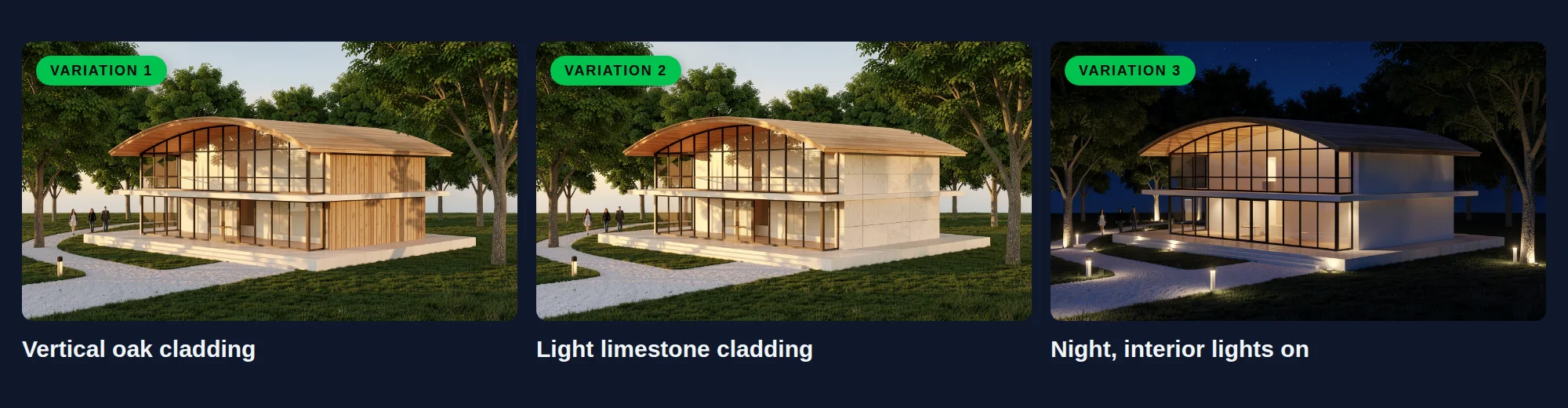
Qui sotto c'è il prompt per la versione in rovere; per la versione in pietra calcarea è cambiato solo il materiale, in "rivestimento in pannelli di pietra calcarea chiara di grande formato con giunti sottili".
"Cambia solo il muro cieco di testata sul lato destro del padiglione, su entrambi i piani, in un rivestimento di tavole verticali in rovere naturale con sottili fughe d'ombra. Mantieni esattamente uguali la copertura curva in legno, il basamento in calcestruzzo bianco, le vetrate, gli alberi, il vialetto di ghiaia, le persone, la luce calda del tardo pomeriggio e l'angolo di camera. Fotografia di architettura fotorealistica."
La versione notturna:
"Cambia la scena in una notte con un cielo blu profondo, luci interne calde che brillano attraverso le vetrate a tutta altezza, morbide luci radenti sugli alberi e bassi paletti luminosi lungo il vialetto di ghiaia. Mantieni esattamente uguali il padiglione, la copertura curva in legno, il muro di testata bianco, il basamento in calcestruzzo, gli alberi, il vialetto e l'angolo di camera. Fotografia di architettura fotorealistica."

Consigli per risultati migliori
- Modella ciò che conta, suggerisci il resto. La geometria che definisce il progetto (forma della copertura, aperture, quote dei piani) deve stare nel modello. Alberi, persone e arredi possono venire dal prompt.
- Mantieni visibili gli elementi sottili. Se ringhiere o lamelle scompaiono alle dimensioni ridotte, cattura in una dimensione maggiore o avvicina la camera.
- Usa i layer come strumento di pianificazione. Se catturi in modalità Shaded, separa vetro, telai e rivestimento su layer di colori distinti e nomina quei materiali nel prompt.
- Controlla il progetto, non solo l'immagine. Il rendering IA è ottimo per comunicare idee, ma confronta sempre il render con il tuo modello prima di condividerlo con un cliente e correggi ogni elemento che è cambiato.
Quando usare invece un motore di rendering
Il rendering IA è il più rapido per la progettazione concettuale, i concorsi e le discussioni con i clienti. Quando ogni dettaglio deve corrispondere ai disegni, un motore di rendering tradizionale resta lo strumento giusto; molti team usano l'IA per le iterazioni e un render completo una volta fissato il progetto. Il nostro confronto tra rendering IA e rendering tradizionale spiega i compromessi.
Conclusione
Renderizzare un modello Rhino con l'IA si riduce a tre cose: una buona camera, una cattura pulita e un prompt chiaro. Imposta una prospettiva a due punti, cattura la vista in modalità Arctic o Technical e lascia che QUVIAI aggiunga materiali, luce e contesto. Poi modifica, confronta le opzioni e crea versioni diurne e notturne senza ricostruire la scena.
Provalo con il tuo prossimo studio in Rhino su quvi.ai: il piano gratuito include 5 crediti al giorno.
Fonti: Rhino 8 Help — View Capture (ViewCaptureToFile, ViewCaptureToClipboard), Viewport display modes, Viewport Properties (projection, lens length), Navigate in viewports (NamedView).
Rhino and Rhinoceros are registered trademarks of Robert McNeel & Associates. QUVIAI is an independent product and is not affiliated with, sponsored or endorsed by Robert McNeel & Associates.


