GUIDA AL RENDERING CON IA
Modifica multi-riferimento con IA: combina elementi da più immagini in un'unica scena
Pubblicato Aggiornato 4 min di lettura
Descrivere a parole come vuoi che appaia uno spazio non è sempre facile. "Un tessuto in queste tonalità", "un tappeto con un po' più di texture" o "un materiale di facciata più simile a questo" raramente catturano l'immagine esatta che hai in mente. Ma se hai già una foto di quel tessuto, di quel tappeto o di quel rivestimento, perché non mostrarla semplicemente?
È proprio a questo che serve la modifica multi-riferimento: carichi un'immagine principale (un interno o una facciata esterna), aggiungi da 1 a 4 immagini di riferimento e porti gli elementi di quei riferimenti nell'immagine principale usando un linguaggio semplice.
Che cos'è la modifica multi-riferimento e come funziona?
Fornisci al sistema un'immagine principale e una o più immagini di riferimento. Poi, con una frase normale, descrivi cosa di quale riferimento deve andare dove nell'immagine principale, ad esempio "replace the rug with the one from reference 1, reupholster the sofa using the fabric from reference 2, swap in the coffee table from reference 3, and cover the back wall with the material from reference 4." Nello stesso prompt puoi aggiungere anche istruzioni che non richiedono alcun riferimento, ad esempio "also remove the framed pictures from the wall." Un modello linguistico che lavora dietro le quinte comprende questa descrizione e applica ogni riferimento all'elemento giusto: non servono sintassi speciali, tag o associazioni con il drag and drop. Per modifiche più semplici che non richiedono un'immagine di riferimento, vedi modifica con o senza maschera.
Passo passo: modificare con immagini di riferimento
- Carica l'immagine principale. L'interno o la facciata esterna che vuoi modificare.
- Aggiungi le immagini di riferimento. Puoi caricare da 1 a 4 riferimenti: la texture di un tessuto, un tappeto, un mobile, qualsiasi ispirazione visiva.
- Descrivi cosa vuoi in linguaggio semplice. Ad esempio: "replace the rug with the one from reference 1, reupholster the sofa using the fabric from reference 2, swap in the coffee table from reference 3, and cover the back wall with the material from reference 4." Puoi aggiungere anche istruzioni che non richiedono un riferimento, come "remove the pictures from the wall."
- Genera il render. Il sistema applica ogni riferimento all'elemento giusto in base alla tua descrizione.
Un esempio reale
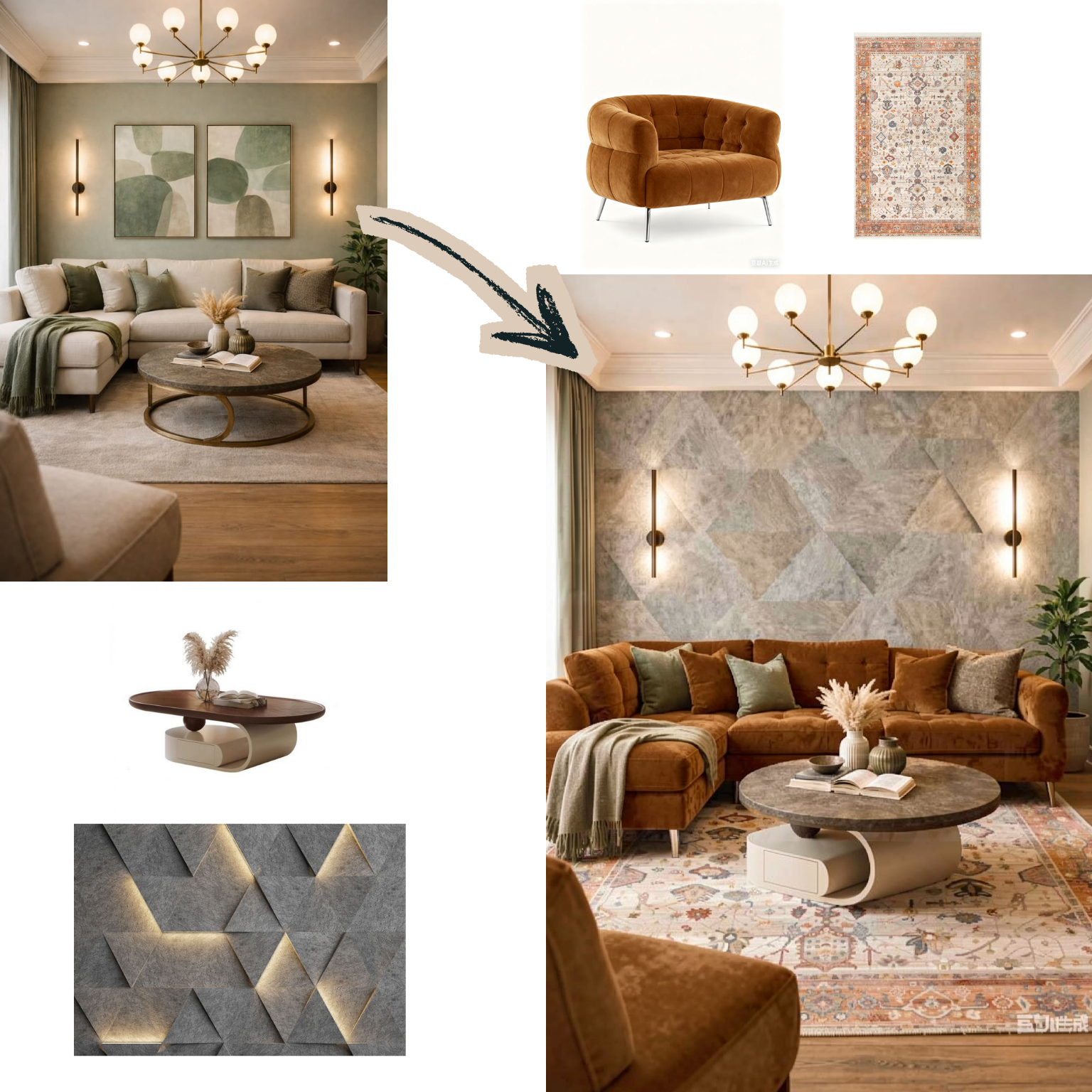
In questo esempio sono state apportate quattro modifiche contemporaneamente al soggiorno originale: il pavimento ora ha il tappeto fantasia di un riferimento, il divano angolare è stato rivestito con il tessuto in velluto di un altro, il tavolino è stato sostituito con quello di un terzo riferimento e la parete di fondo è ora rivestita con la texture a pannelli 3D di un quarto, e in più i quadri sono stati rimossi dalla parete. Il resto della stanza (l'illuminazione, la finestra, le piante) è rimasto esattamente com'era.
A chi è rivolto?
- Interior designer: portare i campioni esatti di tessuti o materiali di un cliente direttamente in un progetto di interior design con IA
- Venditori di arredi e tessili: mostrare come appaiono i propri prodotti (tessuti, tappeti, materiali) in uno spazio reale
- Studi di architettura: integrare direttamente in un progetto le immagini di ispirazione di un cliente (bacheche Pinterest, foto di catalogo, campioni di materiali), che si tratti di una mood board per interni o del materiale di una facciata esterna
- Professionisti del settore immobiliare: presentare uno spazio con uno stile o un set di materiali specifico, oppure arredare una stanza vuota
Conclusione
Non devi trovare le parole perfette per descrivere come vuoi che appaia una stanza. Mostra le tue immagini di riferimento, descrivi cosa vuoi in linguaggio semplice: al resto pensa il sistema.