Construire une scène 3D dans votre navigateur : des objets au rendu photoréaliste
Publié le ·Mis à jour le ·5 min de lecture
Présenter une idée architecturale de façon réaliste oblige généralement à jongler entre plusieurs outils : un logiciel pour la modélisation, une source distincte pour les données de terrain réel et un autre moteur pour le rendu. Faire fonctionner tout cela ensemble de manière cohérente prend du temps.
Un éditeur 3D dans le navigateur réunit tout ce processus dans un seul onglet — ajoutez vos objets, importez si besoin des données de terrain réel, définissez l'environnement et lancez le rendu au même endroit.
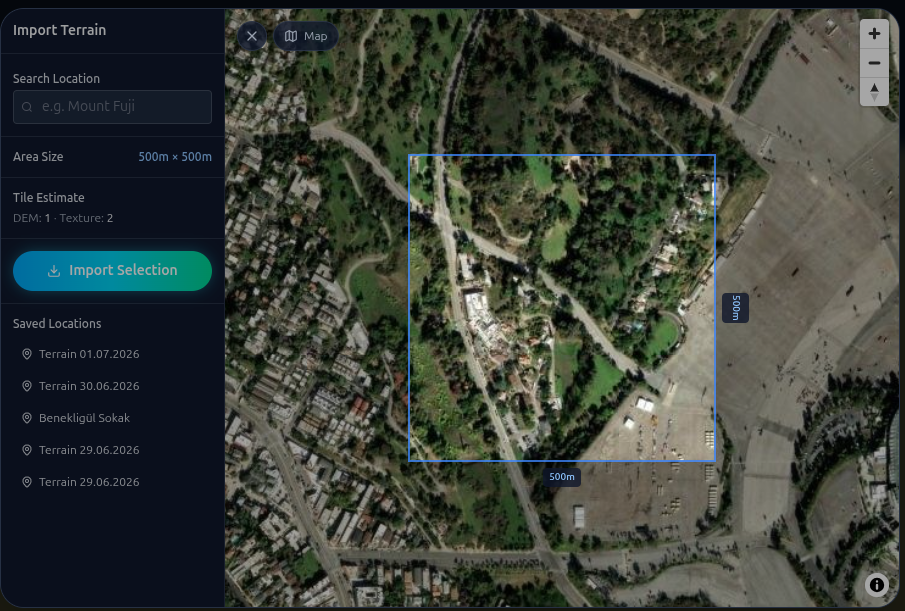
Terrain (facultatif) : choisissez un lieu réel sur une carte et importez directement dans votre scène le modèle de terrain effectif de cette zone.
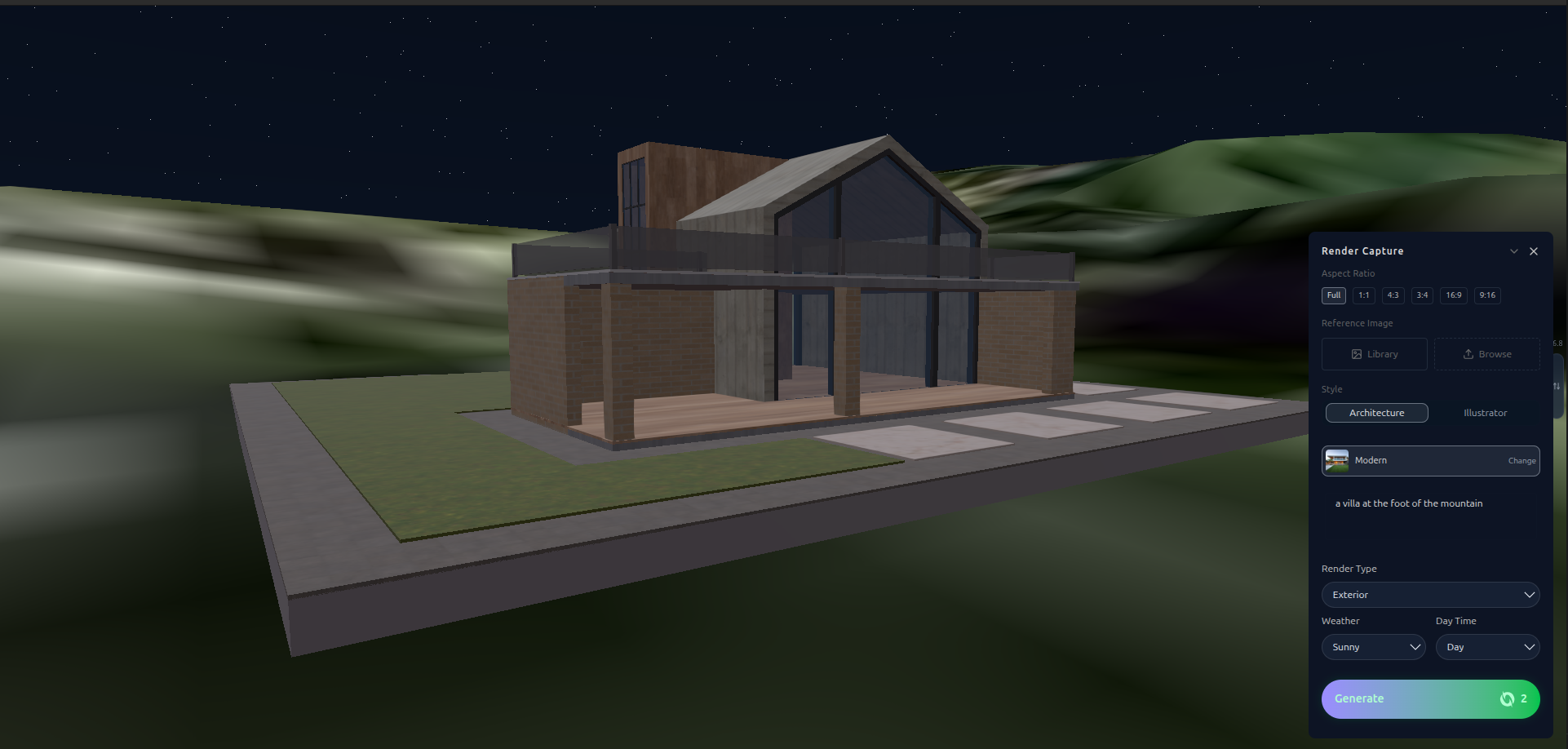
Panneau de rendu : une fois votre scène prête, choisissez un style, un type de rendu, la météo et le moment de la journée, puis générez votre rendu.
Pas à pas : construire votre scène
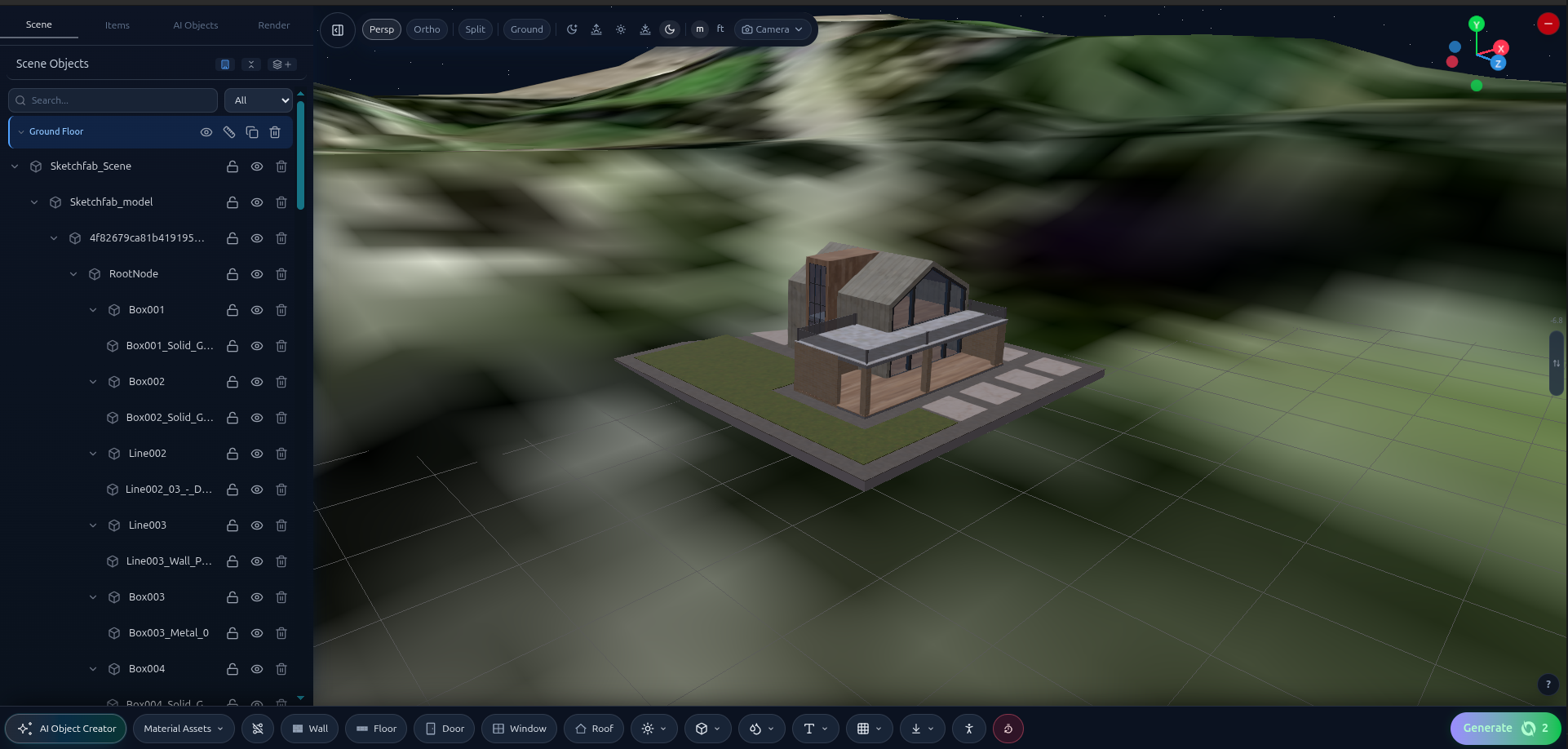
L'éditeur de scènes — objets, matériaux et terrain réunis dans la même vue.
Il n'y a pas d'ordre imposé — vous pouvez procéder dans la séquence qui convient à votre projet. Un enchaînement naturel consiste toutefois à commencer par le sol, à ajouter ensuite votre bâtiment et à terminer par les réglages du rendu :
(Facultatif) Commencez par le terrain réel.Recherchez un lieu réel, sélectionnez la zone et importez son modèle de terrain directement dans la scène.Recherchez un lieu sur la carte (par adresse ou nom de lieu), délimitez la zone à importer dans votre scène et sélectionnez « Import Selection » pour ajouter le modèle de terrain réel de cette zone. Vous pouvez aussi sauter cette étape et travailler sur un sol plat.
Construisez votre scène. Importez votre propre modèle 3D (par exemple un fichier exporté depuis un autre logiciel de modélisation), utilisez des objets 3D déjà générés dans QUVIAI ou modélisez directement dans la scène avec les objets intégrés de l'éditeur. C'est vous qui décidez — vous pouvez combiner les trois, dans l'ordre qui convient à votre projet.
Ouvrez le panneau de rendu et définissez l'environnement.Choisissez le style, le type de rendu, la météo et le moment de la journée avant de générer.Une fois votre scène prête, choisissez dans le panneau de rendu le style (par exemple « Architecture »), le type de rendu (extérieur ou intérieur), la météo et le moment de la journée. Vous pouvez aussi ajouter une courte description de la scène si vous le souhaitez (par exemple « a villa at the foot of the mountain »).
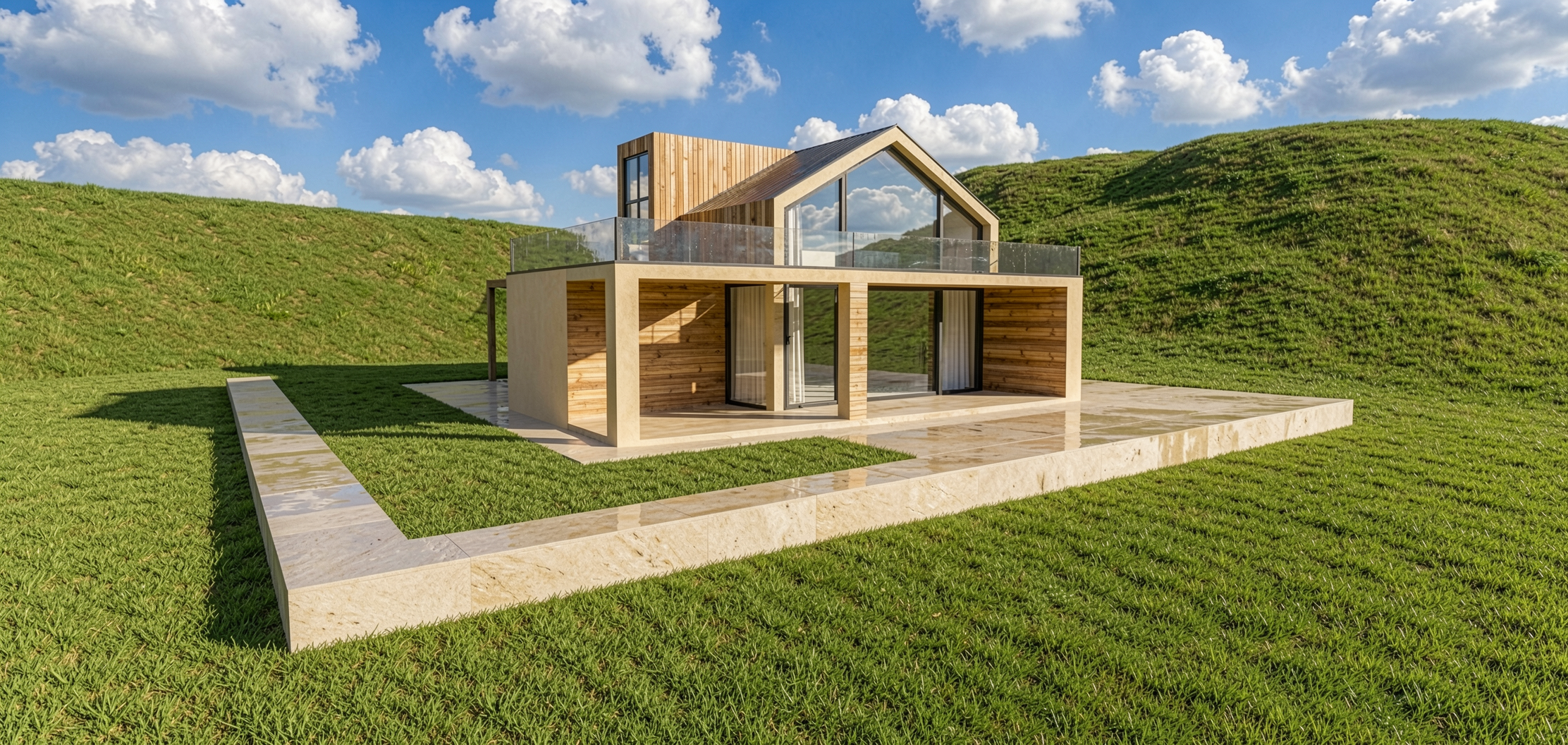
Générez le rendu. Votre scène devient une image photoréaliste fondée sur vos choix.
Un exemple réel
Le bâtiment, les données de terrain réel et l'environnement « Sunny / Day » choisi réunis dans un seul rendu.
Dans cet exemple, la scène construite dans l'éditeur — le bâtiment, les données de terrain réel et les conditions d'environnement « Sunny / Day » sélectionnées — est réunie dans un seul rendu.
À qui s'adresse ce guide ?
Agences d'architecture — présenter un projet avec les données de son terrain réel
Designers d'intérieur et d'extérieur — tester une scène sous différentes conditions de lumière et de météo
Promoteurs immobiliers — montrer comment un projet s'insérera dans son site réel
Étudiants en architecture — modéliser et faire le rendu dans un seul outil, sans logiciel supplémentaire
Conclusion
Construire une scène architecturale ne demande plus de passer d'un outil à l'autre. Ajoutez vos objets, importez si besoin le terrain réel, définissez l'environnement — le tout dans un seul onglet du navigateur.