

GUÍA DE RENDERIZADO CON IA
Cómo renderizar un modelo de Rhino con IA: de la captura de la vista a una imagen fotorrealista
Publicado 8 min de lectura
Rhino es donde muchos arquitectos prueban formas con rapidez: un estudio de fachada, un pabellón, una opción de volumetría para un concurso. Convertir esos modelos en imágenes de presentación suele significar asignar materiales, configurar luces y esperar a un motor de render, a menudo más tiempo del que lleva el propio modelado.
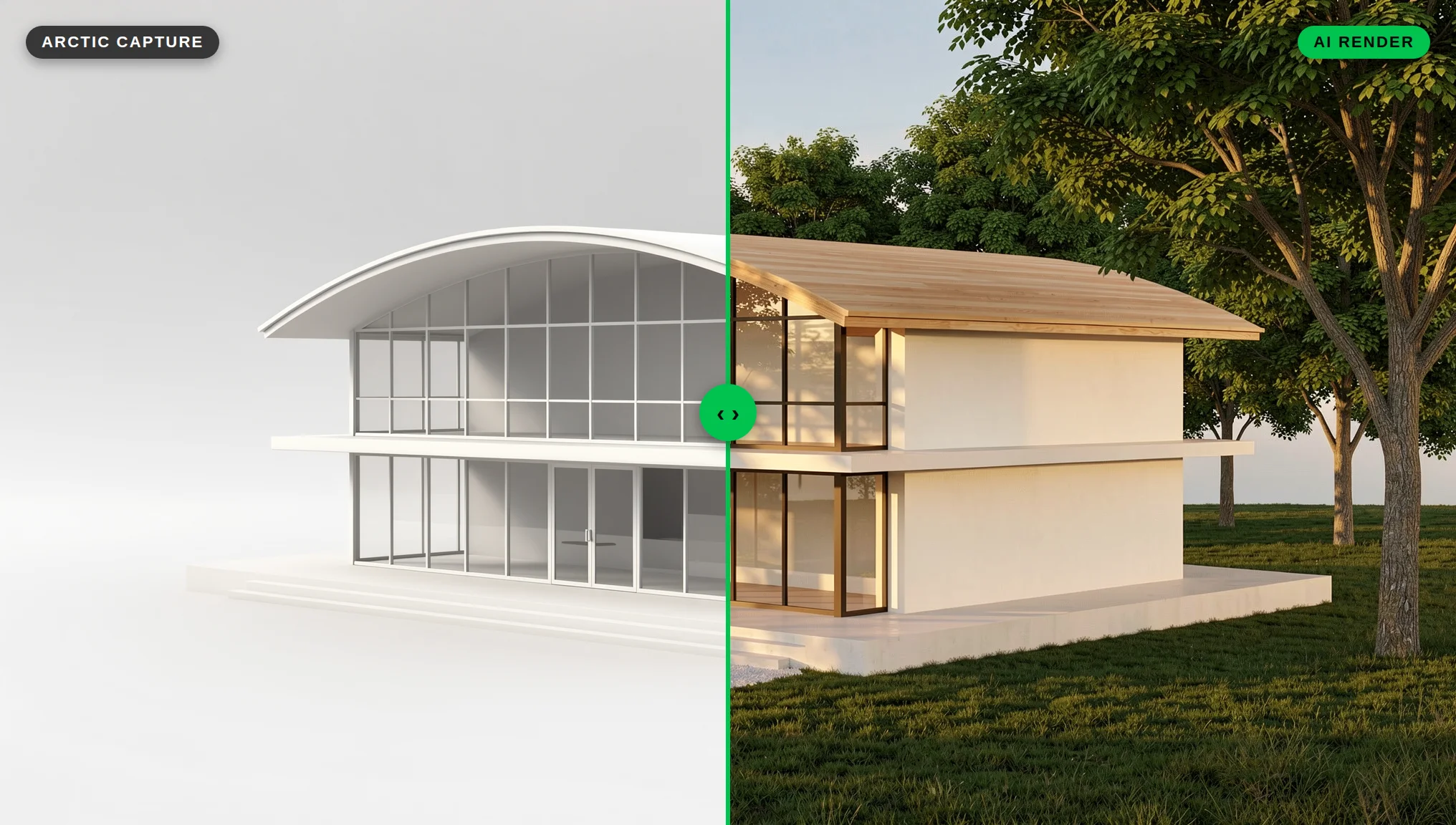
Con el render con IA puedes saltarte la mayor parte. Capturas una vista limpia de tu modelo de Rhino, la subes a QUVIAI y describes los materiales, la luz y el entorno que quieres. La geometría parte de tu modelo; la atmósfera sale de tu prompt.
Esta guía te muestra cómo preparar la vista en Rhino, qué modo de visualización capturar, cómo escribir el prompt y cómo refinar el resultado.
Todas las imágenes de esta guía se hicieron en QUVIAI: las capturas de la vista se generaron con texto a imagen y Edit para que parezcan los modos de visualización de Rhino, y cada render se hizo a partir de esas capturas.
Qué necesitas
- Un modelo de Rhino (cualquier versión que tenga los comandos View Capture)
- Una cuenta de QUVIAI: el plan gratuito te da 5 créditos al día y no hace falta tarjeta de crédito
- Una idea aproximada de los materiales y el ambiente que quieres mostrar
En Rhino, el flujo de trabajo es una simple exportación de imagen: capturas la vista y la subes a QUVIAI.
Paso 1: Configura la cámara
La IA sigue la composición de tu captura, así que la cámara es la decisión más importante que tomas.
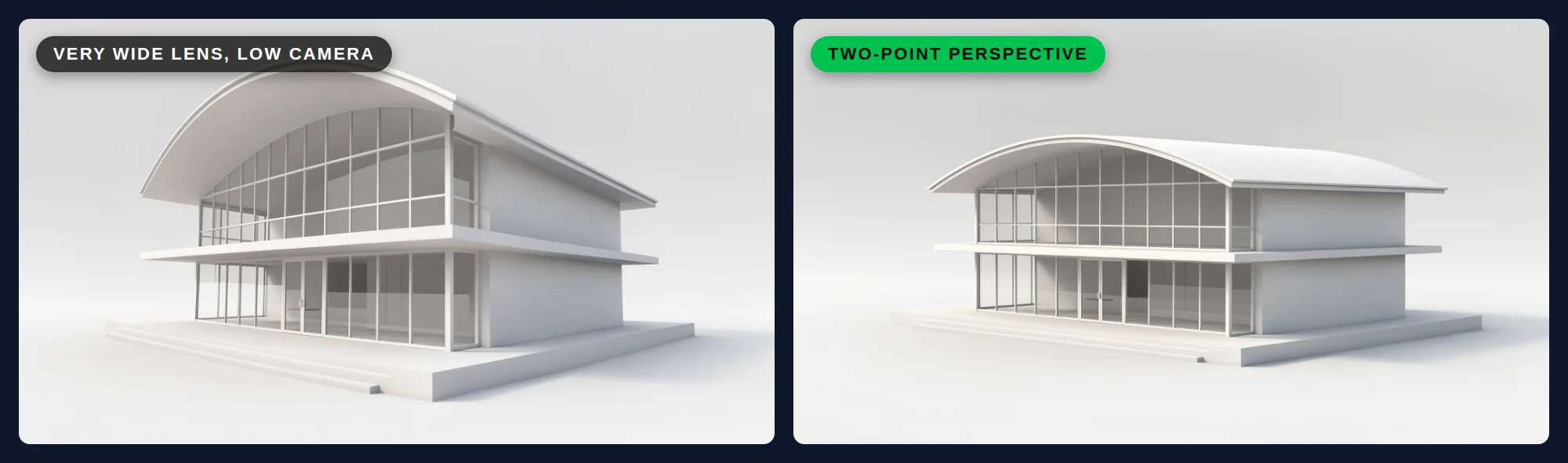
- Usa perspectiva de dos puntos para los exteriores. En las Viewport Properties de Rhino puedes ajustar la proyección a Two-point perspective, donde las líneas verticales no convergen. Los bordes del edificio se mantienen rectos, como en una fotografía de arquitectura profesional.
- Elige una distancia focal natural. En una proyección Perspective normal, Rhino describe una distancia focal de unos 43–50 mm como «normal» para una cámara de 35 mm. Los objetivos muy angulares deforman los interiores y hacen que los espacios parezcan más grandes de lo que son.
- Usa la altura de los ojos para vistas centradas en las personas. Coloca la cámara a la altura de una persona de pie en vistas de calle, vestíbulos e interiores. Usa un ángulo más alto solo cuando quieras explicar una volumetría o un solar.
- Guarda la vista. Usa NamedView para almacenar la cámara y poder volver exactamente al mismo ángulo tras los cambios de diseño.
Paso 2: Limpia la vista
Todo lo que sea visible en la vista puede interpretarse como parte del diseño. Antes de capturar:
- Oculta cotas, anotaciones, curvas de construcción, planos de sección y capas auxiliares.
- Desactiva la cuadrícula y los ejes (o déjalos desactivados en las opciones de captura; consulta el paso 4).
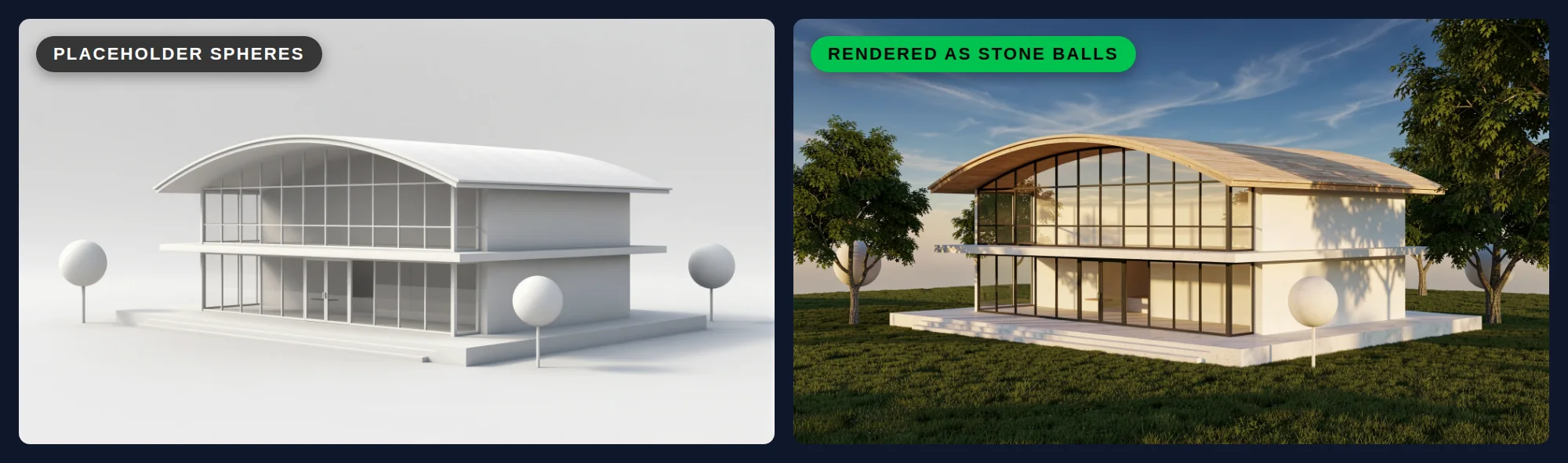
- Oculta o elimina los objetos provisionales que no quieras que la IA interprete como elementos reales.
- Añade un plano de suelo sencillo y, si es posible, un contexto básico como los bloques vecinos. La IA gestiona mejor la escena cuando el edificio no flota en un espacio vacío.
Paso 3: Elige el modo de visualización adecuado
Los modos de visualización de Rhino cambian lo legible que resulta tu captura. El objetivo son bordes claros y una profundidad clara, no materiales acabados.
| Modo de visualización | Qué muestra | Cuándo usarlo para el render con IA |
|---|---|---|
| Arctic | Objetos y fondo blancos con sombras suaves, similares a la oclusión ambiental | La mejor opción general: la profundidad se lee con claridad y nada compite con tu prompt |
| Technical | Siluetas, intersecciones, pliegues y bordes | Fachadas y geometría detallada donde importan los bordes |
| Pen | Superficies blancas con líneas negras, como un dibujo a tinta | Cuando quieres que el resultado se acerque más a un flujo de boceto a render |
| Shaded | Superficies en los colores de capa u objeto | Cuando los colores ayudan a separar elementos (por ejemplo vidrio, marco y revestimiento en capas distintas) |
| Rendered | Materiales, luces y sombras de Rhino | Cuando ya has asignado materiales y quieres que la IA los siga |
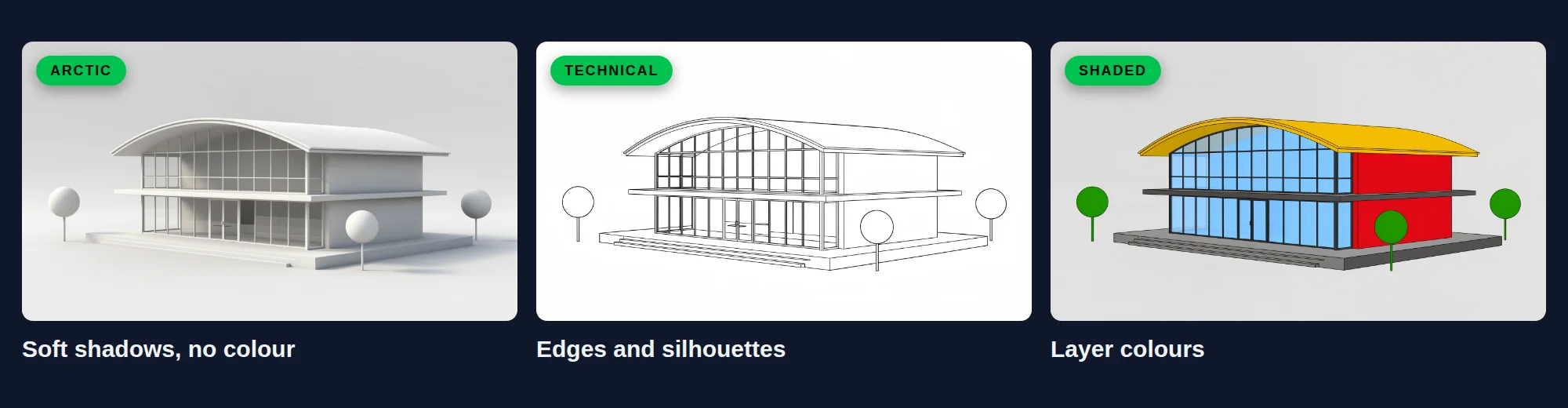
Si los colores confunden (por ejemplo, una capa roja por defecto en un muro que debería ser de madera), usa Arctic o Technical y describe los materiales en tu prompt.
Paso 4: Captura la vista
Usa ViewCaptureToFile para guardar la vista actual como imagen (o ViewCaptureToClipboard para pegarla directamente).
- Tamaño: Define el tamaño en píxeles. Una captura más grande mantiene legibles los detalles finos, como los montantes y las barandillas.
- Grid, World axes, CPlane axes: Déjalos sin marcar para que no aparezcan en la imagen.
- Transparent background: Déjalo desactivado. Un fondo blanco liso o claro es más fácil de leer para la IA que uno transparente.
Guarda el archivo como PNG o JPG.
Paso 5: Sube la imagen y escribe tu prompt
Sube la captura a QUVIAI como imagen de referencia para tu render. Luego describe lo que el modelo no puede decirle a la IA:
- Materiales: «muros de hormigón blanco con textura de encofrado de tabla, revestimiento vertical de roble, finos marcos de ventana de aluminio negro»
- Contexto: «en una calle residencial tranquila con árboles maduros» o «en un paisaje costero con dunas»
- Luz y hora: «luz diurna suave y nublada» o «sol cálido de última hora de la tarde con sombras largas»
- Sensación de cámara: «fotografía de arquitectura, a la altura de los ojos, colores naturales»
Un ejemplo completo, tal como lo usamos para el pabellón de esta guía:
«Fotografía de arquitectura fotorrealista de un pabellón de dos plantas con cubierta curva de madera, base de hormigón blanco y acristalamiento de altura completa, situado en un parque con árboles maduros y un camino de grava, luz cálida de última hora de la tarde, gente paseando, colores naturales. Sol dorado bajo con sombras largas y suaves sobre un césped verde. Mantén la misma volumetría, la curva de la cubierta, los huecos y el ángulo de cámara de la imagen de referencia.»
Mantén el prompt centrado en los elementos de tu vista. Nuestra guía para escribir prompts de arquitectura con IA lo explica con más detalle.
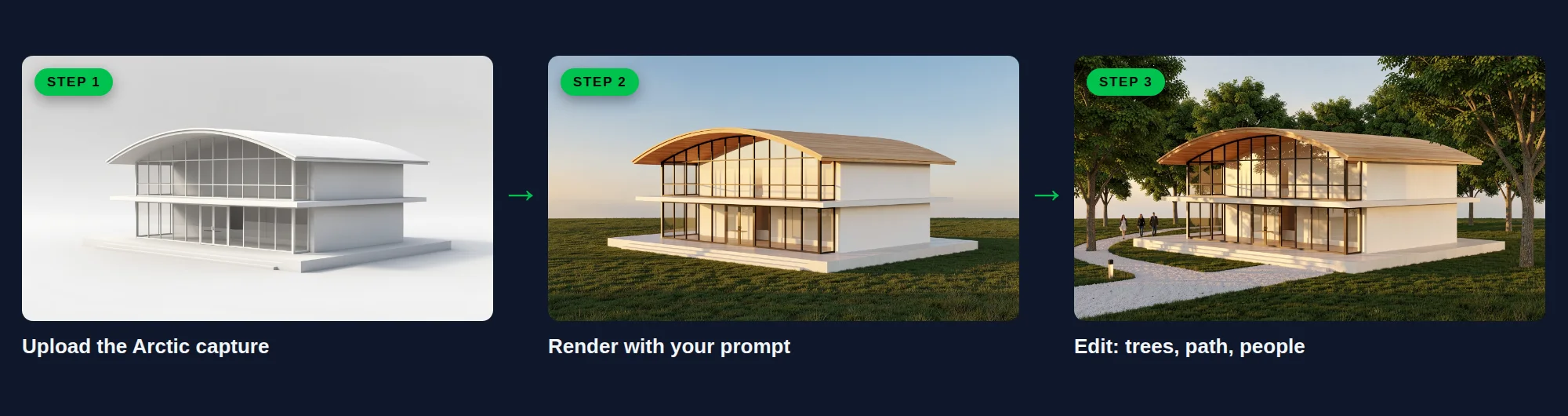
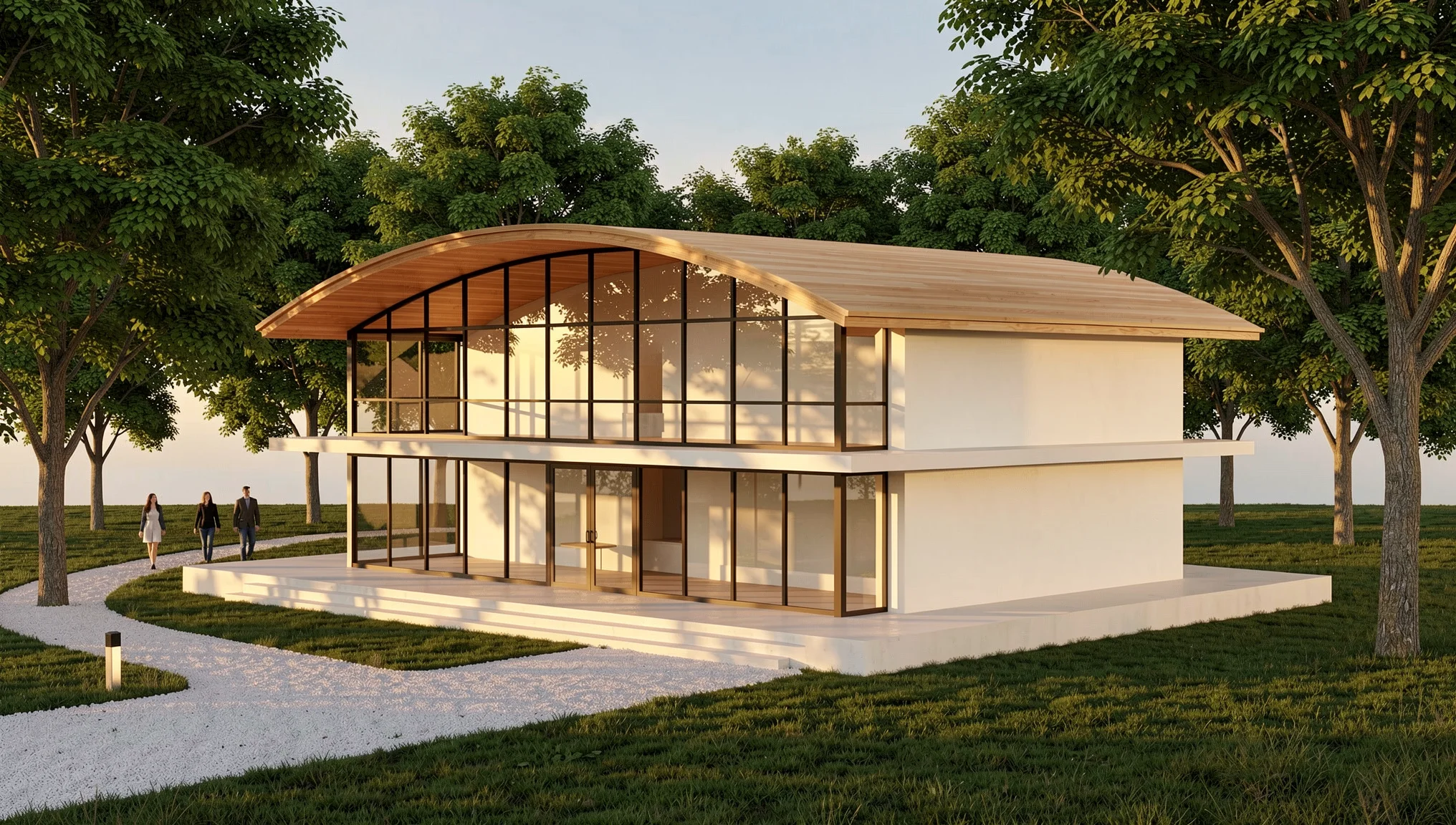
El render siguió nuestra captura muy de cerca: la cubierta de madera, el acristalamiento y la luz cálida se mantuvieron, pero el suelo blanco vacío se convirtió en un césped abierto sin los árboles ni el camino del prompt. Un solo Edit sin máscara los añadió:
«Añade árboles caducifolios maduros de parque alrededor del pabellón, un camino de grava que lleve a los escalones de la entrada y unas pocas personas caminando por el césped. Mantén exactamente igual el pabellón, la cubierta curva de madera, la base de hormigón blanco, el acristalamiento, la luz cálida de última hora de la tarde y el ángulo de cámara. Fotografía de arquitectura fotorrealista.»
Paso 6: Refina el resultado
Tu primera imagen es un punto de partida. En lugar de volver a Rhino para cada cambio, edita el propio render:
- Cambia una zona: Usa la edición de render con IA con máscara para cambiar solo la parte seleccionada, por ejemplo el revestimiento, el paisaje o el mobiliario de una terraza. Con la edición sin máscara describes el cambio con palabras. Consulta Edición con IA con máscara y sin máscara.
- Muestra opciones: Genera la misma vista con distintos materiales para que el cliente pueda compararlos lado a lado. Nuestro artículo sobre cómo mostrar opciones de materiales a los clientes lo explica paso a paso.
- Cambia la luz: Crea versiones de día y de noche del mismo render, útil para fachadas con diseño de iluminación. Consulta Render de día a noche con IA.
- Añade movimiento: Usa Render → Video para convertir una imagen fija en un clip corto para una presentación o las redes sociales.
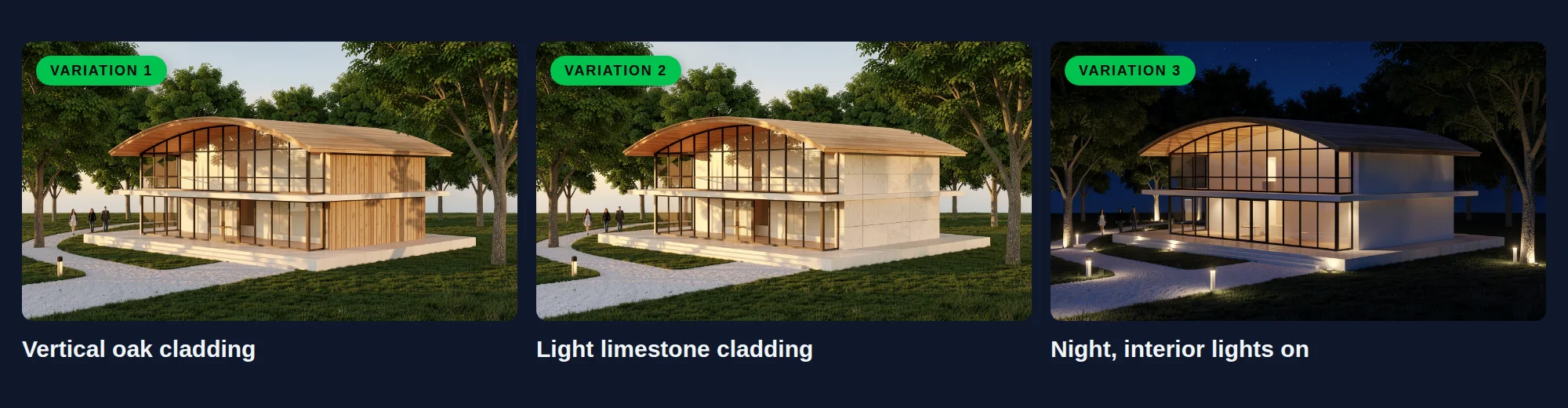
Abajo está el prompt de la versión en roble; en la versión de piedra caliza solo cambió el material, a «revestimiento de paneles de piedra caliza clara de gran formato con juntas finas».
«Cambia solo el muro ciego del extremo derecho del pabellón, en ambas plantas, por un revestimiento de tablas verticales de roble natural con finas juntas de sombra. Mantén exactamente igual la cubierta curva de madera, la base de hormigón blanco, el acristalamiento, los árboles, el camino de grava, las personas, la luz cálida de última hora de la tarde y el ángulo de cámara. Fotografía de arquitectura fotorrealista.»
La versión nocturna:
«Cambia la escena a una noche con cielo azul profundo, luces interiores cálidas que brillan a través del acristalamiento de altura completa, focos suaves desde el suelo sobre los árboles y balizas bajas a lo largo del camino de grava. Mantén exactamente igual el pabellón, la cubierta curva de madera, el muro blanco del extremo, la base de hormigón, los árboles, el camino y el ángulo de cámara. Fotografía de arquitectura fotorrealista.»

Consejos para obtener mejores resultados
- Modela lo que importa y sugiere el resto. La geometría que define el diseño (forma de la cubierta, huecos, niveles de planta) debe estar en el modelo. Los árboles, las personas y el mobiliario pueden venir del prompt.
- Mantén visibles los elementos finos. Si las barandillas o las lamas desaparecen a tamaños pequeños, captura en un tamaño mayor o acerca la cámara.
- Usa las capas como herramienta de planificación. Separa el vidrio, los marcos y el revestimiento en capas de colores distintos si capturas en modo Shaded, y nombra esos materiales en tu prompt.
- Comprueba el diseño, no solo la imagen. El render con IA es excelente para comunicar ideas, pero compara siempre el render con tu modelo antes de compartirlo con un cliente y corrige cualquier elemento que haya cambiado.
Cuándo usar en su lugar un motor de render
El render con IA es lo más rápido para el diseño conceptual, los concursos y las conversaciones con clientes. Cuando cada detalle debe coincidir con los planos, un motor de render tradicional sigue siendo la herramienta adecuada; muchos equipos usan la IA para las iteraciones y un render completo una vez fijado el diseño. Nuestra comparación de render con IA frente a render tradicional explica las ventajas y los inconvenientes.
Conclusión
Renderizar un modelo de Rhino con IA se reduce a tres cosas: una buena cámara, una captura limpia y un prompt claro. Configura una perspectiva de dos puntos, captura la vista en modo Arctic o Technical y deja que QUVIAI añada materiales, luz y contexto. Después edita, compara opciones y crea versiones de día y de noche sin reconstruir tu escena.
Pruébalo con tu próximo estudio de Rhino en quvi.ai: el plan gratuito incluye 5 créditos al día.
Fuentes: Rhino 8 Help — View Capture (ViewCaptureToFile, ViewCaptureToClipboard), Viewport display modes, Viewport Properties (projection, lens length), Navigate in viewports (NamedView).
Rhino and Rhinoceros are registered trademarks of Robert McNeel & Associates. QUVIAI is an independent product and is not affiliated with, sponsored or endorsed by Robert McNeel & Associates.


