

LEITFADEN KI-RENDERING
So renderst du ein Rhino-Modell mit KI: von der Viewport-Aufnahme zum fotorealistischen Bild
Veröffentlicht 8 Min. Lesezeit
In Rhino testen viele Architektinnen und Architekten schnell Formen: eine Fassadenstudie, einen Pavillon, eine Massenvariante für einen Wettbewerb. Aus diesen Modellen Präsentationsbilder zu machen heißt meist, Materialien zuzuweisen, Lichter einzurichten und auf eine Render-Engine zu warten – oft länger als das Modellieren selbst.
Mit KI-Rendering kannst du das meiste davon überspringen. Du erfasst eine saubere Ansicht deines Rhino-Modells, lädst sie in QUVIAI hoch und beschreibst die gewünschten Materialien, das Licht und die Umgebung. Die Geometrie stammt aus deinem Modell, die Atmosphäre aus deinem Prompt.
Diese Anleitung zeigt dir, wie du die Ansicht in Rhino vorbereitest, welchen Darstellungsmodus du erfasst, wie du den Prompt schreibst und wie du das Ergebnis verfeinerst.
Alle Bilder in dieser Anleitung wurden in QUVIAI erstellt: Die Viewport-Aufnahmen wurden mit Text-zu-Bild und Edit so erzeugt, dass sie wie Rhinos Darstellungsmodi aussehen, und jedes Rendering entstand aus diesen Aufnahmen.
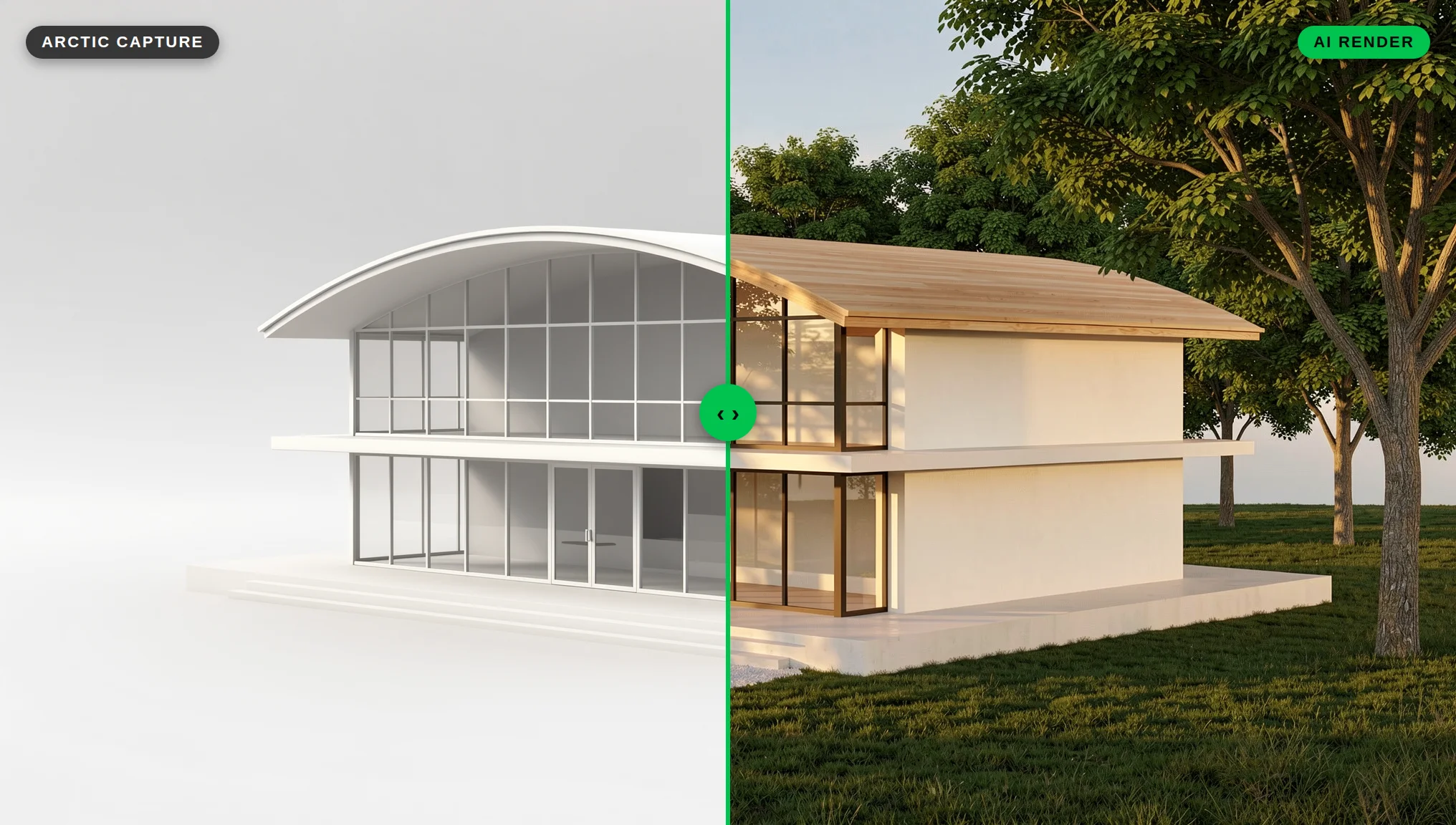
Was du brauchst
- Ein Rhino-Modell (jede Version mit den View-Capture-Befehlen)
- Ein QUVIAI-Konto – der kostenlose Tarif gibt dir 5 Credits pro Tag, eine Kreditkarte ist nicht nötig
- Eine grobe Vorstellung von den Materialien und der Stimmung, die du zeigen willst
Bei Rhino ist der Workflow ein einfacher Bildexport: Du erfasst den Viewport und lädst ihn in QUVIAI hoch.
Schritt 1: Die Kamera einrichten
Die KI folgt der Komposition deiner Aufnahme, deshalb ist die Kamera die wichtigste Entscheidung.
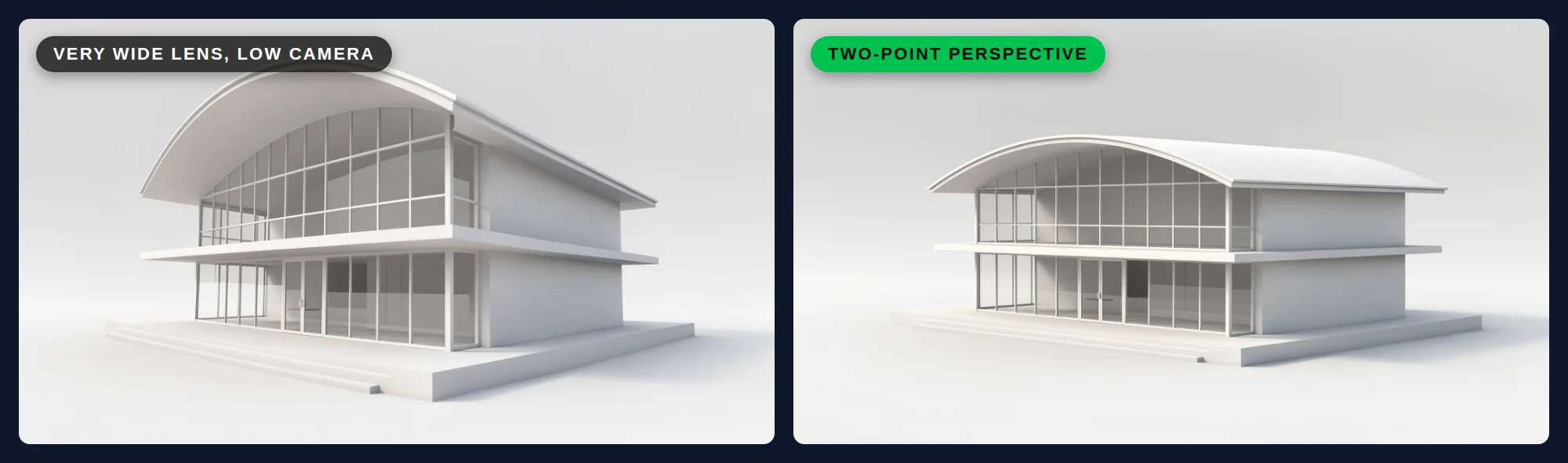
- Nutze für Außenansichten die Zweipunktperspektive. In Rhinos Viewport Properties kannst du die Projektion auf Two-point perspective setzen, bei der vertikale Linien nicht zusammenlaufen. Gebäudekanten bleiben gerade, wie auf einem professionellen Architekturfoto.
- Wähle eine natürliche Brennweite. Bei einer normalen Perspective-Projektion bezeichnet Rhino eine Brennweite von etwa 43–50 mm für eine Kleinbildkamera als „normal“. Sehr weite Objektive verzerren Innenräume und lassen Räume größer wirken, als sie sind.
- Nutze Augenhöhe für Ansichten mit Menschen. Setze die Kamera für Straßenansichten, Lobbys und Innenräume etwa auf Stehhöhe. Eine höhere Perspektive eignet sich nur, wenn du eine Baumasse oder ein Grundstück erklären willst.
- Speichere die Ansicht. Mit NamedView sicherst du die Kamera und kannst nach Entwurfsänderungen zum exakt gleichen Blickwinkel zurückkehren.
Schritt 2: Die Ansicht aufräumen
Alles, was im Viewport sichtbar ist, kann als Teil des Entwurfs gelesen werden. Vor der Aufnahme:
- Blende Bemaßungen, Beschriftungen, Konstruktionskurven, Schnittebenen und Hilfsebenen aus.
- Schalte Grid und Achsen aus (oder lass sie in den Aufnahmeoptionen deaktiviert – siehe Schritt 4).
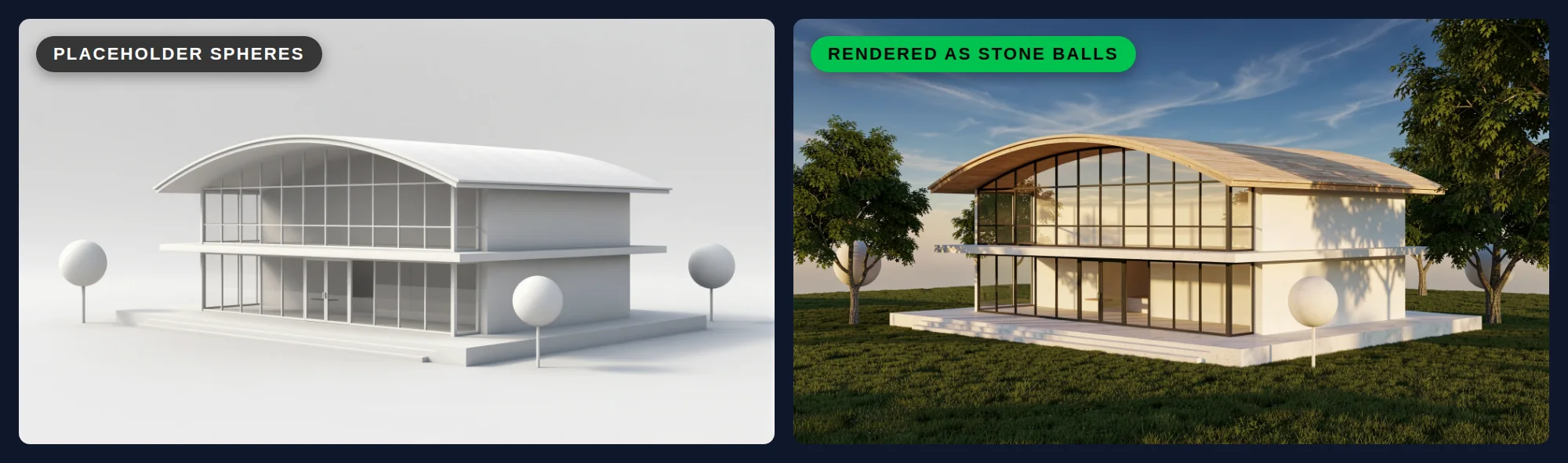
- Blende Platzhalterobjekte aus oder lösche sie, wenn die KI sie nicht als echte Elemente deuten soll.
- Füge eine einfache Bodenebene und, wenn möglich, einen Grundkontext wie Nachbargebäude hinzu. Die KI kommt mit der Szene besser zurecht, wenn das Gebäude nicht im leeren Raum schwebt.
Schritt 3: Den richtigen Darstellungsmodus wählen
Rhinos Darstellungsmodi bestimmen, wie lesbar deine Aufnahme ist. Ziel sind klare Kanten und klare Tiefe, nicht fertige Materialien.
| Darstellungsmodus | Was er zeigt | Wann du ihn für KI-Rendering nutzt |
|---|---|---|
| Arctic | Weiße Objekte und Hintergrund mit weichen Schatten ähnlich Ambient Occlusion | Beste Allroundwahl: Tiefe ist klar lesbar und nichts konkurriert mit deinem Prompt |
| Technical | Silhouetten, Verschneidungen, Knicke und Ränder | Fassaden und detailreiche Geometrie, bei denen Kanten zählen |
| Pen | Weiße Flächen mit schwarzen Linien, wie eine Federzeichnung | Wenn das Ergebnis sich eher wie ein Skizze-zu-Rendering-Workflow anfühlen soll |
| Shaded | Flächen in Ebenen- oder Objektfarben | Wenn Farben helfen, Elemente zu trennen (zum Beispiel Glas, Rahmen und Verkleidung auf verschiedenen Ebenen) |
| Rendered | Rhino-Materialien, Lichter und Schatten | Wenn du bereits Materialien zugewiesen hast und die KI ihnen folgen soll |
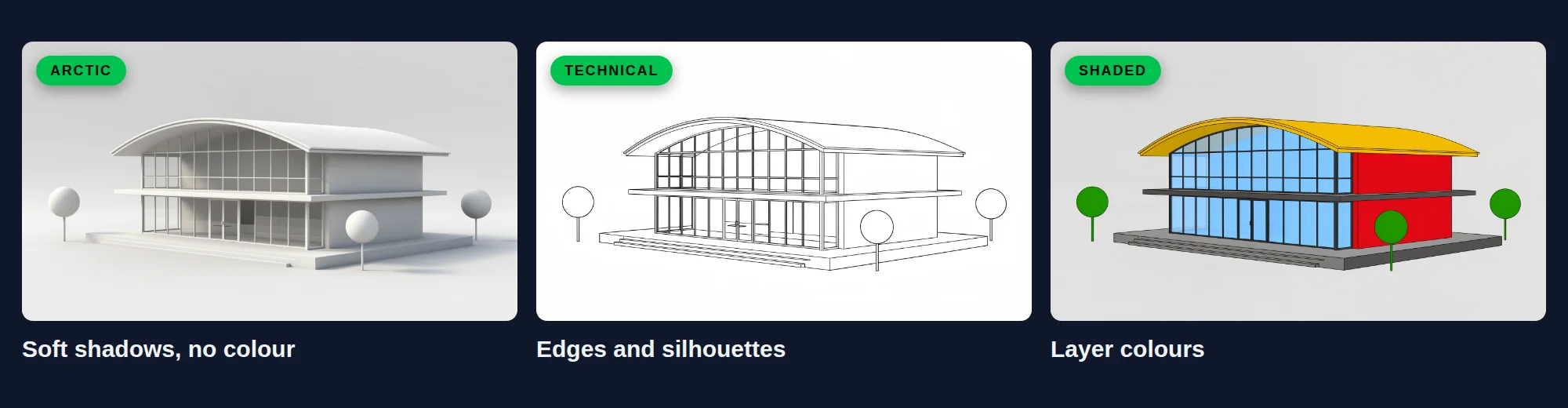
Wenn Farben irritieren – zum Beispiel eine rote Standardebene an einer Wand, die aus Holz sein soll –, nutze Arctic oder Technical und beschreibe die Materialien stattdessen in deinem Prompt.
Schritt 4: Den Viewport erfassen
Nutze ViewCaptureToFile, um den aktuellen Viewport als Bild zu speichern (oder ViewCaptureToClipboard, um ihn direkt einzufügen).
- Größe: Lege die Größe in Pixeln fest. Eine größere Aufnahme hält feine Details wie Pfosten und Geländer lesbar.
- Grid, World axes, CPlane axes: Lass diese Optionen deaktiviert, damit sie nicht im Bild erscheinen.
- Transparent background: Lass diese Option aus. Ein schlichter weißer oder heller Hintergrund ist für die KI leichter zu lesen als ein transparenter.
Speichere die Datei als PNG oder JPG.
Schritt 5: Hochladen und Prompt schreiben
Lade die Aufnahme als Referenzbild für dein Rendering in QUVIAI hoch. Beschreibe dann, was das Modell der KI nicht verraten kann:
- Materialien: „weiße Sichtbetonwände mit Brettschalung, vertikale Eichenverkleidung, schlanke schwarze Aluminium-Fensterrahmen“
- Umgebung: „in einer ruhigen Wohnstraße mit alten Bäumen“ oder „in einer Küstenlandschaft mit Dünen“
- Licht und Tageszeit: „weiches, bedecktes Tageslicht“ oder „warme Spätnachmittagssonne mit langen Schatten“
- Kamerawirkung: „Architekturfotografie, Augenhöhe, natürliche Farben“
Ein vollständiges Beispiel, wie wir es für den Pavillon in dieser Anleitung verwendet haben:
„Fotorealistische Architekturfotografie eines zweigeschossigen Pavillons mit geschwungenem Holzdach, weißem Betonsockel und raumhoher Verglasung, in einem Park mit alten Bäumen und einem Kieselweg, warmes Licht am späten Nachmittag, spazierende Menschen, natürliche Farben. Tiefstehende goldene Sonne mit langen weichen Schatten über einem grünen Rasen. Behalte Baumasse, Dachschwung, Öffnungen und Kamerawinkel des Referenzbilds bei.“
Halte den Prompt auf die Elemente in deiner Ansicht fokussiert. Unser Leitfaden zum Schreiben von KI-Architektur-Prompts geht darauf genauer ein.
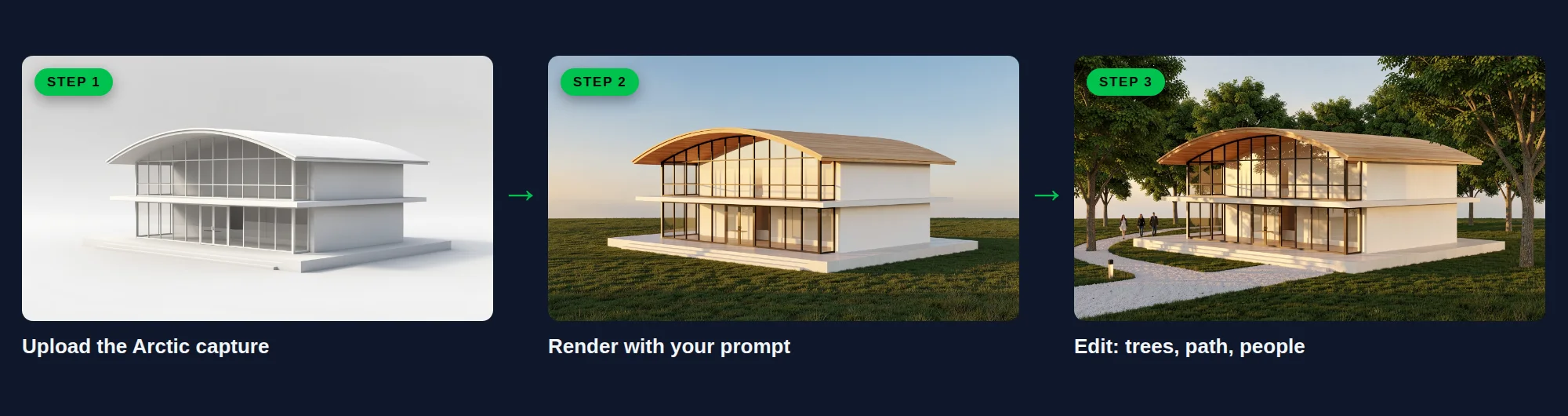
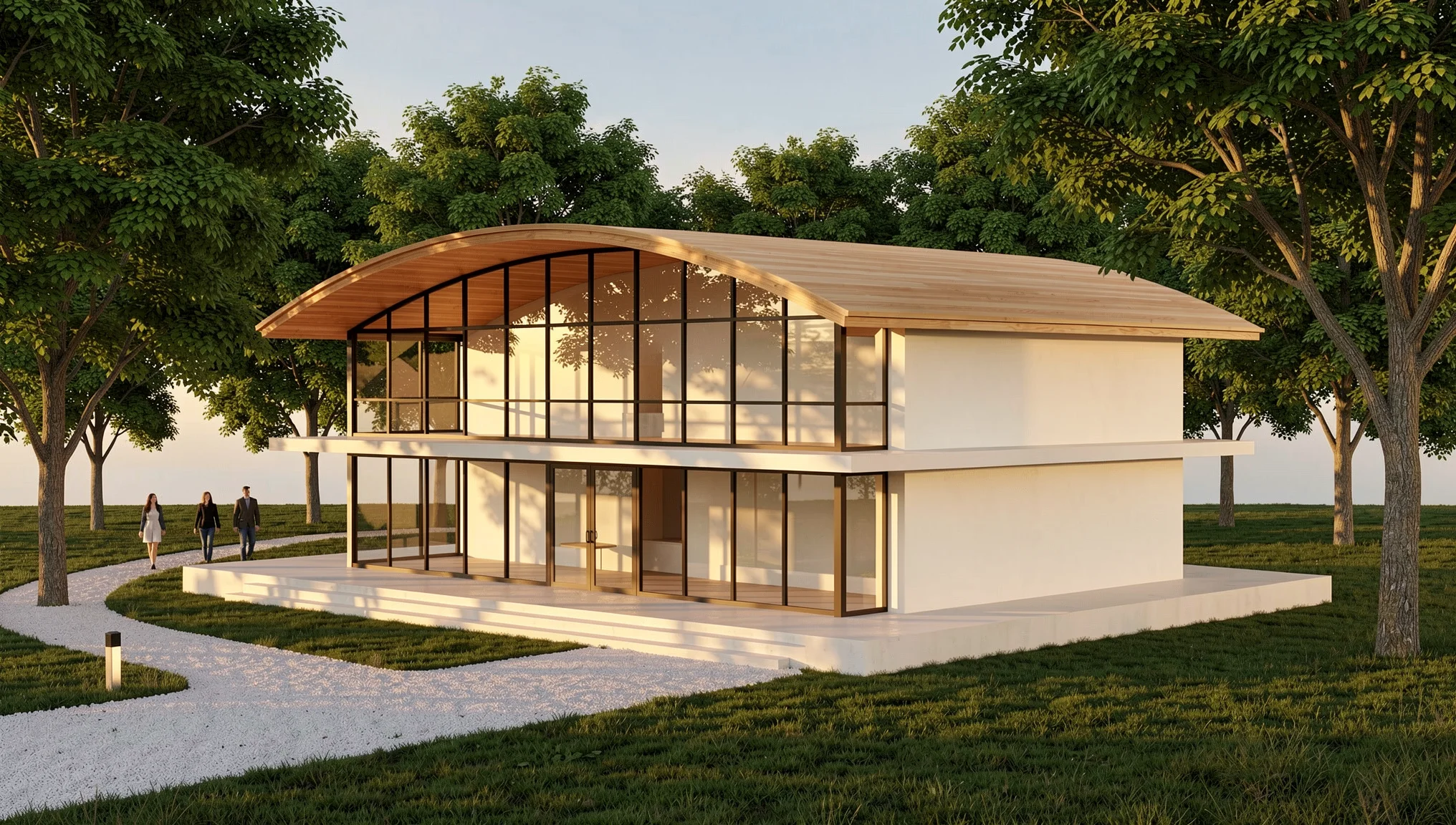
Das Rendering folgte unserer Aufnahme sehr genau: Holzdach, Verglasung und warmes Licht kamen durch, doch aus dem leeren weißen Boden wurde eine offene Wiese ohne die Bäume und den Weg aus dem Prompt. Ein einziges Edit ohne Maske fügte sie hinzu:
„Füge um den Pavillon herum alte Laubbäume im Park, einen Kieselweg zu den Eingangsstufen und ein paar Menschen hinzu, die über den Rasen gehen. Behalte den Pavillon, das geschwungene Holzdach, den weißen Betonsockel, die Verglasung, das warme Licht am späten Nachmittag und den Kamerawinkel exakt bei. Fotorealistische Architekturfotografie.“
Schritt 6: Das Ergebnis verfeinern
Dein erstes Bild ist ein Ausgangspunkt. Statt für jede Änderung zu Rhino zurückzukehren, bearbeitest du das Rendering selbst:
- Einen Bereich ändern: Nutze die KI-Render-Bearbeitung mit Maske, um nur den ausgewählten Teil zu ändern – zum Beispiel die Verkleidung, die Landschaft oder die Möbel auf einer Terrasse. Bei der Bearbeitung ohne Maske beschreibst du die Änderung in Worten. Siehe KI-Bearbeitung mit und ohne Maske.
- Optionen zeigen: Erzeuge dieselbe Ansicht mit verschiedenen Materialien, damit der Kunde sie nebeneinander vergleichen kann. Unser Artikel Kunden Materialvarianten zeigen führt dich Schritt für Schritt durch.
- Das Licht ändern: Erstelle Tag- und Nachtversionen desselben Renderings – nützlich für Fassaden mit Lichtplanung. Siehe Tag-zu-Nacht-Rendering mit KI.
- Bewegung hinzufügen: Nutze Render → Video, um aus einem Standbild einen kurzen Clip für eine Präsentation oder Social Media zu machen.
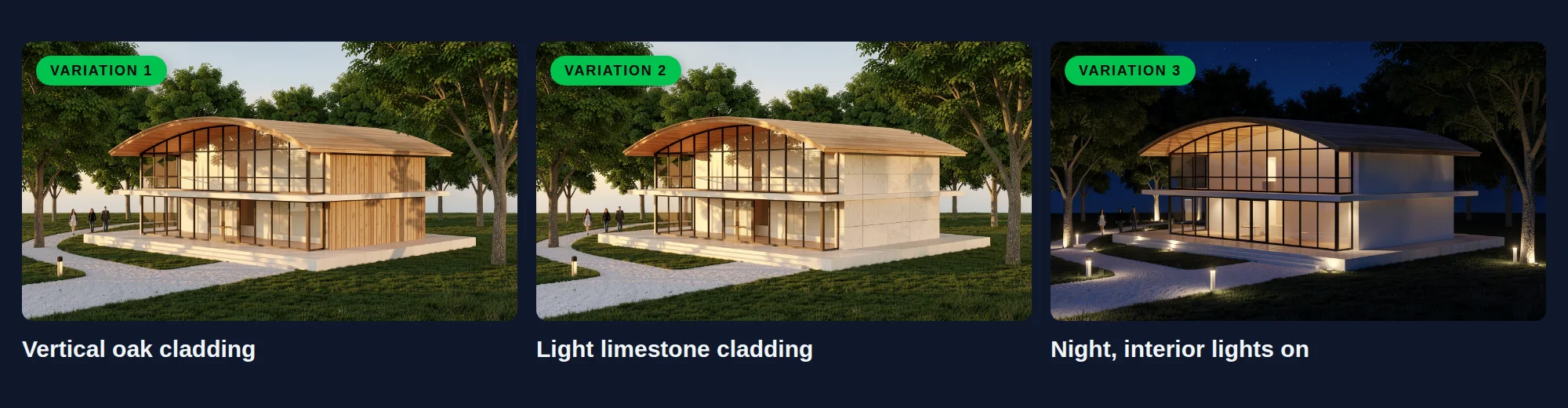
Der Prompt für die Eichenversion steht unten; bei der Kalksteinversion änderte sich nur das Material, zu „großformatige Verkleidung aus hellen Kalksteinplatten mit feinen Fugen“.
„Ändere nur die geschlossene Stirnwand auf der rechten Seite des Pavillons, auf beiden Geschossen, in eine Verkleidung aus vertikalen Brettern aus natürlicher Eiche mit feinen Schattenfugen. Behalte das geschwungene Holzdach, den weißen Betonsockel, die Verglasung, die Bäume, den Kieselweg, die Menschen, das warme Licht am späten Nachmittag und den Kamerawinkel exakt bei. Fotorealistische Architekturfotografie.“
Die Nachtversion:
„Ändere die Szene in eine Nacht mit tiefblauem Himmel, warmem Innenlicht, das durch die raumhohe Verglasung leuchtet, weichen Uplights an den Bäumen und niedrigen Pollerleuchten entlang des Kieselwegs. Behalte den Pavillon, das geschwungene Holzdach, die weiße Stirnwand, den Betonsockel, die Bäume, den Weg und den Kamerawinkel exakt bei. Fotorealistische Architekturfotografie.“

Tipps für bessere Ergebnisse
- Modelliere, was zählt, und deute den Rest an. Geometrie, die den Entwurf definiert (Dachform, Öffnungen, Geschosshöhen), gehört ins Modell. Bäume, Menschen und Möbel können aus dem Prompt kommen.
- Halte dünne Elemente sichtbar. Wenn Geländer oder Lamellen bei kleiner Größe verschwinden, erfasse in größerem Format oder rücke die Kamera näher.
- Nutze Ebenen als Planungswerkzeug. Trenne Glas, Rahmen und Verkleidung auf Ebenen mit unterschiedlichen Farben, wenn du im Shaded-Modus erfasst, und benenne diese Materialien in deinem Prompt.
- Prüfe den Entwurf, nicht nur das Bild. KI-Rendering eignet sich hervorragend, um Ideen zu vermitteln, aber vergleiche das Rendering immer mit deinem Modell, bevor du es einem Kunden zeigst, und korrigiere jedes Element, das sich verändert hat.
Wann stattdessen eine Render-Engine sinnvoll ist
KI-Rendering ist am schnellsten für Konzeptentwurf, Wettbewerbe und Kundengespräche. Wenn jedes Detail mit den Plänen übereinstimmen muss, ist eine klassische Render-Engine weiterhin das richtige Werkzeug; viele Teams nutzen KI für Iterationen und ein vollständiges Rendering, sobald der Entwurf feststeht. Unser Vergleich KI-Rendering vs. klassisches Rendering erklärt die Abwägungen.
Fazit
Ein Rhino-Modell mit KI zu rendern läuft auf drei Dinge hinaus: eine gute Kamera, eine saubere Aufnahme und einen klaren Prompt. Richte eine Zweipunktperspektive ein, erfasse die Ansicht im Arctic- oder Technical-Modus und lass QUVIAI Materialien, Licht und Kontext ergänzen. Bearbeite dann, vergleiche Varianten und erstelle Tag- und Nachtversionen, ohne deine Szene neu aufzubauen.
Probiere es mit deiner nächsten Rhino-Studie auf quvi.ai aus – der kostenlose Tarif enthält 5 Credits pro Tag.
Quellen: Rhino 8 Help — View Capture (ViewCaptureToFile, ViewCaptureToClipboard), Viewport display modes, Viewport Properties (projection, lens length), Navigate in viewports (NamedView).
Rhino and Rhinoceros are registered trademarks of Robert McNeel & Associates. QUVIAI is an independent product and is not affiliated with, sponsored or endorsed by Robert McNeel & Associates.


