LEITFADEN KI-RENDERING
Multi-Referenz-Bearbeitung mit KI: Elemente aus mehreren Bildern in einer Szene kombinieren
Veröffentlicht Aktualisiert 4 Min. Lesezeit
Wie ein Raum aussehen soll, lässt sich nicht immer leicht in Worte fassen. „Ein Stoff in diesen Tönen“, „ein Teppich mit etwas mehr Struktur“ oder „ein Fassadenmaterial, das eher so aussieht“ trifft selten genau das Bild in deinem Kopf. Aber wenn du schon ein Foto von diesem Stoff, diesem Teppich oder dieser Verkleidung hast – warum zeigst du es nicht einfach?
Genau dafür gibt es die Multi-Referenz-Bearbeitung: Lade ein Hauptbild hoch (einen Innenraum oder eine Außenfassade), füge 1 bis 4 Referenzbilder hinzu und übertrage Elemente aus diesen Referenzen in normaler Sprache ins Hauptbild.
Was ist Multi-Referenz-Bearbeitung und wie funktioniert sie?
Du gibst dem System ein Hauptbild und ein oder mehrere Referenzbilder. Dann beschreibst du in einem normalen Satz, was aus welcher Referenz wohin im Hauptbild soll – zum Beispiel „replace the rug with the one from reference 1, reupholster the sofa using the fabric from reference 2, swap in the coffee table from reference 3, and cover the back wall with the material from reference 4“ (Teppich aus Referenz 1, Sofabezug aus dem Stoff von Referenz 2, Couchtisch aus Referenz 3, Rückwand mit dem Material aus Referenz 4). Im selben Prompt kannst du auch zusätzliche Anweisungen geben, für die du keine Referenz brauchst – zum Beispiel „also remove the framed pictures from the wall“. Ein Sprachmodell im Hintergrund versteht diese Beschreibung und wendet jede Referenz auf das richtige Element an – ganz ohne spezielle Syntax, Tags oder Drag-and-drop-Zuordnung. Für einfachere Änderungen ohne Referenzbild sieh dir Bearbeitung mit und ohne Maske an.
Schritt für Schritt: mit Referenzbildern bearbeiten
- Lade dein Hauptbild hoch. Den Innenraum oder die Außenfassade, die du bearbeiten willst.
- Füge deine Referenzbilder hinzu. Du kannst 1 bis 4 Referenzen hochladen – eine Stofftextur, einen Teppich, ein Möbelstück, jede Art von visueller Inspiration.
- Beschreibe in normaler Sprache, was du willst. Zum Beispiel: „replace the rug with the one from reference 1, reupholster the sofa using the fabric from reference 2, swap in the coffee table from reference 3, and cover the back wall with the material from reference 4.“ Du kannst auch Anweisungen ergänzen, die keine Referenz brauchen, etwa „remove the pictures from the wall“.
- Generiere das Rendering. Das System wendet jede Referenz anhand deiner Beschreibung auf das richtige Element an.
Ein echtes Beispiel
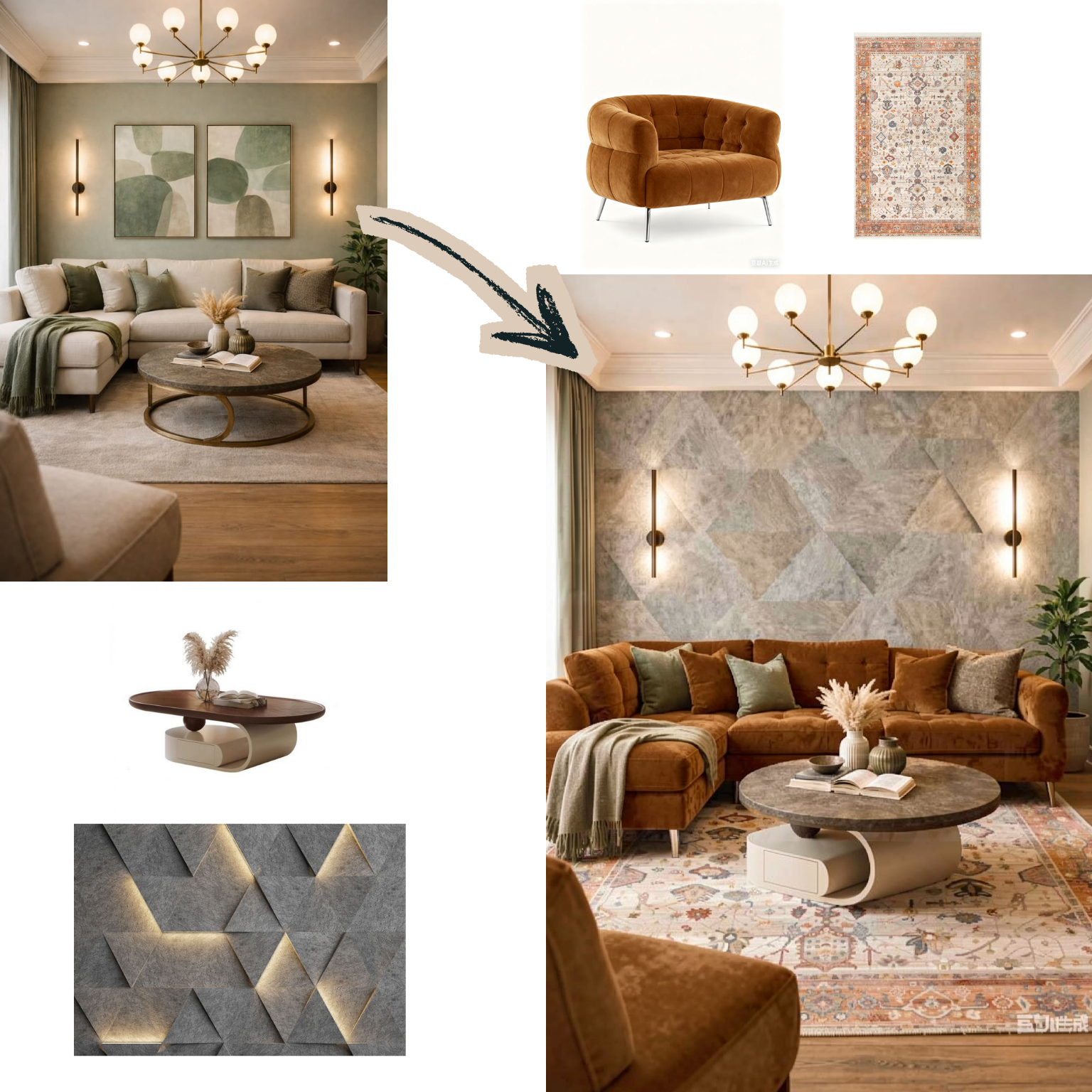
In diesem Beispiel wurden am ursprünglichen Wohnzimmer vier Änderungen auf einmal vorgenommen: Auf dem Boden liegt jetzt der gemusterte Teppich aus einer Referenz, das Ecksofa wurde mit dem Samtstoff aus einer anderen neu bezogen, der Couchtisch wurde gegen den aus einer dritten Referenz getauscht, und die Rückwand trägt jetzt die 3D-Paneel-Textur aus einer vierten – außerdem wurden die gerahmten Bilder von der Wand entfernt. Der Rest des Raums – das Licht, das Fenster, die Pflanzen – blieb genau so, wie er war.
Für wen ist das gedacht?
- Innenarchitekten – die exakten Stoff- oder Materialmuster eines Kunden direkt in eine KI-Innenraumgestaltung übernehmen
- Möbel- und Textilhändler – zeigen, wie ihre eigenen Produkte (Stoffe, Teppiche, Materialien) in einem echten Raum wirken
- Architekturbüros – Inspirationsbilder eines Kunden (Pinterest-Boards, Katalogfotos, Materialmuster) direkt ins Projekt einbinden, ob als Moodboard für den Innenraum oder als Material für die Außenfassade
- Immobilienprofis – einen Raum mit einem bestimmten Stil oder Materialset präsentieren oder einen leeren Raum einrichten
Fazit
Du musst nicht die perfekten Worte finden, um zu beschreiben, wie ein Raum aussehen soll. Zeig deine Referenzbilder, beschreibe in normaler Sprache, was du willst – den Rest erledigt das System.