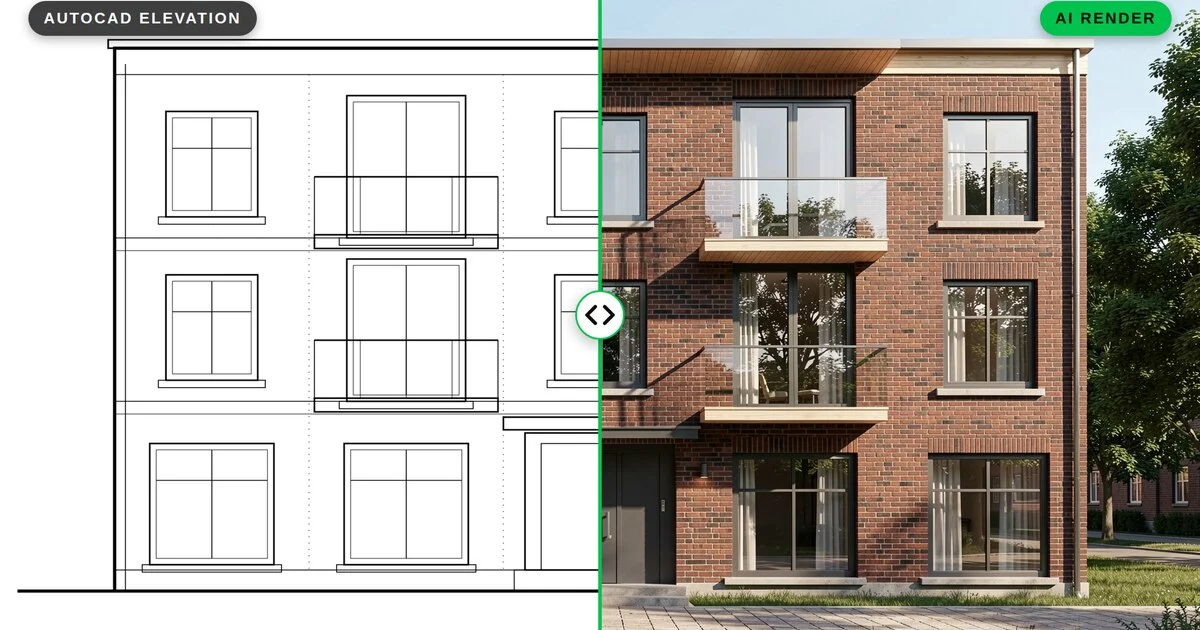
LEITFADEN KI-RENDERING
KI-Rendering für Architekturstudierende: Vom Studio bis zur Jury
Veröffentlicht 8 Min. Lesezeit
Jeder Architekturstudierende kennt die Woche vor einer Jury. Der Entwurf fügt sich endlich zusammen, aber die Zeichnungen sind nicht fertig, das Modell muss fotografiert werden, und die Render-Warteschlange auf dem Laptop zeigt sechs Stunden an. Zu oft entstehen Präsentationsbilder um drei Uhr nachts, in Eile, und am Ende zeigen sie weniger von der Idee, als sie sollten.
KI-Rendering kann verändern, wohin diese Zeit fließt. Statt Nächte damit zu verbringen, Materialien einzurichten und auf eine Render-Engine zu warten, kannst du eine Skizze oder eine Modellansicht deutlich schneller in ein klares, fotorealistisches Bild verwandeln und die gewonnene Zeit in den Entwurf selbst stecken. In dieser Anleitung erfährst du, wo KI in einen studentischen Workflow passt, wie du deine Eingaben vorbereitest und wie du KI-Bilder in Tischkritiken und Abschlusspräsentationen ehrlich und wirkungsvoll einsetzt.
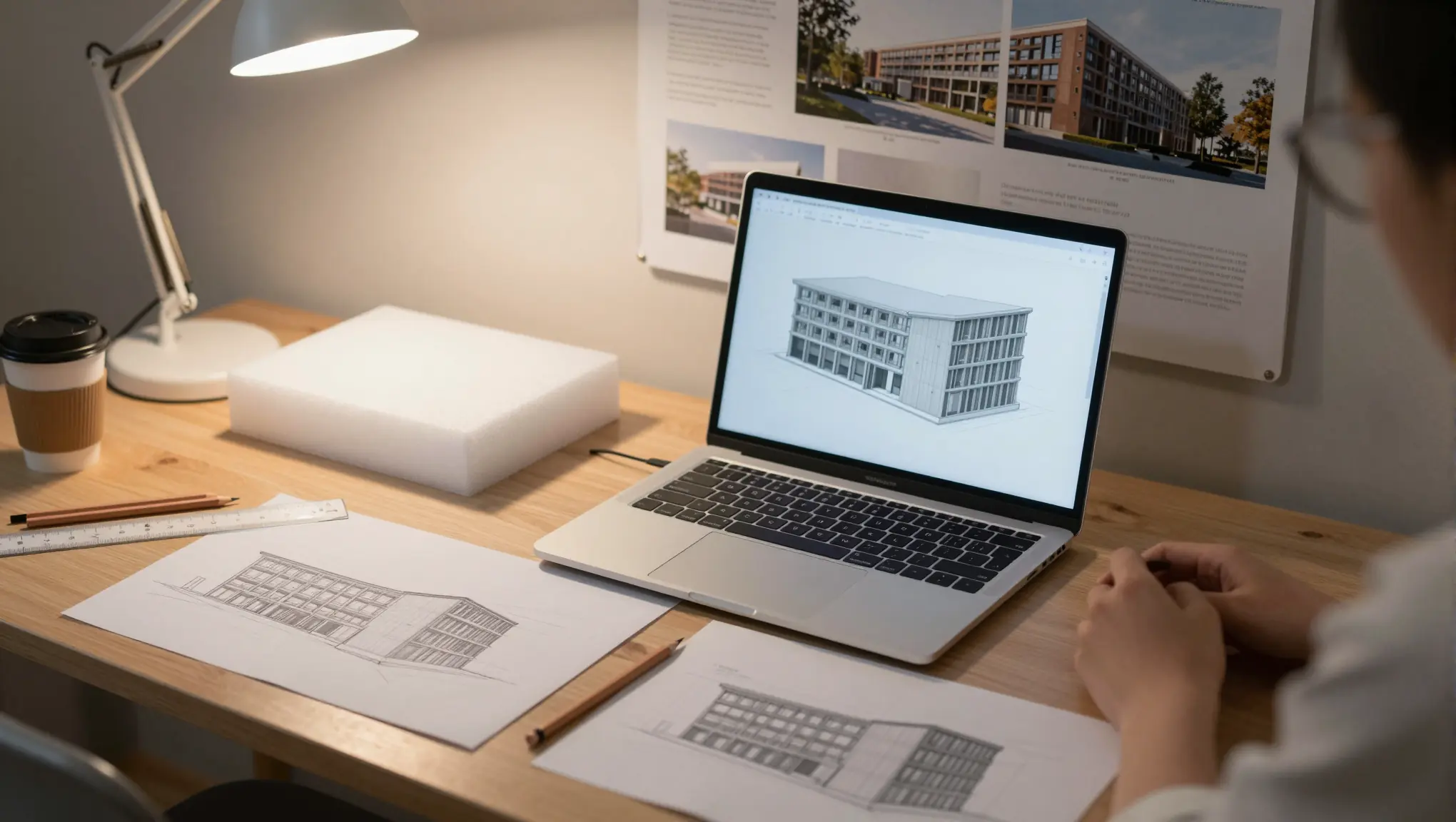
Jedes Bild in dieser Anleitung wurde in QUVIAI erstellt, auch der Studierendenschreibtisch oben, der mit dem Text-zu-Bild-Tool generiert wurde. Das folgende Bibliotheksprojekt beginnt mit einer Bleistiftskizze, und jedes Rendering wurde Schritt für Schritt daraus erstellt.
Warum KI-Rendering zu Studienprojekten passt
- Iterationsgeschwindigkeit. Im Studio geht es darum, Ideen zu testen. Wenn ein Bild viel weniger Zeit kostet, kannst du vor einer Kritik drei Fassadenrichtungen ausprobieren statt einer.
- Wenig Einrichtung. Du musst keine komplette Render-Engine lernen, keine Materialbibliotheken aufbauen und kein Licht einstellen, bevor du ein Konzept zeigen kannst.
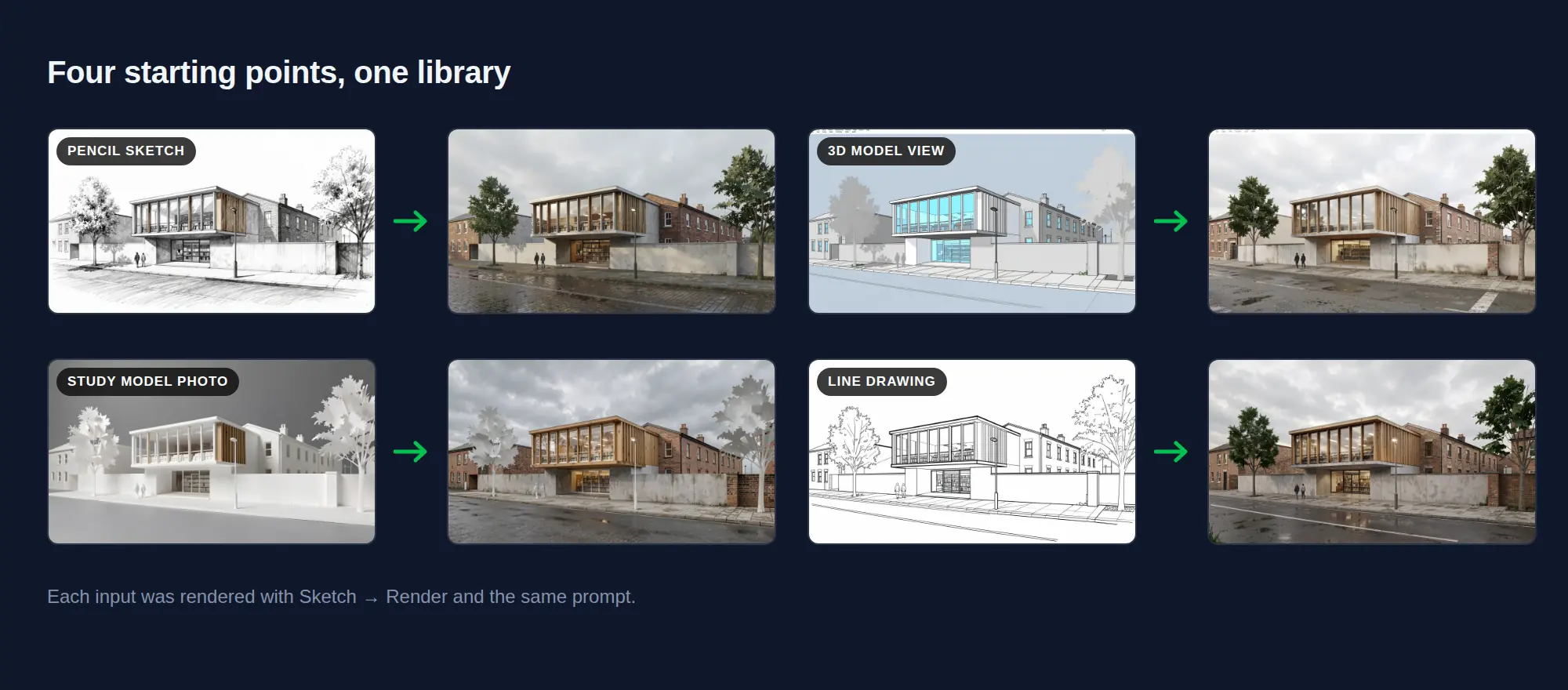
- Funktioniert mit dem, was du schon hast. Eine Bleistiftskizze, ein Screenshot eines Massenmodells oder ein Foto deines physischen Modells können alle als Ausgangspunkt dienen.
- Passt zum Studierendenbudget. Mit QUVIAI kannst du mit kostenlosen täglichen Credits starten, und eine Kreditkarte ist nicht erforderlich.
Eine Studie an der Nottingham Trent University, in der Studierende webbasierte KI-Visualisierungstools testeten, ergab, dass die Studierenden es schätzten, schnell iterieren, Entwurfsvarianten erkunden und mit mehr Selbstvertrauen präsentieren zu können. Dieselbe Studie stellte auch fest, dass die Ergebnisse stark davon abhängen, wie gut die Prompts formuliert sind, und dass einige Tools unbeabsichtigte Änderungen am Entwurf vornahmen. Beide Punkte prägen den folgenden Workflow.
Schritt 1: KI in der richtigen Phase einsetzen
KI-Bilder sind am nützlichsten, solange der Entwurf noch in Bewegung ist.
- Frühes Konzept und Tischkritiken: Schnelle Stimmungs- und Massenbilder, um eine Richtung mit deiner Betreuerin oder deinem Betreuer zu besprechen.
- Zwischenpräsentation: Materialien, Fassadenoptionen und Licht an einem Entwurf testen, der weitgehend feststeht.
- Abschlussjury: Ausgearbeitete Hero-Bilder und Stimmungsansichten, die auf Zeichnungen und Modellen aufbauen, die du selbst erstellt hast.
Behalte deine Grundrisse, Schnitte und technischen Zeichnungen als deine eigene Arbeit. KI-Bilder unterstützen die Geschichte des Projekts; sie ersetzen nicht die Zeichnungen, die eine Jury liest, um es zu verstehen.
Schritt 2: Den Ausgangspunkt wählen
Eine Skizze. Perspektivische Skizzen funktionieren am besten, weil die KI den Raum aus einem Blickwinkel sehen muss. Das Tool Sketch → Render von QUVIAI verwandelt Handskizzen und Linienzeichnungen in fotorealistische Bilder. Die Details findest du in unserem Leitfaden von der Skizze zum Rendering.
Eine Modellansicht. Wenn du mit 3D-Modellierungssoftware arbeitest, behält ein Screenshot einer gewählten Ansicht deine Geometrie und Proportionen bei. QUVIAI bietet kostenlose KI-Render-Plugins für gängige Modellierungstools, und unser Leitfaden zum Rendern eines 3D-Modells oder einer BIM-Ansicht deckt den Rest ab.
Ein Foto deines physischen Modells. Fotografiere es mit dem Handy auf Augenhöhe, bei gleichmäßigem Licht und vor einem schlichten Hintergrund. Die KI kann aus Karton und Schaumstoff ein glaubwürdiges Gebäude im Kontext machen.
Eine 2D-Zeichnung. Auch Ansichten und Linienzeichnungen aus CAD können zu Renderings werden. Unser AutoCAD-Leitfaden zeigt, wie du sie bereinigst und exportierst.
Schritt 3: Prompts schreiben, die deinen Entwurf schützen
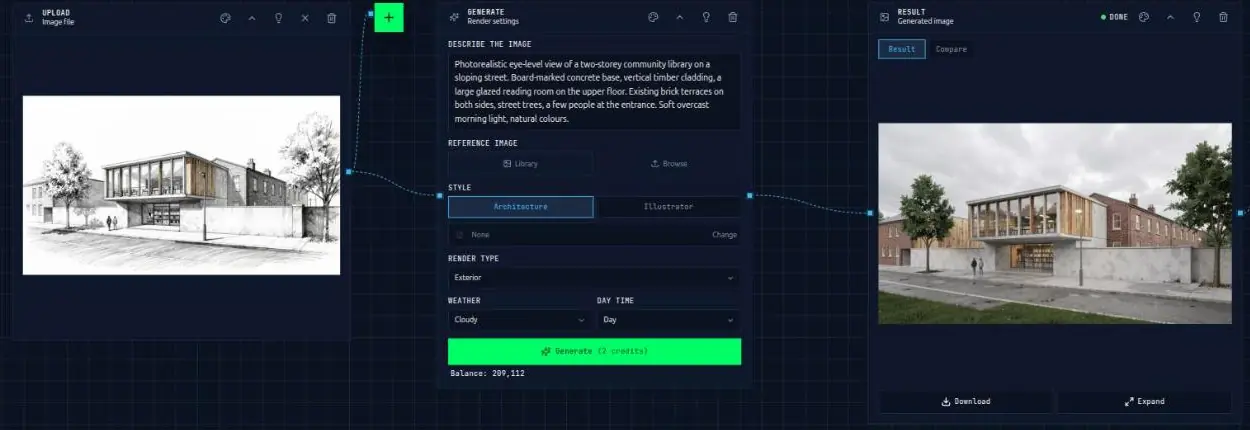
Das Bild steuert die Geometrie; der Prompt steuert Materialien, Kontext und Atmosphäre. Sei klar und räumlich.
- Gebäude und Nutzung: „Zweigeschossige Stadtteilbibliothek auf einem abfallenden städtischen Grundstück.“
- Materialien: „Sockel aus brettgeschaltem Sichtbeton, darüber vertikale Holzverkleidung, großer verglaster Lesesaal.“
- Kontext: „Enge Straße mit bestehenden Backstein-Reihenhäusern, alte Straßenbäume.“
- Licht und Stimmung: „Bedeckter Morgen, weiches Licht, Menschen betreten das Gebäude.“
- Bildstil: „Fotorealistisch, Augenhöhe, natürliche Farben.“
Vermeide vage Wörter wie „futuristisch“ oder „beeindruckend“, die die KI dazu einladen, Entwurfsideen zu erfinden, die nicht deine sind. Unser Prompt-Leitfaden für Architektur-Renderings enthält weitere Beispiele.
Das ist der Prompt hinter jedem Bibliotheksrendering in dieser Anleitung:
„Fotorealistische Ansicht auf Augenhöhe einer zweigeschossigen Stadtteilbibliothek an einer abfallenden Straße. Sockel aus brettgeschaltem Sichtbeton, vertikale Holzverkleidung, ein großer verglaster Lesesaal im Obergeschoss. Bestehende Backstein-Reihenhäuser auf beiden Seiten, Straßenbäume, ein paar Menschen am Eingang. Weiches, bedecktes Morgenlicht, natürliche Farben.“
Schritt 4: Das Ergebnis prüfen und korrigieren
Die KI kann Dinge verändern, um die du nicht gebeten hast: ein zusätzliches Fenster, ein anderes Dach, eine Treppe, die wandert. Bevor ein Bild auf einen Plan kommt, vergleiche es mit deinen Zeichnungen.
- Korrigiere einen Bereich nach dem anderen. Mit der maskierten Bearbeitung in QUVIAI wählst du einen Bereich aus, etwa den Eingang oder das Dach, und generierst nur diesen Teil neu.
- Nimm umfassendere Änderungen vor. Die Bearbeitung ohne Maske hilft, wenn du den Gesamtton des Bildes verändern willst. Siehe Bearbeitung mit und ohne Maske.
- Verwirf Bilder, die den Entwurf falsch darstellen. Ein schönes Rendering des falschen Gebäudes wirft Fragen auf, die du in einer Jury nicht haben willst.
Hier ist ein echtes Beispiel aus dem Bibliotheksprojekt. Der Entwurf sieht einen Sockel aus brettgeschaltem Sichtbeton vor, aber das erste Rendering zeigte glatten Beton. Statt das ganze Bild neu zu generieren, korrigiert eine maskierte Bearbeitung nur das Erdgeschoss:
„Ändere die glatten Betonwände des Erdgeschosses in brettgeschalten Sichtbeton mit deutlich sichtbaren horizontalen Brettabdrücken, wie im Entwurf. Behalte den verglasten Eingang, die Bücherregale, die Menschen und das Tageslicht exakt gleich bei. Fotorealistisch.“
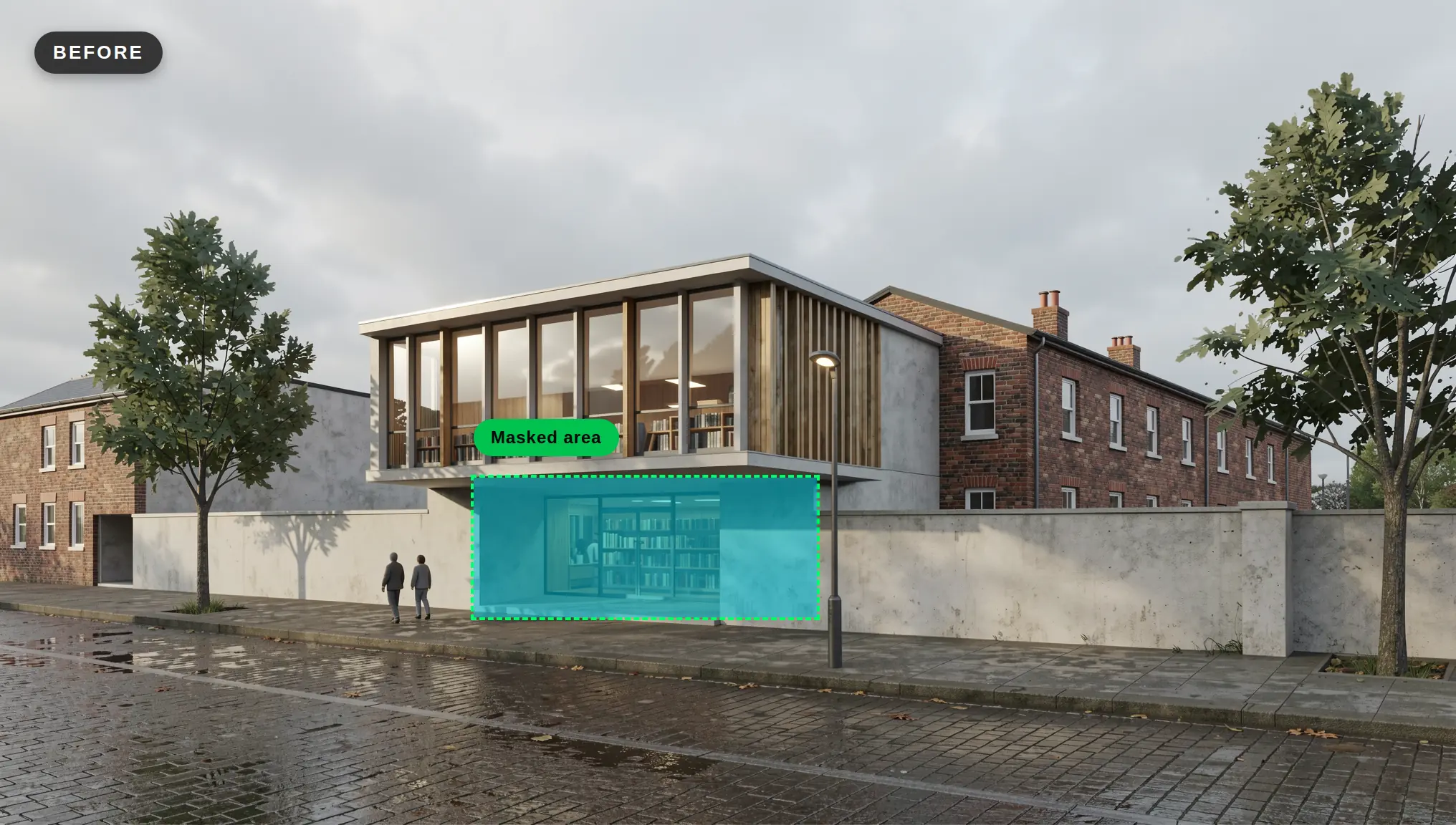
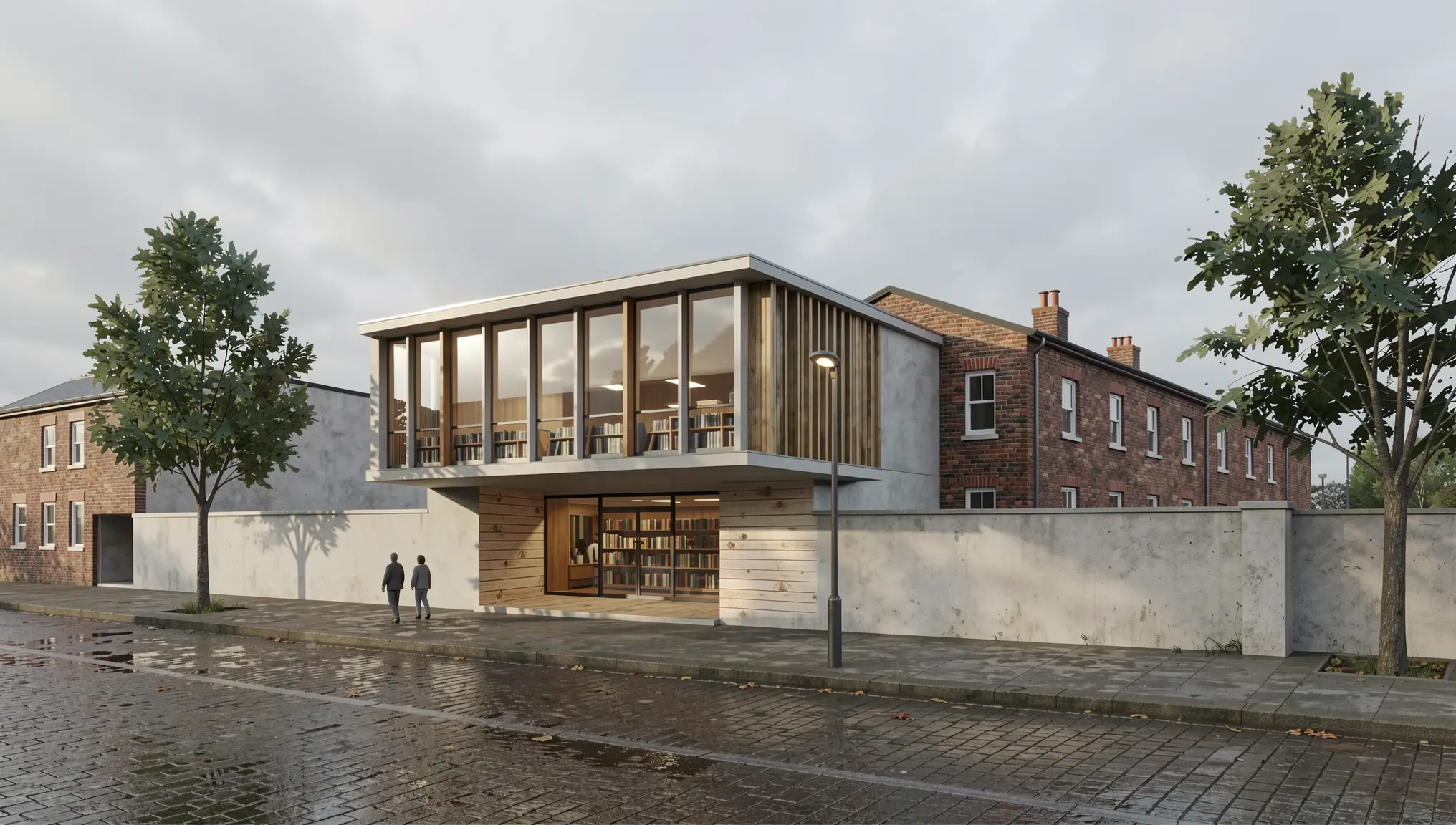
Tipp: Halte die Maske eng um das Element, das du korrigieren willst. Eine kleine, klar begrenzte Auswahl liefert das vorhersehbarste Ergebnis.
Schritt 5: Ein Präsentationsset aufbauen, nicht nur ein Bild
Jurys reagieren auf eine klare Geschichte. Mit KI lässt sich ein einheitliches Set schnell erstellen.
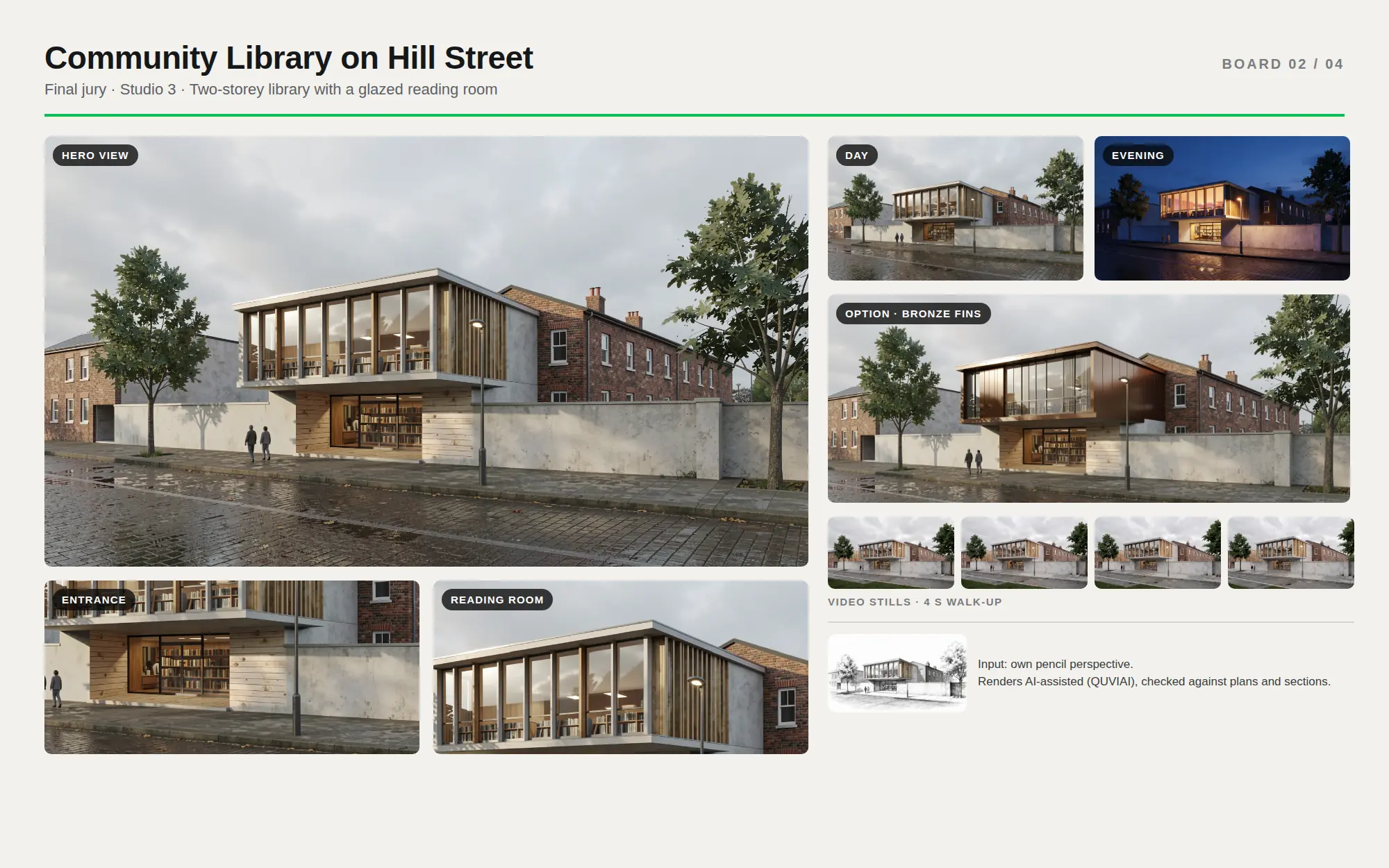
- Mehrere Schlüsselansichten. Rendere zwei oder drei gewählte Blickwinkel aus deinem Modell mit demselben Prompt, damit das Set einheitlich wirkt. Das Multi-Angle-Tool von QUVIAI kann aus einem fertigen Rendering auch neue Kamerawinkel erzeugen.
- Tag und Nacht. Zeige dieselbe Ansicht bei unterschiedlichem Licht, um zu erklären, wie das Gebäude am Abend genutzt wird (Tag-zu-Nacht-Leitfaden).
- Materialoptionen. Stelle zwei Fassaden- oder Innenraummaterialrichtungen nebeneinander, um eine Entwurfsentscheidung zu erklären.
- Bewegung. Render → Video verwandelt ein fertiges Bild in einen kurzen Clip für eine digitale Präsentation oder dein Portfolio.
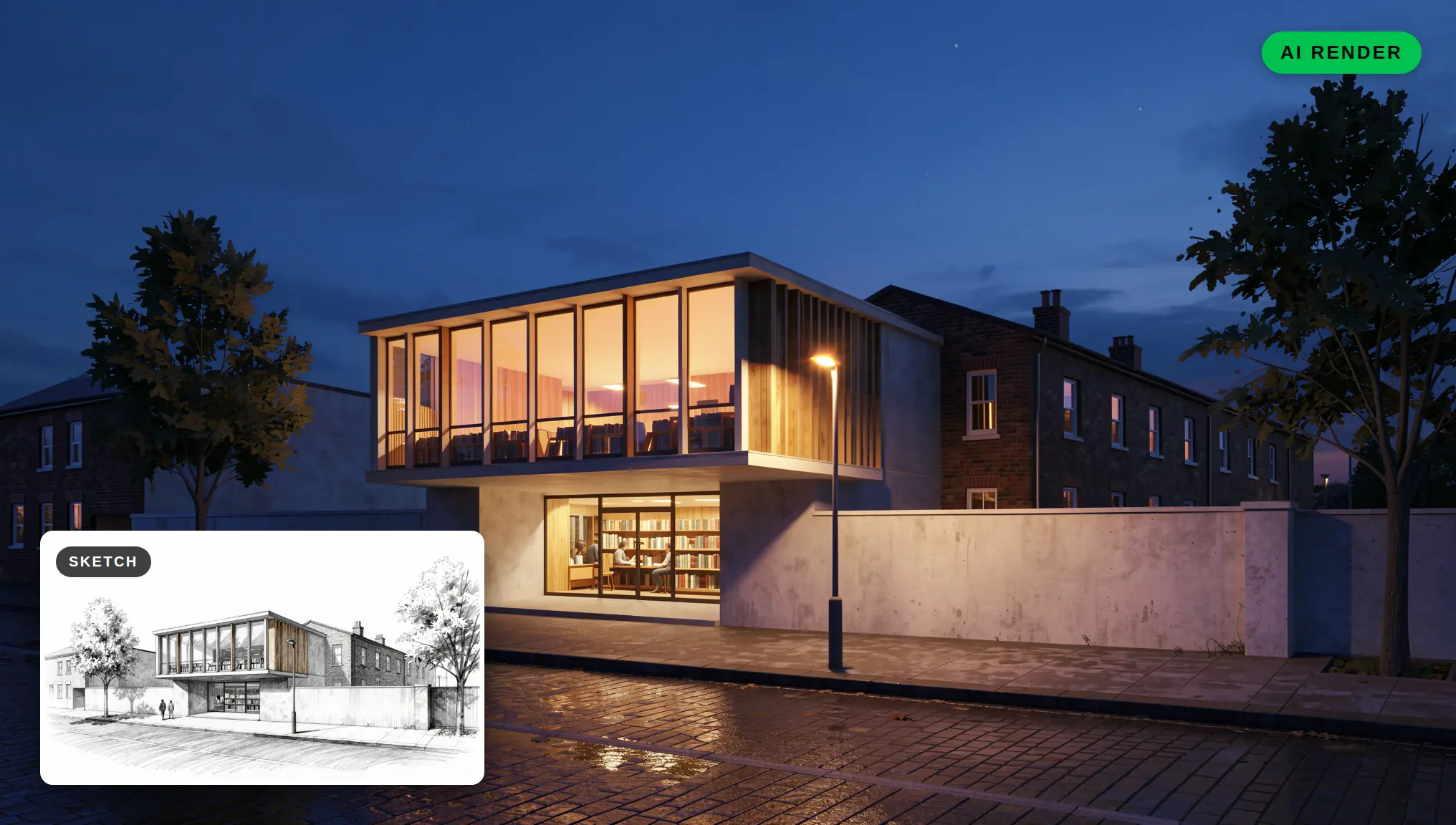
„Wandle die Szene in den frühen Abend um: tiefblauer Dämmerungshimmel, der verglaste Lesesaal leuchtet mit warmem Innenlicht, lesende Menschen im Inneren, warmes Licht im Eingang des Erdgeschosses, eingeschaltete Straßenlaterne, weiche Reflexionen auf der nassen Straße. Behalte das Gebäude, die Materialien, die Nachbarhäuser, die Bäume und den Kamerawinkel exakt gleich bei. Fotorealistisch.“
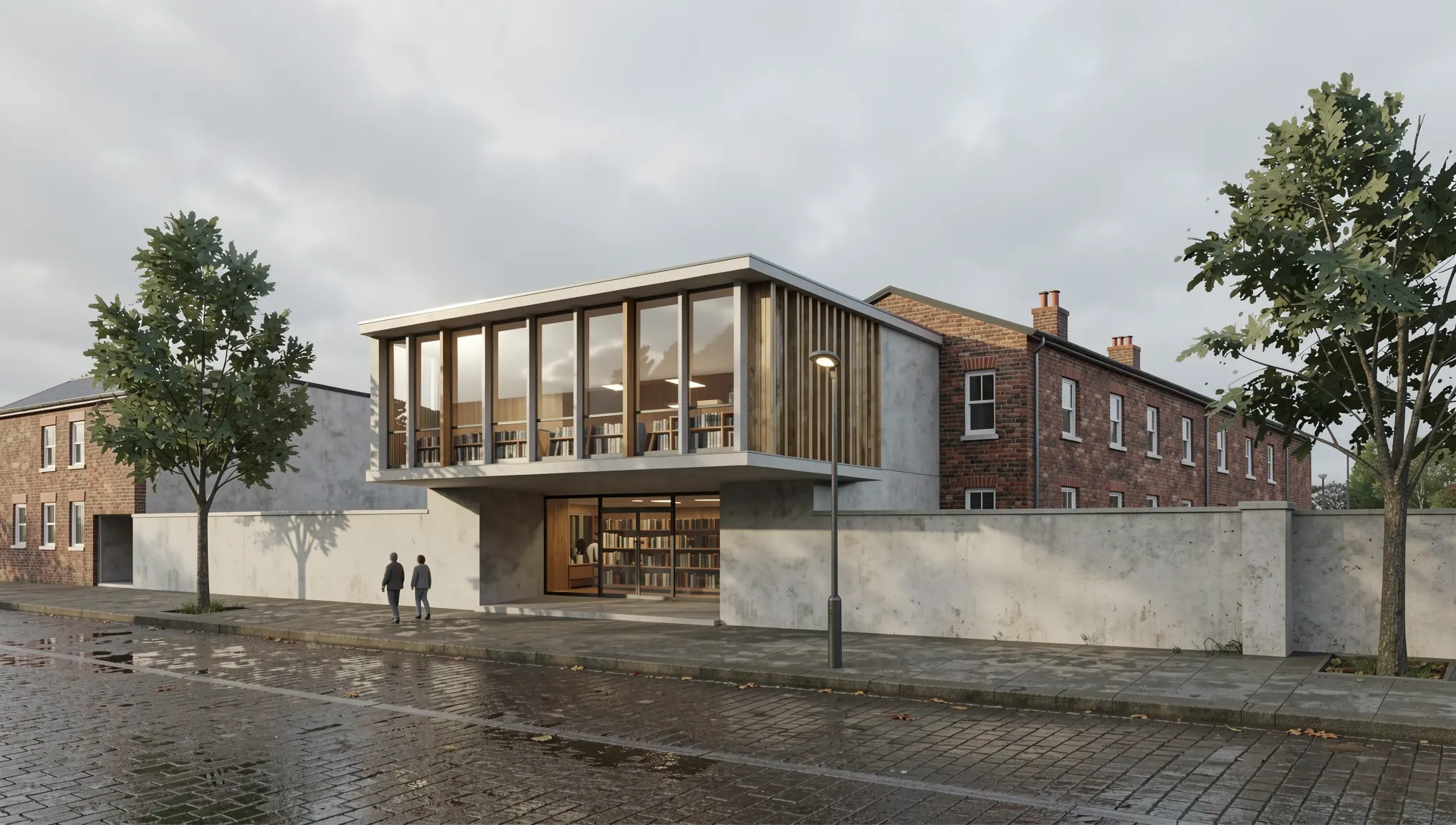
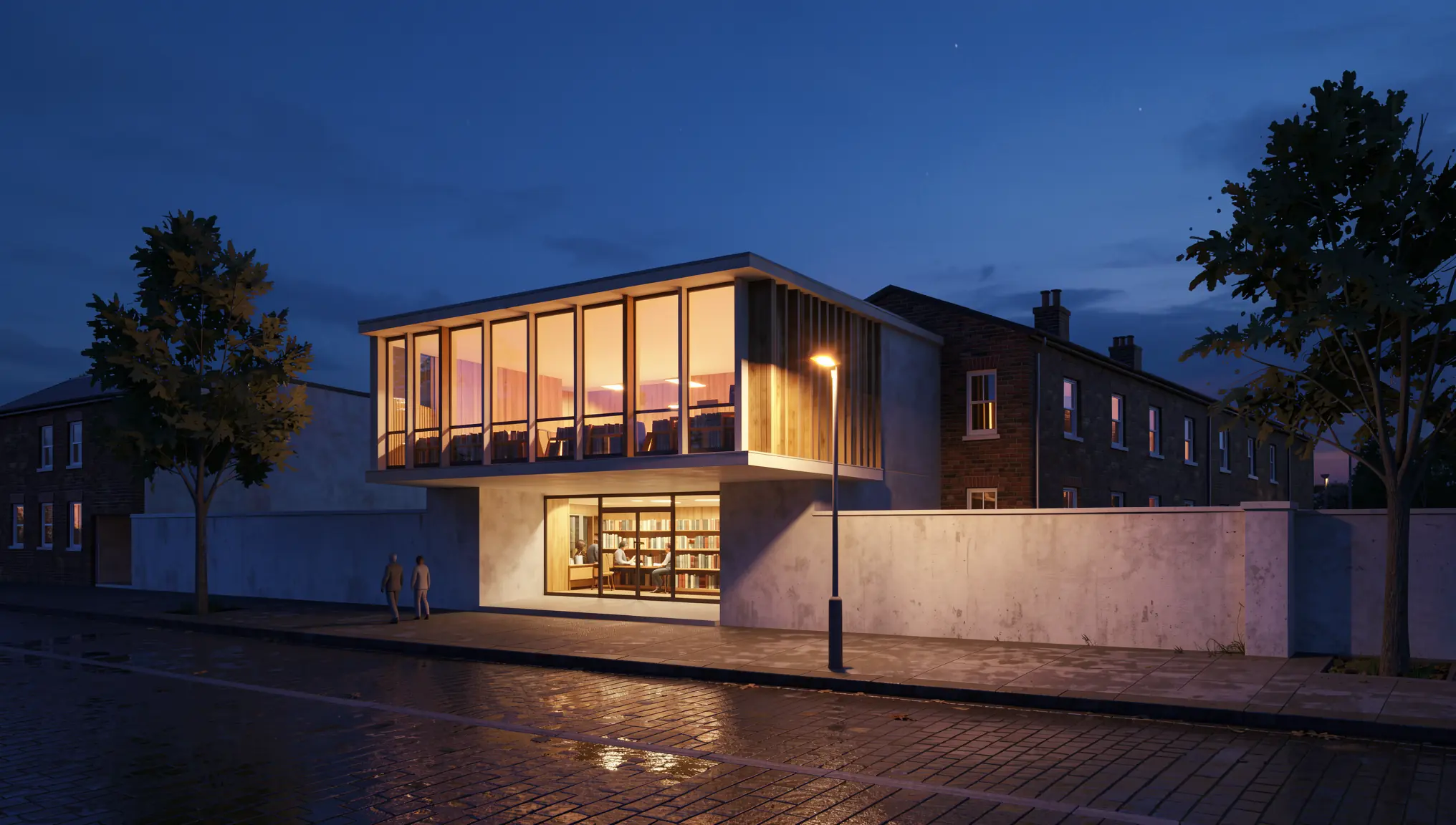
„Materialoption: Ändere die vertikalen Holzlamellen und die Holzverkleidung des Obergeschosses in bronzefarbene, eloxierte Aluminiumlamellen und -paneele. Behalte die Verglasung, den Sockel aus brettgeschaltem Sichtbeton, die Gebäudeform, die Nachbarhäuser, die Bäume, das Tageslicht und den Kamerawinkel exakt gleich bei. Fotorealistisch.“
KI offen und verantwortungsvoll einsetzen
Hochschulen entwickeln ihre Regeln zu KI noch, und Lehrende fragen zu Recht, wie sich Originalität bewerten lässt, wenn Visualisierungen KI-gestützt sind.
- Prüfe die Richtlinien deiner Hochschule, bevor du KI-Bilder in bewerteten Arbeiten einsetzt.
- Sei transparent. Vermerke auf deinen Plänen oder in deinem Portfolio, welche Bilder KI-gestützt sind und was die Eingabe war.
- Zeige deinen Prozess. Füge die Skizze oder Modellansicht neben dem fertigen Bild ein. Das belegt, dass der Entwurf von dir stammt, und beeindruckt Prüfende oft mehr als das Rendering allein.
- Bleib die Autorin oder der Autor. Nutze KI, um Entscheidungen zu visualisieren, die du getroffen hast, nicht um sie für dich treffen zu lassen.
Kurze Checkliste vor deiner Jury
- Ein starkes Hero-Bild und ein paar unterstützende Ansichten
- Jedes Rendering mit deinen Grundrissen und Schnitten abgeglichen
- Einheitliches Licht und einheitlicher Stil im gesamten Set
- Eingaben (Skizzen, Modellansichten) neben den Ergebnissen gezeigt
- KI-gestützte Bilder gekennzeichnet
Fazit
KI-Rendering wird dein Projekt nicht entwerfen, aber es kann dir die Stunden zurückgeben, die du früher mit Render-Einstellungen und Warten verloren hast. Beginne mit deinen eigenen Skizzen und Modellen, schreibe klare Prompts, prüfe jedes Bild anhand deiner Zeichnungen und präsentiere den Prozess mit Selbstvertrauen.
Du kannst diesen Workflow in QUVIAI mit den kostenlosen täglichen Credits ausprobieren, und eine Kreditkarte ist nicht erforderlich. Nimm die Skizze oder Modellansicht aus deinem aktuellen Studioprojekt und sieh, wie schnell daraus ein Präsentationsbild wird.
Quelle: Thomas M Job, „Beyond the render: embedding AI tools into architectural education“, AT Journal Ausgabe 156 (Winter 2025), über Designing Buildings Wiki.