AI 渲染指南
在浏览器中搭建 3D 场景:从对象到逼真效果图
发布于 更新于 阅读约 5 分钟
要逼真地展示一个建筑构想,通常需要在多个工具之间来回切换:一个软件用于建模,另一个来源提供真实地形数据,再用另一个引擎进行渲染。让这些工具协调一致地配合起来很费时间。
基于浏览器的 3D 编辑器把整个流程集中到一个标签页中:添加对象,按需导入真实地形数据,设置环境,并在同一个地方完成渲染。
编辑器提供哪些功能?
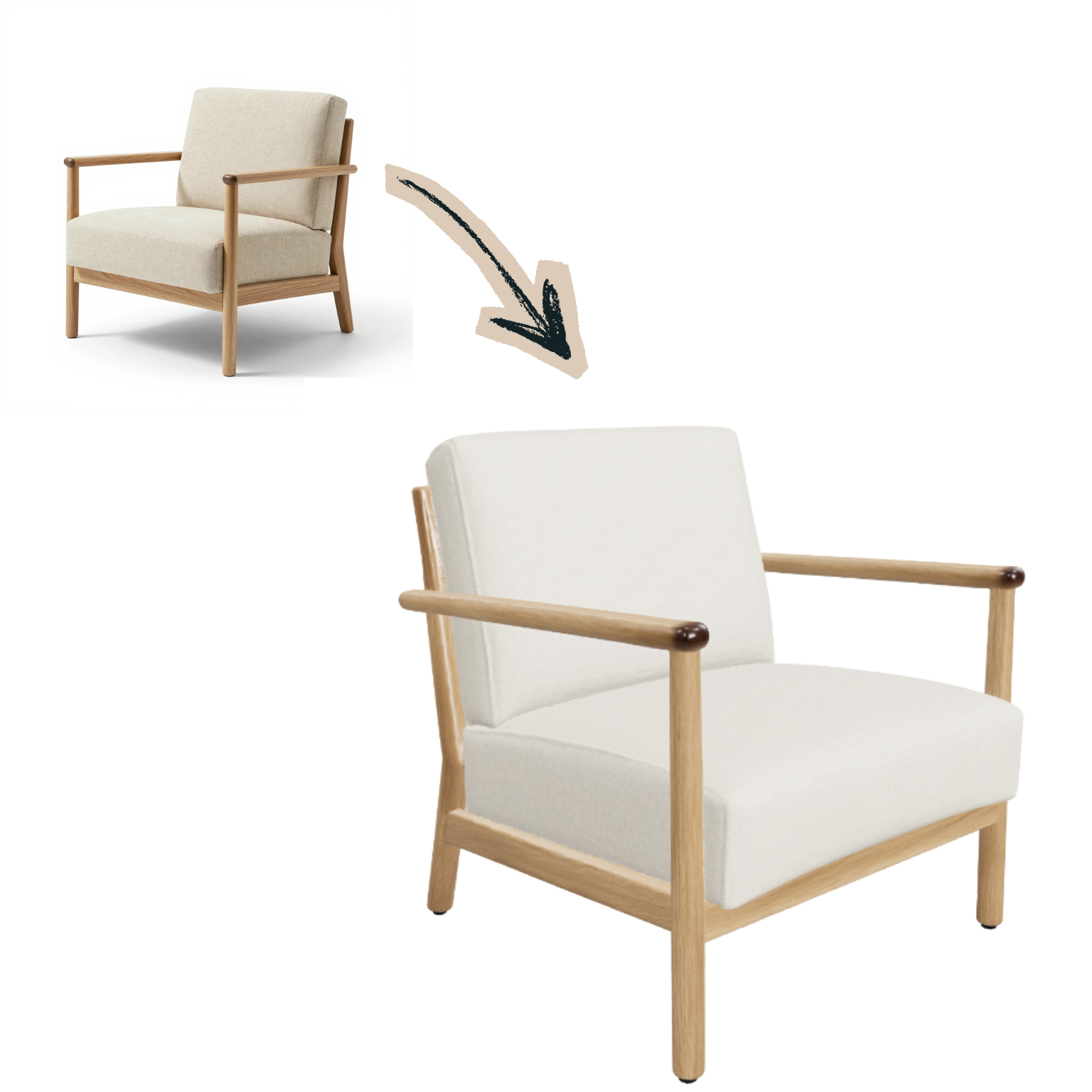
- 对象:从外部导入您自己的 3D 模型(参见用 AI 渲染 3D 模型),使用您已在 QUVIAI 中生成的 3D 对象,或使用编辑器内置的对象(墙体、楼板、门、窗、屋顶等)。
- 地形(可选):在地图上选择一个真实地点,将该区域的真实地形模型直接导入场景。
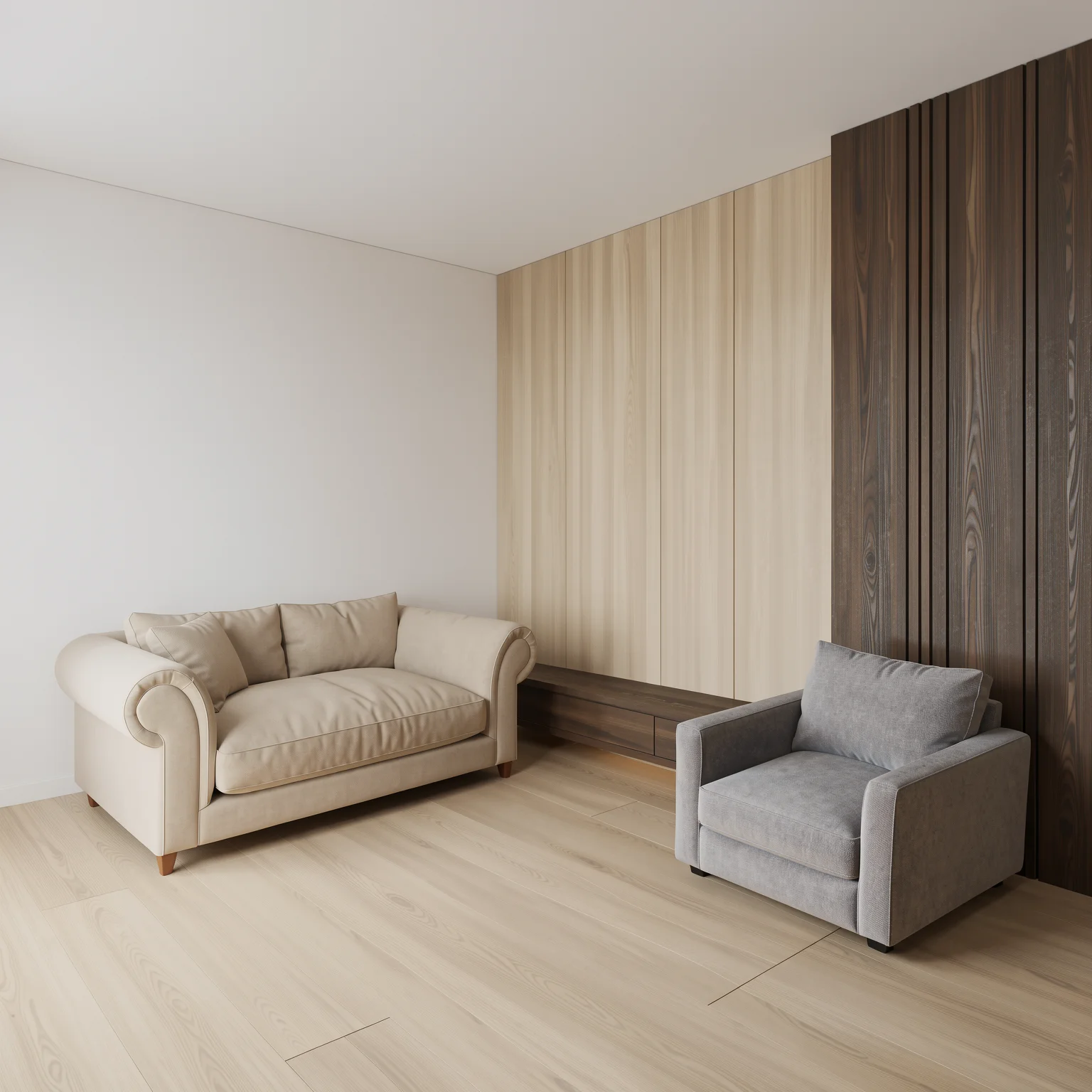
- 渲染面板:场景准备就绪后,选择风格、渲染类型、天气和时间段,然后生成效果图。
操作步骤:搭建您的场景
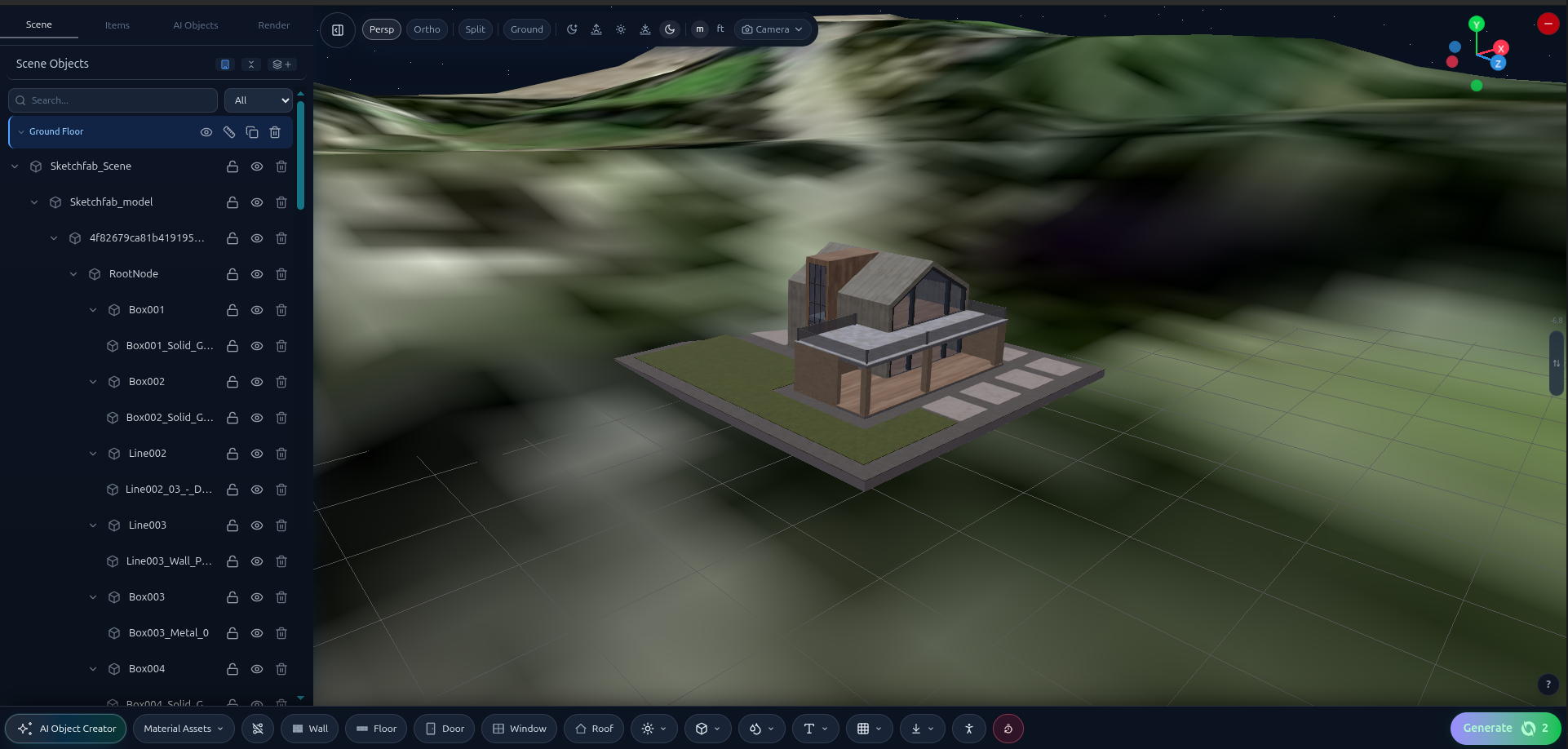
这里没有固定顺序,您可以按最适合项目的顺序进行。不过,一个自然的流程是先处理地形,再添加建筑,最后完成渲染设置:
- (可选)从真实地形开始。
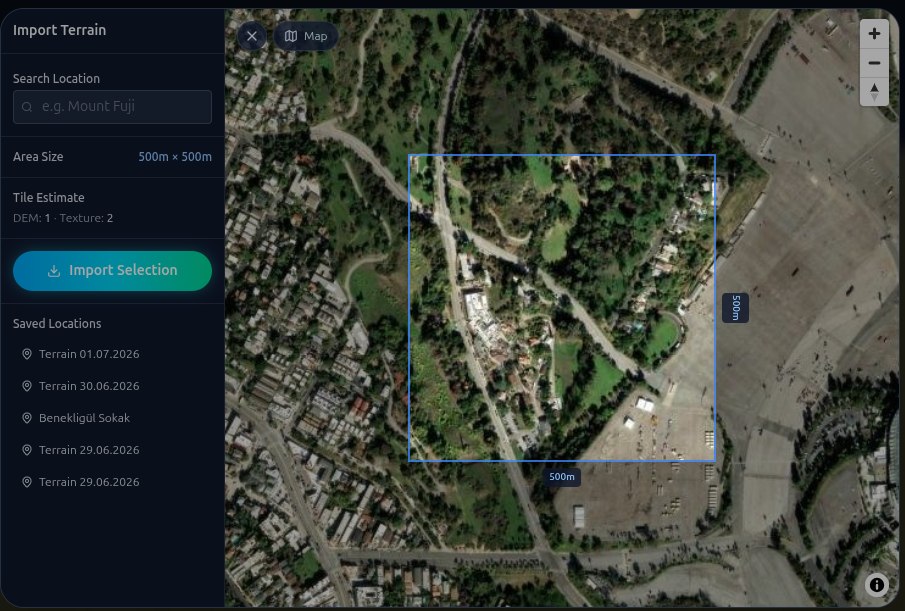
搜索一个真实地点,框选区域,并将其地形模型直接导入场景。 - 搭建场景。导入您自己的 3D 模型(例如从其他建模软件导出的文件),使用您已在 QUVIAI 中生成的 3D 对象,或直接用编辑器内置的对象在场景中建模。完全由您决定:三种方式可以任意组合,顺序也随项目需要而定。
- 打开渲染面板并设置环境。
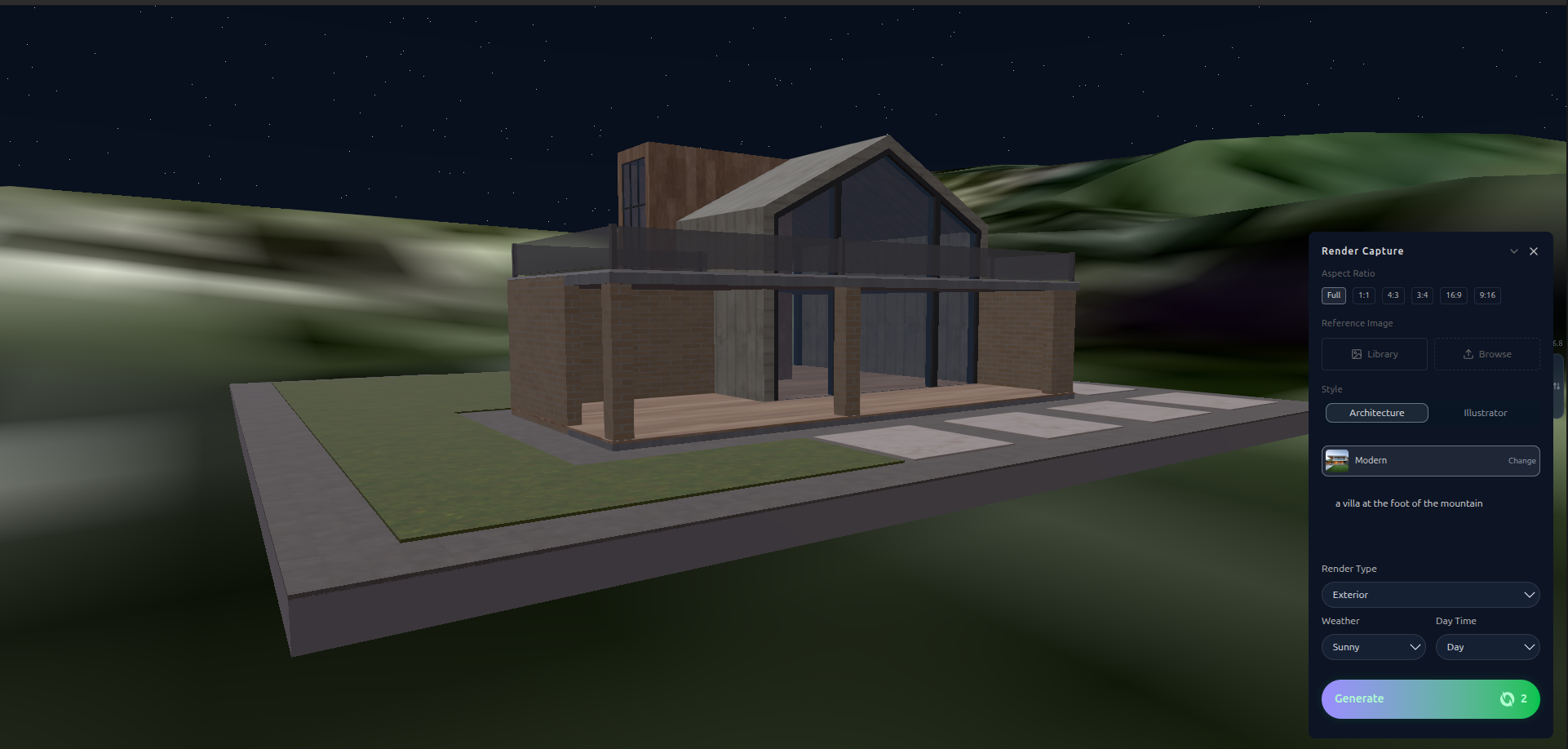
生成前选择风格、渲染类型、天气和时间段。 - 生成效果图。您的场景会根据所选设置变成一张照片级逼真的图像。
真实示例
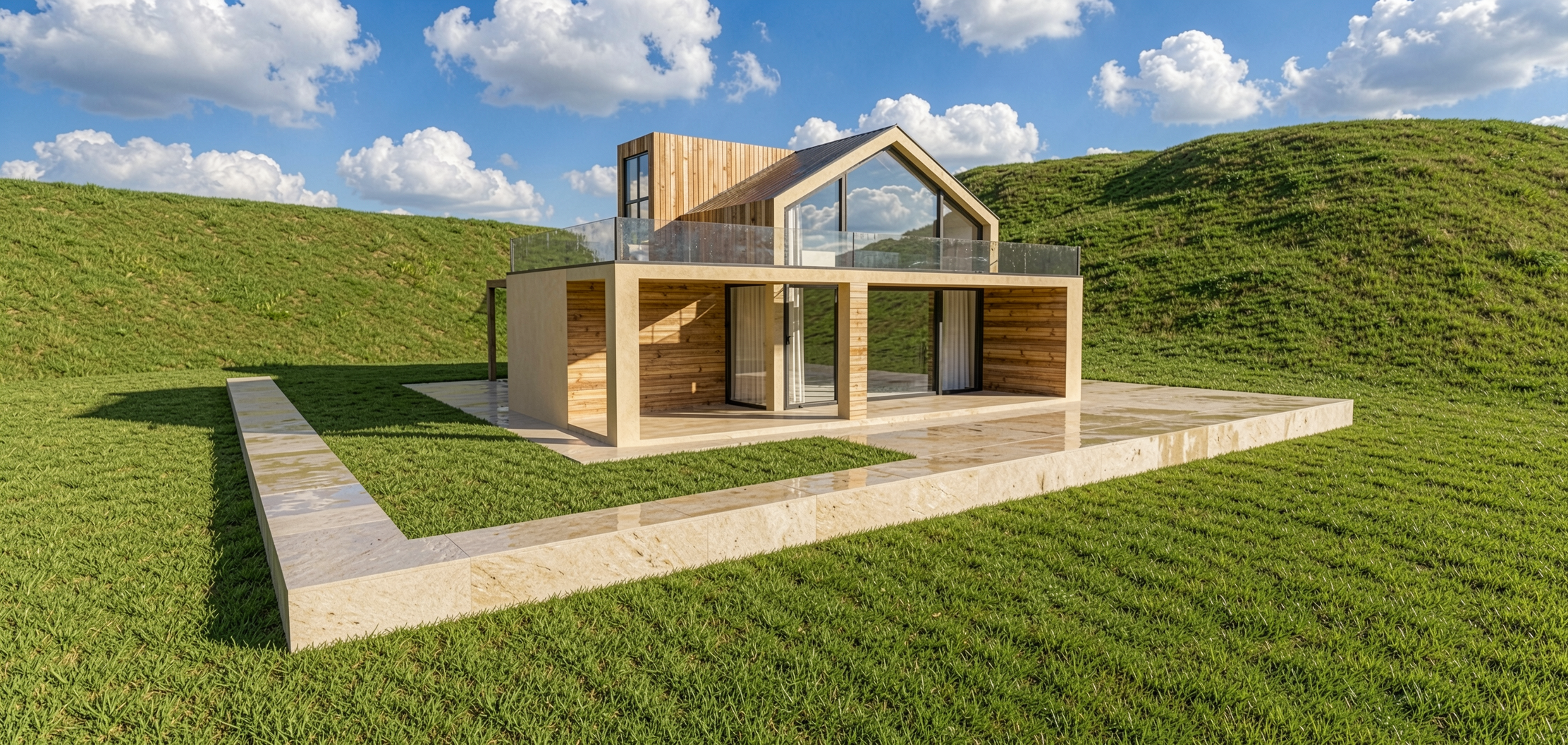
在这个示例中,编辑器中搭建的场景(建筑、真实地形数据以及所选的 “Sunny / Day” 环境条件)全部汇聚到一张效果图中。
适合哪些人?
- 建筑事务所:结合真实地形数据展示项目
- 室内/室外设计师:在不同灯光和天气条件下测试场景
- 房地产开发商:展示项目在实际场地上的样子
- 建筑专业学生:在一个工具中完成建模和渲染,无需额外软件
结语
搭建建筑场景不再需要在多个工具之间来回切换。添加对象,按需导入真实地形,设置环境,一切都在一个浏览器标签页中完成。