Сборка 3D-сцены в браузере: от объектов к фотореалистичному рендеру
Опубликовано ·Обновлено ·5 мин чтения
Чтобы реалистично представить архитектурную идею, обычно приходится переключаться между инструментами: одна программа для моделирования, отдельный источник реальных данных о рельефе и ещё один движок для рендеринга. Заставить всё это согласованно работать вместе — дело небыстрое.
3D-редактор в браузере собирает весь процесс в одной вкладке: вы добавляете объекты, при необходимости импортируете реальные данные рельефа, настраиваете окружение и рендерите — всё в одном месте.
Что предлагает редактор?
Объекты: импортируйте собственную 3D-модель извне (см. статью о рендеринге 3D-модели с помощью ИИ), используйте 3D-объекты, уже сгенерированные в QUVIAI, или встроенные объекты редактора (стены, перекрытия, двери, окна, кровли и другое).
Рельеф (необязательно): выберите реальное место на карте и перенесите реальную модель рельефа этого участка прямо в свою сцену.
Панель рендеринга: когда сцена готова, выберите стиль, тип рендера, погоду и время суток, затем сгенерируйте рендер.
Пошагово: собираем сцену
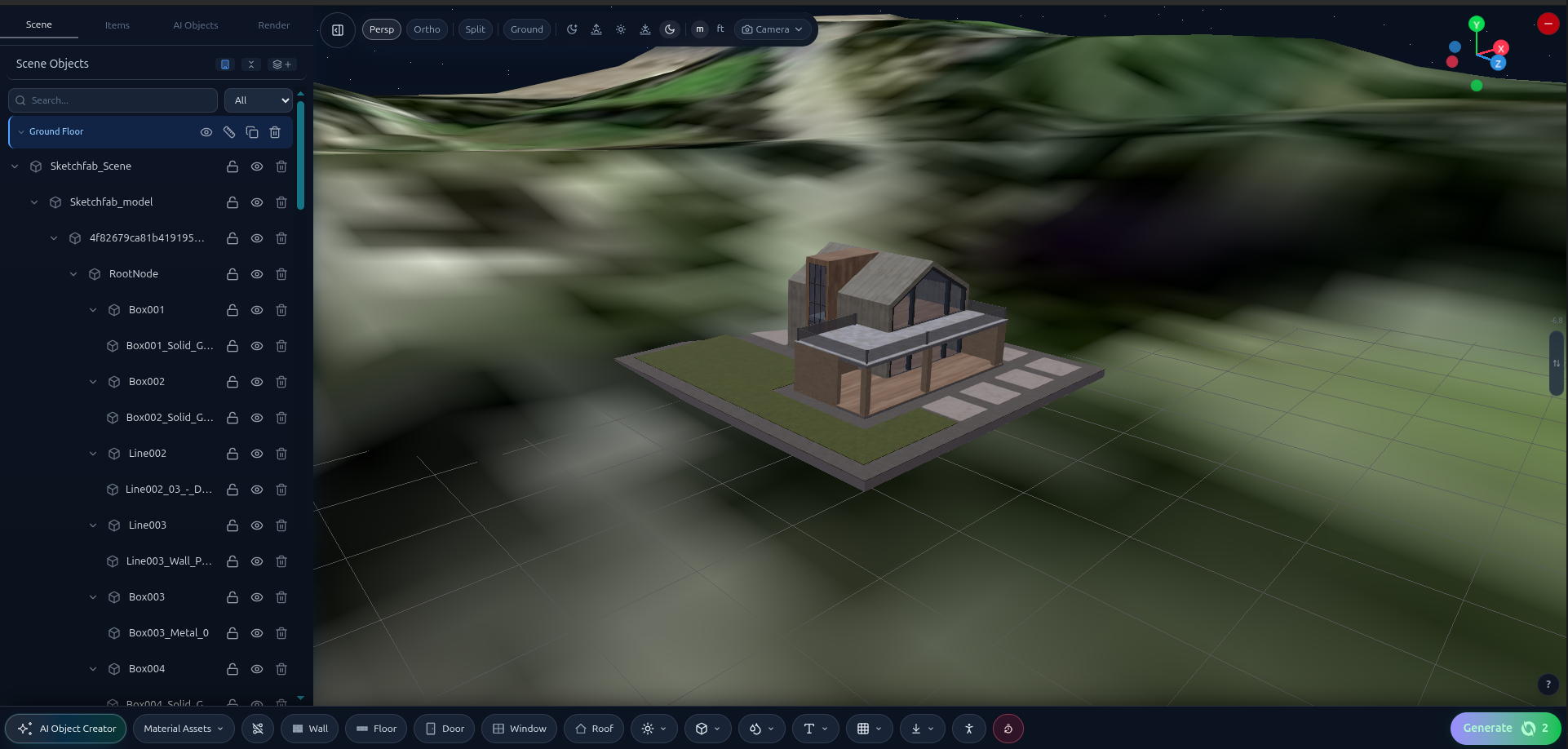
Редактор сцен: объекты, материалы и рельеф в одном виде.
Жёсткого порядка нет: можно действовать в той последовательности, которая лучше подходит вашему проекту. Тем не менее естественный процесс — начать с рельефа, затем добавить здание и закончить настройкой рендера:
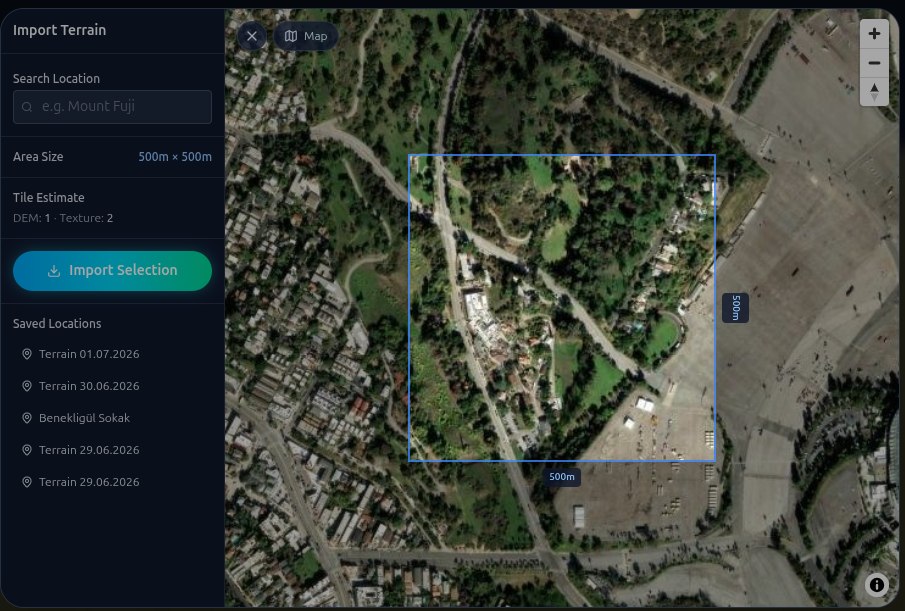
(Необязательно) Начните с реального рельефа.Найдите реальное место, выделите участок и импортируйте его модель рельефа прямо в сцену.Найдите место на карте (по адресу или названию), отметьте участок, который хотите перенести в сцену, и нажмите «Import Selection», чтобы добавить реальную модель рельефа этого участка. Этот шаг можно пропустить и работать на плоской поверхности.
Соберите сцену. Импортируйте собственную 3D-модель (например, файл, экспортированный из другой программы моделирования), используйте 3D-объекты, уже сгенерированные в QUVIAI, или моделируйте прямо в сцене встроенными объектами редактора. Выбор за вами: все три варианта можно сочетать в том порядке, который лучше подходит вашему проекту.
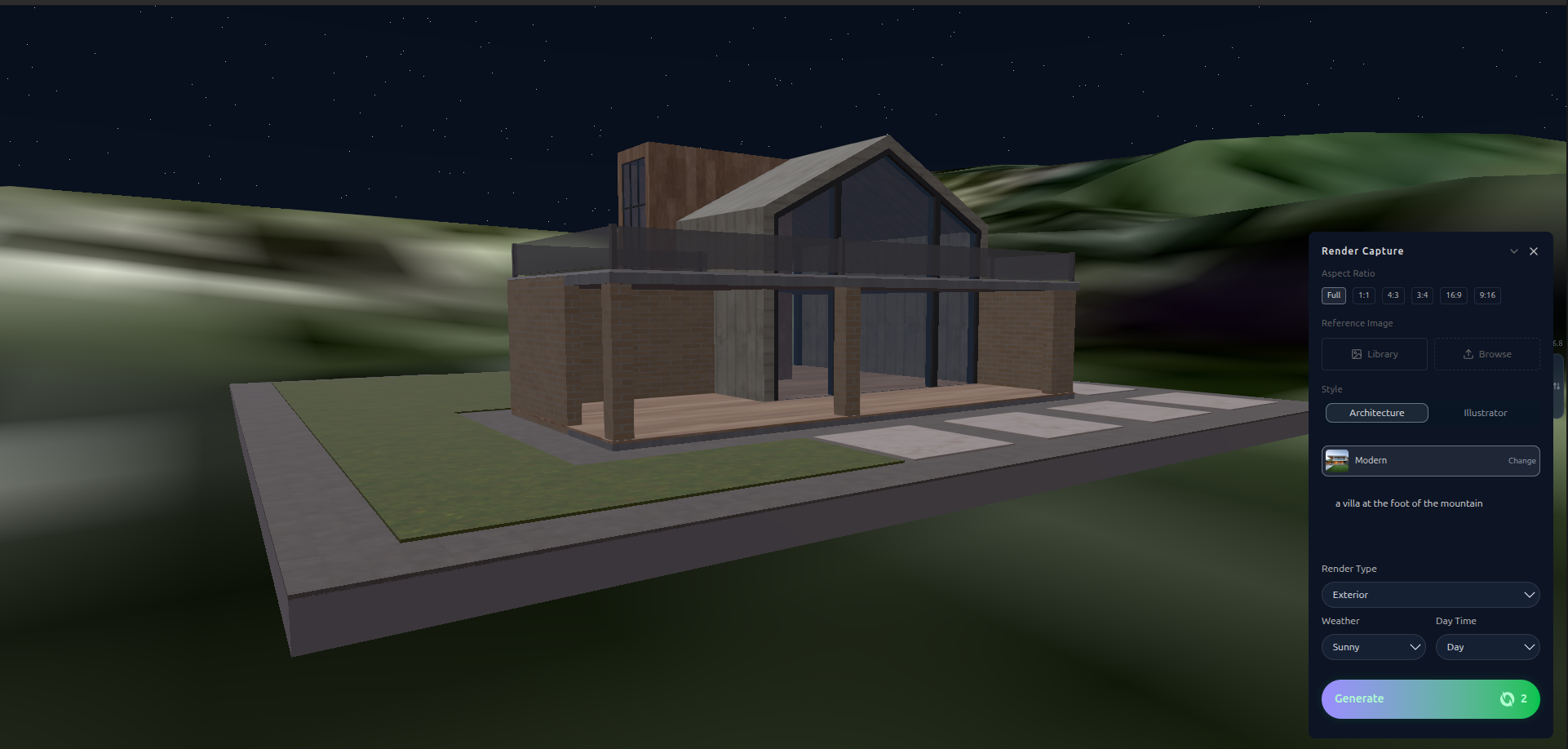
Откройте панель рендеринга и настройте окружение.Перед генерацией выберите стиль, тип рендера, погоду и время суток.Когда сцена готова, выберите на панели рендеринга стиль (например, «Architecture»), тип рендера (экстерьер или интерьер), погоду и время суток. При желании можно добавить короткое описание сцены (например, «a villa at the foot of the mountain» — «вилла у подножия горы»).
Сгенерируйте рендер. Ваша сцена превращается в фотореалистичное изображение в соответствии с выбранными настройками.
Реальный пример
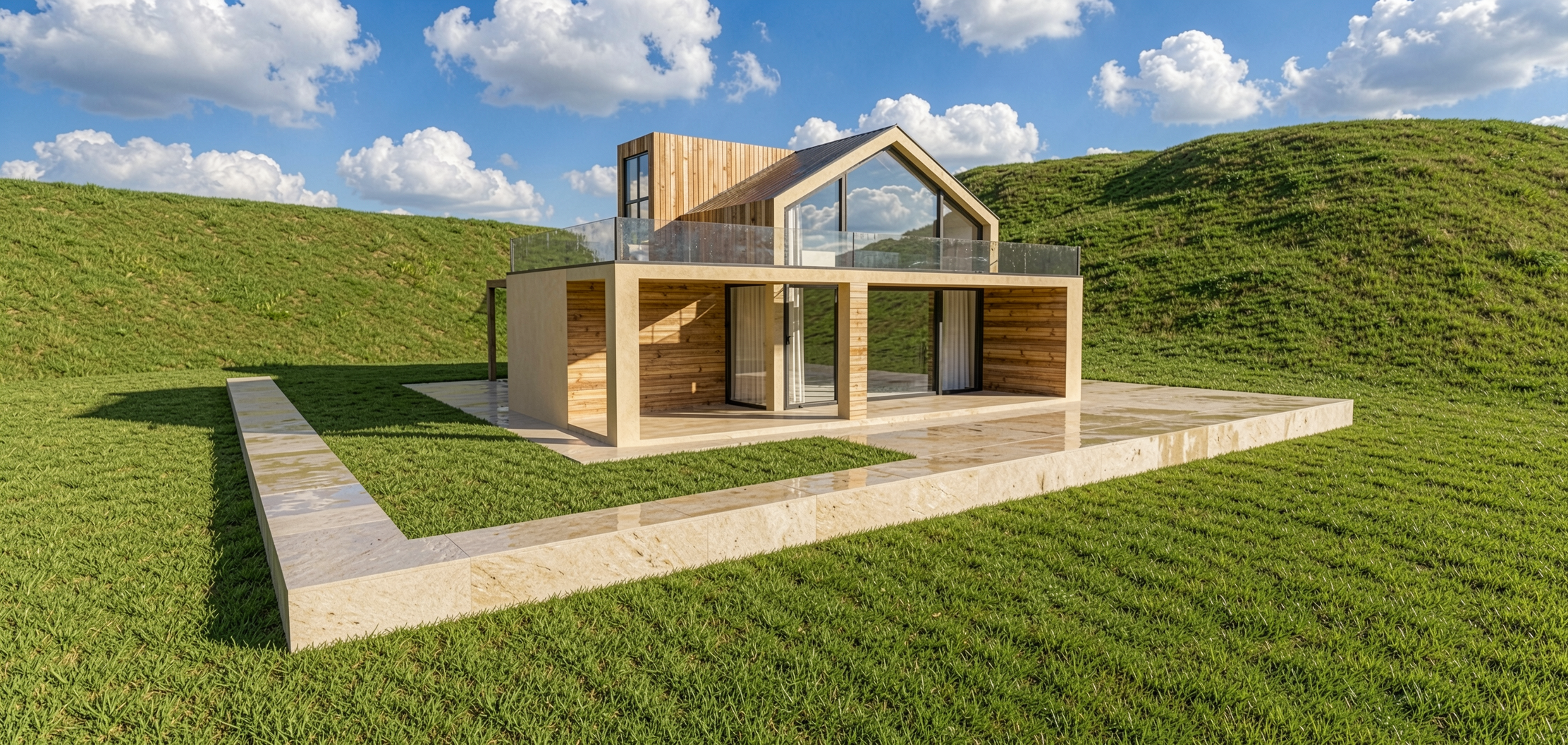
Здание, реальные данные рельефа и выбранное окружение «Sunny / Day» объединены в одном рендере.
В этом примере сцена, собранная в редакторе (здание, реальные данные рельефа и выбранные условия окружения «Sunny / Day»), объединяется в одном рендере.
Для кого это?
Архитектурные бюро: представлять проект вместе с реальными данными рельефа
Дизайнеры интерьеров и экстерьеров: пробовать сцену при разном освещении и погоде
Девелоперы: показывать, как проект впишется в реальный участок
Студенты-архитекторы: моделировать и рендерить в одном инструменте, без дополнительного ПО
Заключение
Сборка архитектурной сцены больше не требует переключения между инструментами. Добавьте объекты, при необходимости импортируйте реальный рельеф, настройте окружение — и всё это в одной вкладке браузера.