AI 렌더링 가이드
AI로 옥상 테라스와 야외 공용 공간 렌더링을 만드는 방법
게시일 9분 읽기
옥상 테라스는 주거 프로젝트나 호텔을 팔아 주는 이미지인 경우가 많습니다. 구매자와 투숙객이 떠올리는 것은 계단실이 아니라, 화분과 라운지 체어, 뒤로 펼쳐진 도시와 함께 노을 지는 옥상에 있는 자신의 모습입니다.
문제는 옥상 공간이 초기에는 시각화하기 어렵다는 점입니다. 데크, 난간 벽, 화분은 모델에서 보통 몇 개의 선에 불과하고, 하늘, 전망, 식재, 저녁 조명 같은 분위기야말로 기존 렌더링에서 만드는 데 가장 오래 걸리는 부분이기 때문입니다.
AI 렌더링을 사용하면 스케치나 간단한 모델 뷰에서 포토리얼리스틱한 테라스 이미지로 넘어간 뒤, 장면을 다시 만들지 않고도 다양한 배치, 식재, 조명을 시험해 볼 수 있습니다. 이 가이드에서 그 방법을 소개합니다.
이 가이드의 이미지는 모두 QUVIAI에서 만들었습니다. 손 스케치는 텍스트-이미지로 생성했고, 모델 뷰는 그 스케치에서 Edit으로 만들었으며, 모든 렌더링, 옵션, 야간 뷰, 영상 프레임은 이 두 이미지에서 만들었습니다.
준비물
- 테라스의 출발 이미지: 손 스케치, 선화 또는 3D 모델의 스크린샷
- QUVIAI 계정 — 무료 플랜은 하루 5크레딧을 제공하며 신용카드는 필요하지 않습니다
- 테라스에 들어갈 요소의 짧은 목록: 좌석, 식재, 그늘, 수영장이나 수경 시설, 바 또는 주방
아직 모델이 없다면 텍스트 → 이미지로 텍스트만으로 시작해, 그 결과를 고객 미팅용 무드 이미지로 사용할 수 있습니다.
1단계: 이야기를 전하는 뷰 고르기
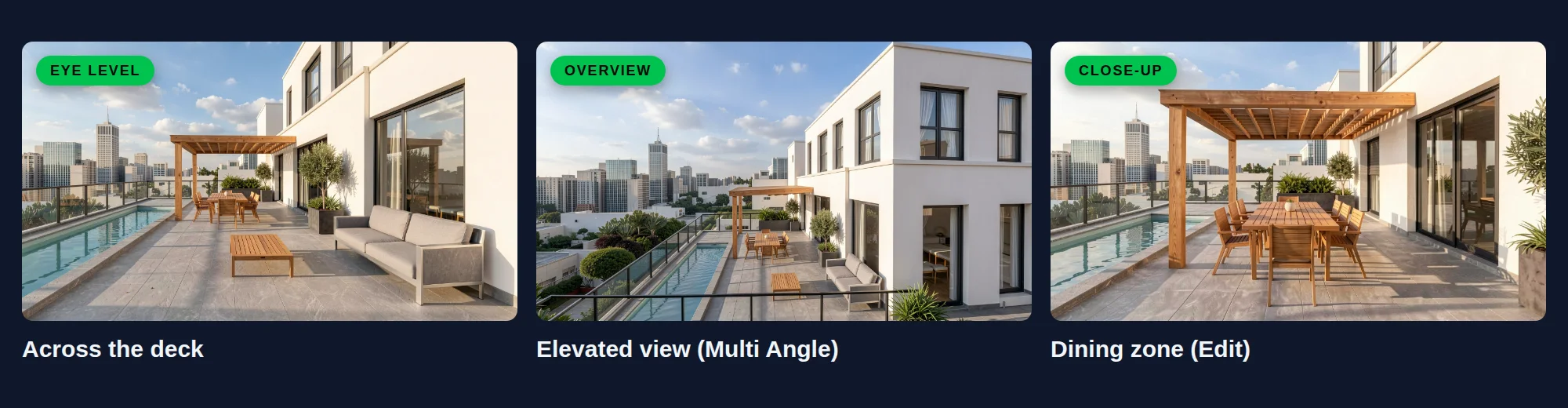
옥상 이미지는 사용할 수 있는 공간, 옥상의 가장자리, 그 너머에 펼쳐진 풍경, 이 세 가지를 한꺼번에 보여줄 때 가장 효과적입니다.
- 데크를 가로지르는 눈높이 뷰. 테라스 입구 근처에서 서 있는 높이로 카메라를 놓고 가장 좋은 전망을 향하게 합니다. 구매자가 가장 공감하는 이미지입니다.
- 조감 뷰. 더 높은 각도는 휴식, 식사, 식재 구역과 사람들이 그 사이를 어떻게 이동하는지 같은 배치를 설명해 줍니다.
- 한 구역의 클로즈업. 좌석 코너나 수영장 가장자리는 디테일이 살아 있는 SNS용 이미지가 됩니다.
먼저 메인 뷰 하나를 고르세요. 같은 디자인의 다른 각도는 AI로 건축 렌더링에서 여러 각도를 생성하는 방법을 참고하세요.
2단계: 깔끔한 출발 이미지 준비하기
AI는 이미지의 구도와 주요 형태를 따르므로, 이를 분명하게 만들어 두세요.
- 가장자리를 보여주세요. 난간 벽, 난간 또는 유리 난간을 그리거나 모델링하세요. 눈에 보이는 가장자리가 없는 테라스는 지상의 파티오로 읽힐 수 있습니다.
- 큰 요소를 표시하세요. 수영장, 화분, 퍼걸러, 바 카운터, 붙박이 벤치는 단순한 형태로 보이도록 하세요.
- 하늘은 비워 두세요. 배경을 임시 색으로 채우지 마세요. 하늘과 스카이라인은 프롬프트에서 설명합니다.
- 원하지 않는 것은 숨기세요. 모델 스크린샷에서 치수, 텍스트, 그리드, 보조선을 제거하세요.
초기 설계 단계에서는 거친 스케치만으로도 충분합니다. 건축 스케치를 포토리얼리스틱 렌더링으로 바꾸는 방법 가이드에서 자세히 다루며, AI로 3D 모델이나 BIM 뷰를 렌더링하는 방법에서는 모델 뷰를 캡처하는 방법을 설명합니다.
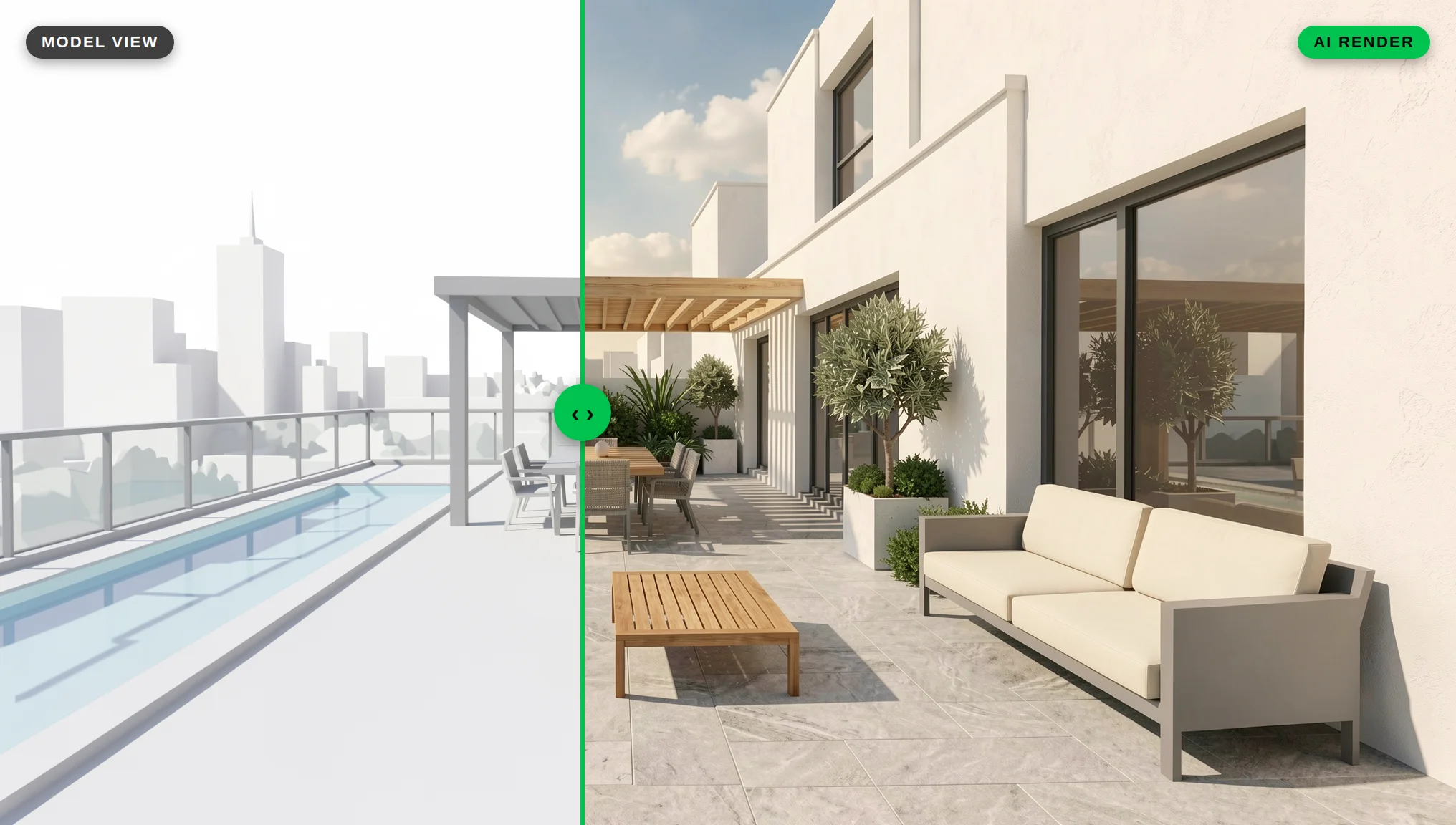
배경의 단순한 형태는 말 그대로 읽힙니다. 이 모델 뷰에서 멀리 있는 타워는 평범한 흰색 상자였고, 식탁 뒤의 나무는 면이 드러나는 로우폴리 형태였습니다. 렌더링은 타워를 빈 블록으로 그대로 두었고 로우폴리 나무를 흰 식물로 바꿔 놓았습니다(왼쪽). 마스크 없는 Edit 한 번으로 이를 실제 스카이라인과 초록 식재로 바꿨습니다(오른쪽).
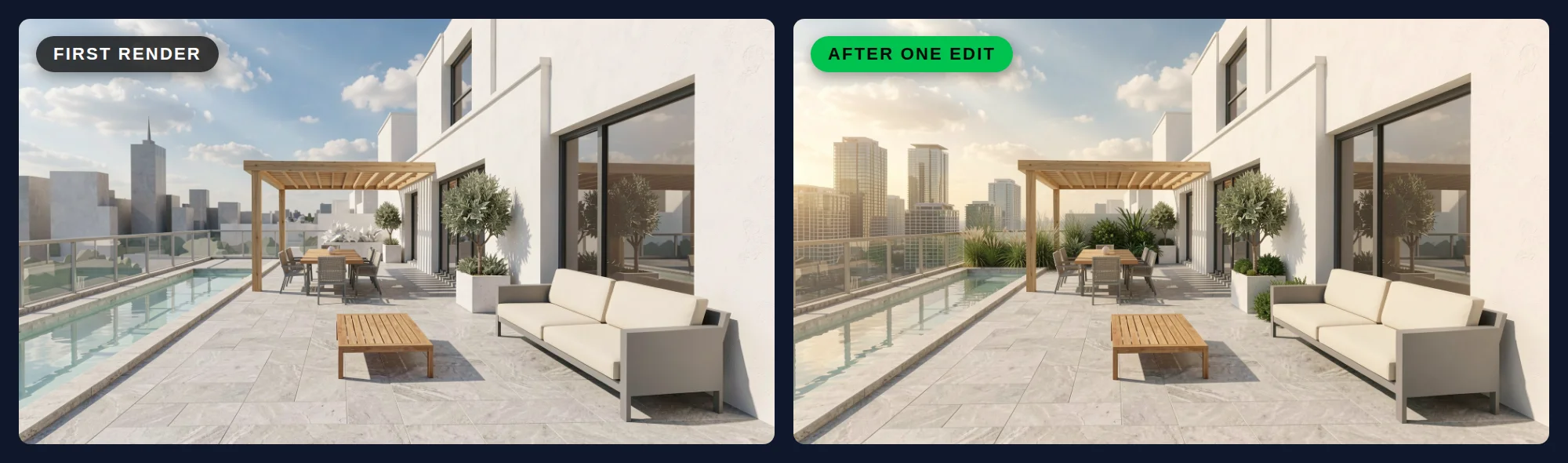
“배경의 먼 도시 타워만 유리와 콘크리트로 된 고층 건물이 늘어선 사실적인 도시 스카이라인으로 바꾸고, 창문과 층이 보이게 하며 약간의 안개로 부드럽게 처리한다. 그리고 식탁 뒤 화분의 흰 식물을 초록 관상용 그래스와 작은 초록 관목으로 바꾼다. 테라스, 밝은 회색 석재 포장, 수영장, 유리 난간, 목재 퍼걸러, 식탁과 의자, 소파, 커피 테이블, 올리브나무, 창문이 있는 흰색 건물, 하늘, 따뜻한 빛, 카메라 앵글은 모두 그대로 유지한다. 포토리얼리스틱 건축 사진.”
3단계: 테라스용 프롬프트 작성하기
이미지를 스케치 → 렌더링에 업로드하고 그림이 보여주지 못하는 것을 설명하세요. 야외 공용 공간에서는 프롬프트의 네 부분이 가장 중요합니다.
- 마감: “밝은 회색 포슬린 데크 타일”, “목재 데크”, “유리 난간이 달린 흰색 미장 난간 벽”
- 식재: “코르텐 화분에 심은 키 큰 관상용 그래스”, “큰 화분의 올리브나무”, “낮은 지중해식 식재”
- 가구와 그늘: “베이지색 쿠션의 야외 라운지 소파”, “목재 퍼걸러 아래의 긴 식탁”, “큰 흰색 파라솔”
- 배경과 빛: “배경의 도시 스카이라인”, “바다 전망”, “따뜻한 석양빛”, “맑은 푸른 하늘”
이 가이드의 테라스에 실제로 사용한 전체 예시입니다.
“밝은 회색 석재 포장, 유리 난간이 달린 긴 직사각형 수영장, 야외 라운지 소파, 큰 화분에 심은 올리브나무, 식탁 위의 목재 퍼걸러, 배경의 도시 스카이라인, 늦은 오후의 따뜻한 빛, 눈높이, 자연스러운 색감의 주거용 옥상 테라스 포토리얼리스틱 건축 사진. 배치, 수영장, 퍼걸러, 화분, 가구, 카메라 앵글은 참조 이미지와 동일하게 유지한다.”
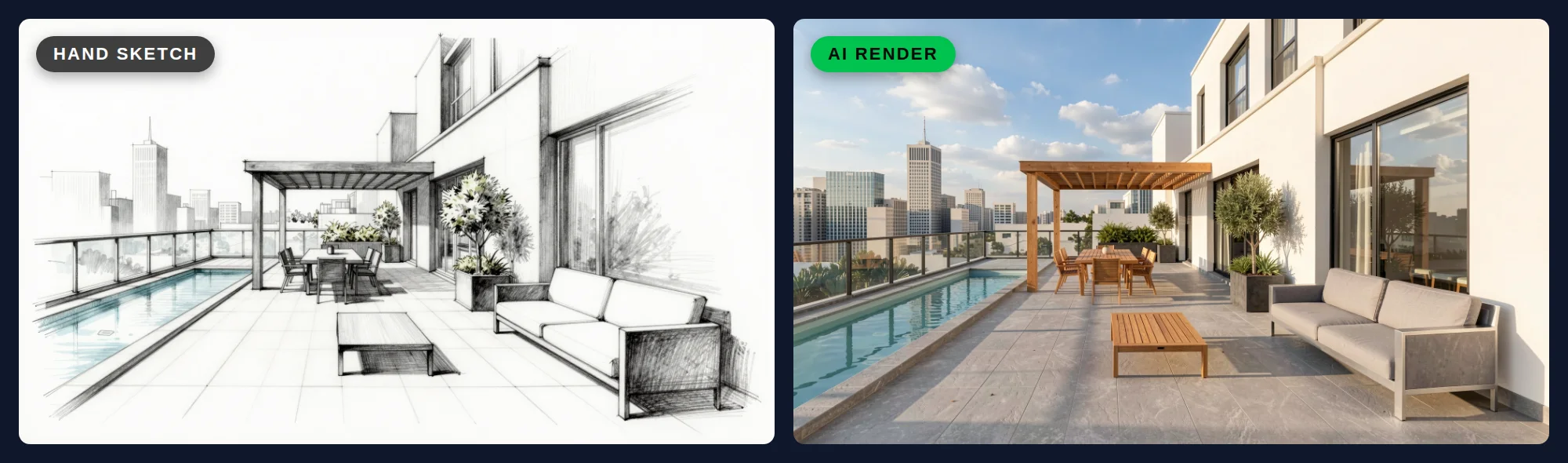
프롬프트는 뷰에 담긴 것에 집중하세요. 더 많은 예시는 AI 건축 프롬프트: 건축 렌더링용 프롬프트 작성법을 참고하세요.
4단계: 식재, 가구, 마감 편집하기
첫 렌더링은 출발점입니다. 다시 그리는 대신 AI 렌더링 편집으로 이미지 자체를 편집하세요.
- 마스크 편집: 화분만 선택해 식물을 바꾸거나, 데크를 선택해 석재에서 목재로 바꿉니다. 편집은 마스크한 영역에 집중되므로 이미지의 나머지는 그대로 유지됩니다.
- 마스크 없는 편집: 변경 사항을 말로 설명합니다. 예를 들어 “파라솔을 천 그늘막으로 바꿔 줘”처럼요.
옵션을 보여주는 가장 빠른 방법이기도 합니다. 같은 테라스를 두세 가지 마감과 가구 조합으로 생성해 나란히 제시해 보세요. 마스크 vs 마스크 없는 AI 편집과 AI 렌더링으로 고객에게 자재 옵션을 보여주는 방법을 참고하세요.
아래 두 옵션은 같은 첫 렌더링에서 각각 마스크 없는 Edit 한 번으로 만들었습니다.
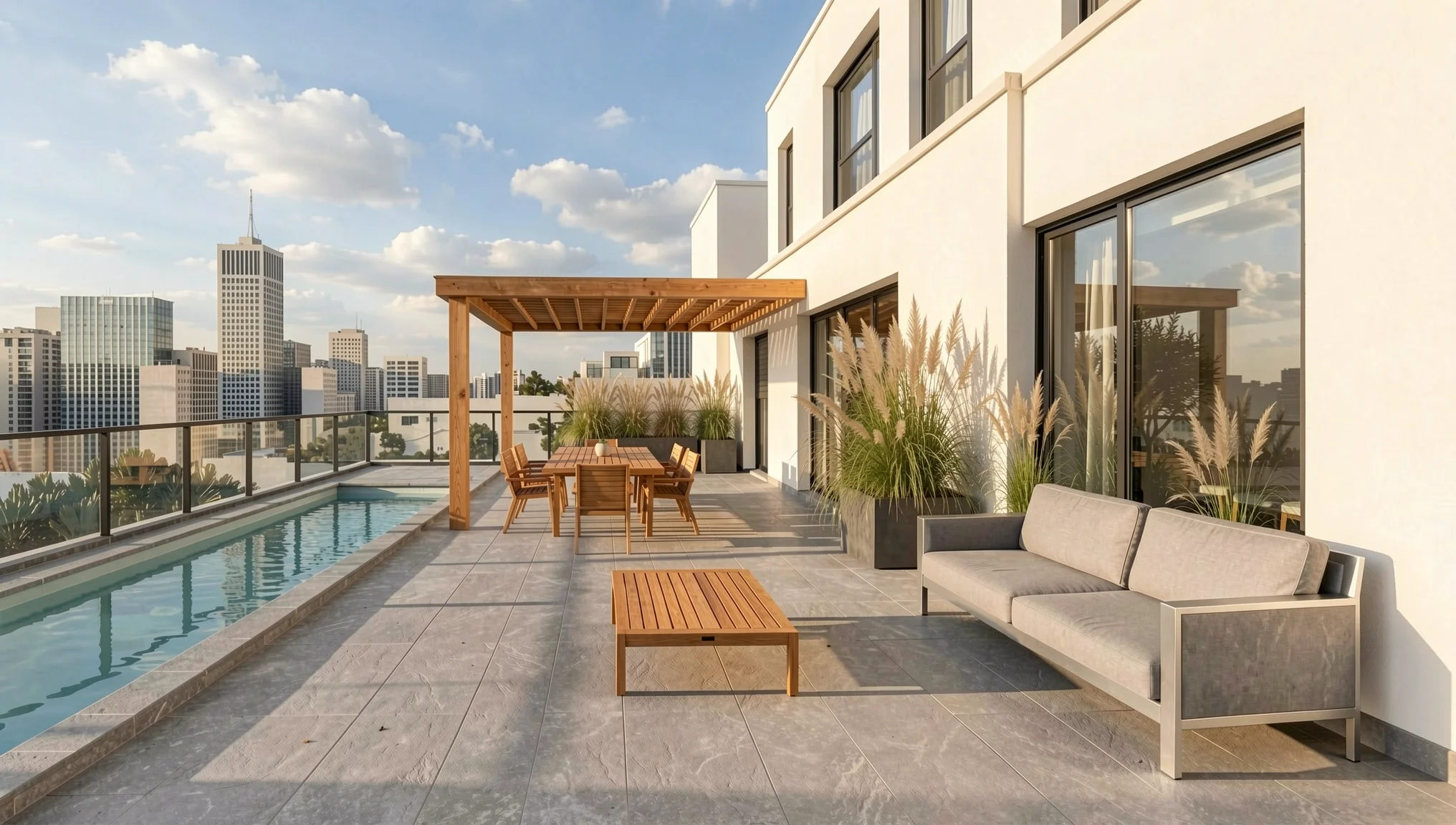
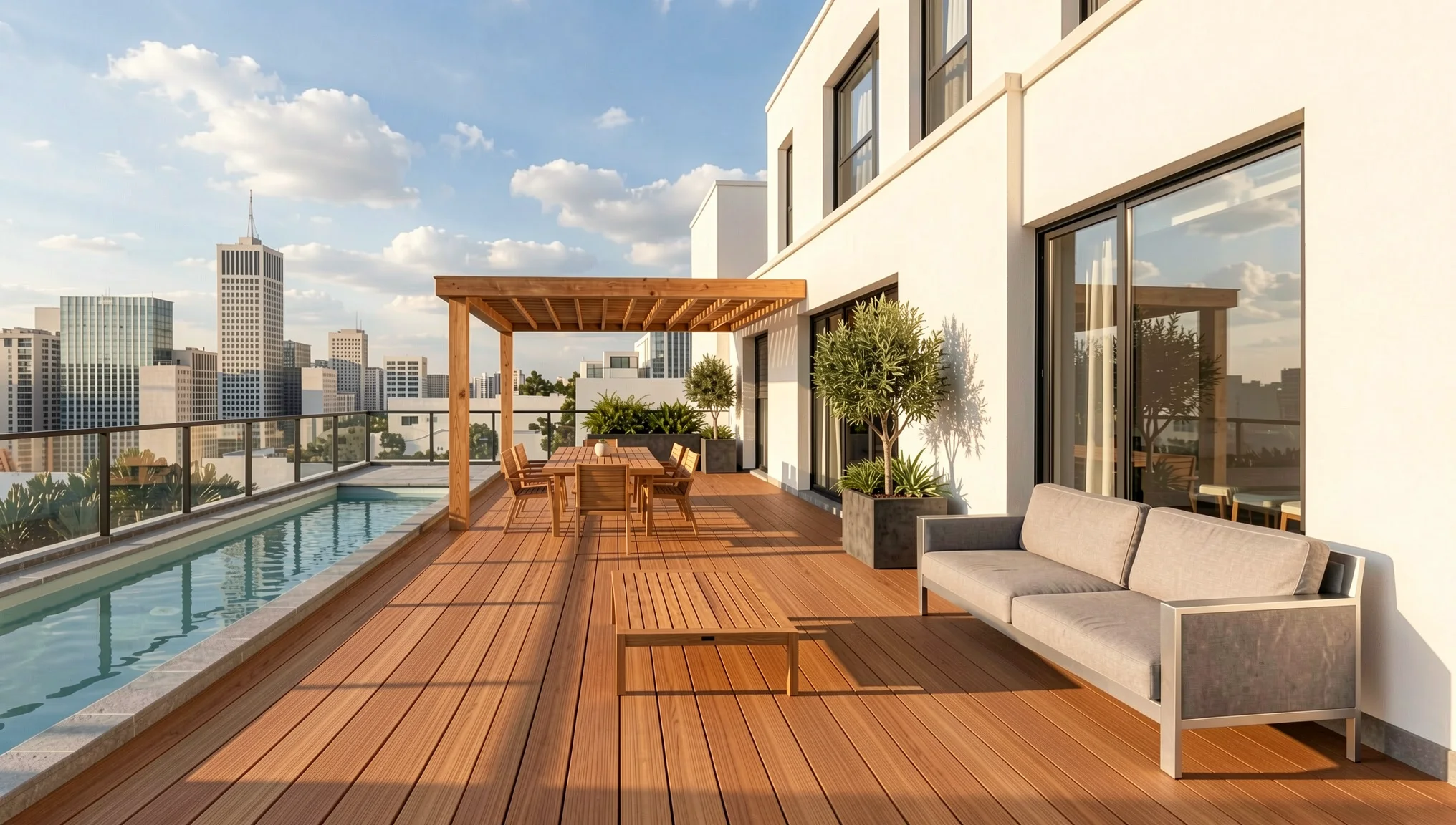
옵션 A는 식재만 바꿨습니다.
“기존 화분 안의 식물만 바꾼다. 올리브나무와 초록 식물을 부드러운 베이지와 초록 톤의 키 큰 관상용 그래스로 교체한다. 화분 자체와 어두운 색, 크기, 위치는 그대로 유지하고 새 화분은 추가하지 않는다. 얇은 금속 프레임의 회색 소파, 목재 커피 테이블, 밝은 회색 석재 포장, 수영장, 유리 난간, 목재 퍼걸러, 식탁과 의자, 창문이 있는 흰색 건물, 도시 스카이라인, 늦은 오후의 따뜻한 빛, 카메라 앵글은 모두 그대로 유지한다. 포토리얼리스틱 건축 사진.”
옵션 B는 바닥만 바꿨습니다.
“테라스의 바닥만 회색 석재 포장에서 보는 사람에게서 멀어지는 방향으로 길고 좁은 판재가 이어지는 따뜻한 천연 목재 데크로 바꾼다. 수영장의 석재 가장자리, 수영장, 유리 난간, 목재 퍼걸러, 식탁과 의자, 소파, 커피 테이블, 어두운 화분의 올리브나무, 창문이 있는 흰색 건물, 도시 스카이라인, 늦은 오후의 따뜻한 빛, 카메라 앵글은 모두 그대로 유지한다. 포토리얼리스틱 건축 사진.”
그대로 두어야 할 것을 명시하세요. 옵션 A의 첫 시도에서는 코르텐 화분도 함께 요청했는데, 편집 결과 소파까지 코르텐 상자로 바뀌었습니다. 화분은 그대로 유지하고 소파를 (“얇은 금속 프레임의 회색 소파”처럼) 설명하자 해결되었습니다.
5단계: 낮 버전과 밤 버전 만들기
옥상 테라스는 저녁에 가장 많이 사용되는 경우가 많고, 브로슈어에서는 야간 이미지가 가장 설득력 있는 경우가 많습니다. QUVIAI로는 같은 테라스를 서로 다른 빛 조건에서 만들 수 있습니다. 예를 들어 밝은 한낮 버전과, 따뜻한 스트링 라이트, 조명이 켜진 화분, 빛나는 수영장이 있는 저녁 버전입니다.
설계한 조명을 설명하세요. “벤치 아래의 따뜻한 LED 스트립”, “화분 속 업라이트”, “은은한 수영장 조명” 같은 식입니다. AI로 낮에서 밤 렌더링 만들기 가이드에서 과정을 단계별로 설명합니다.
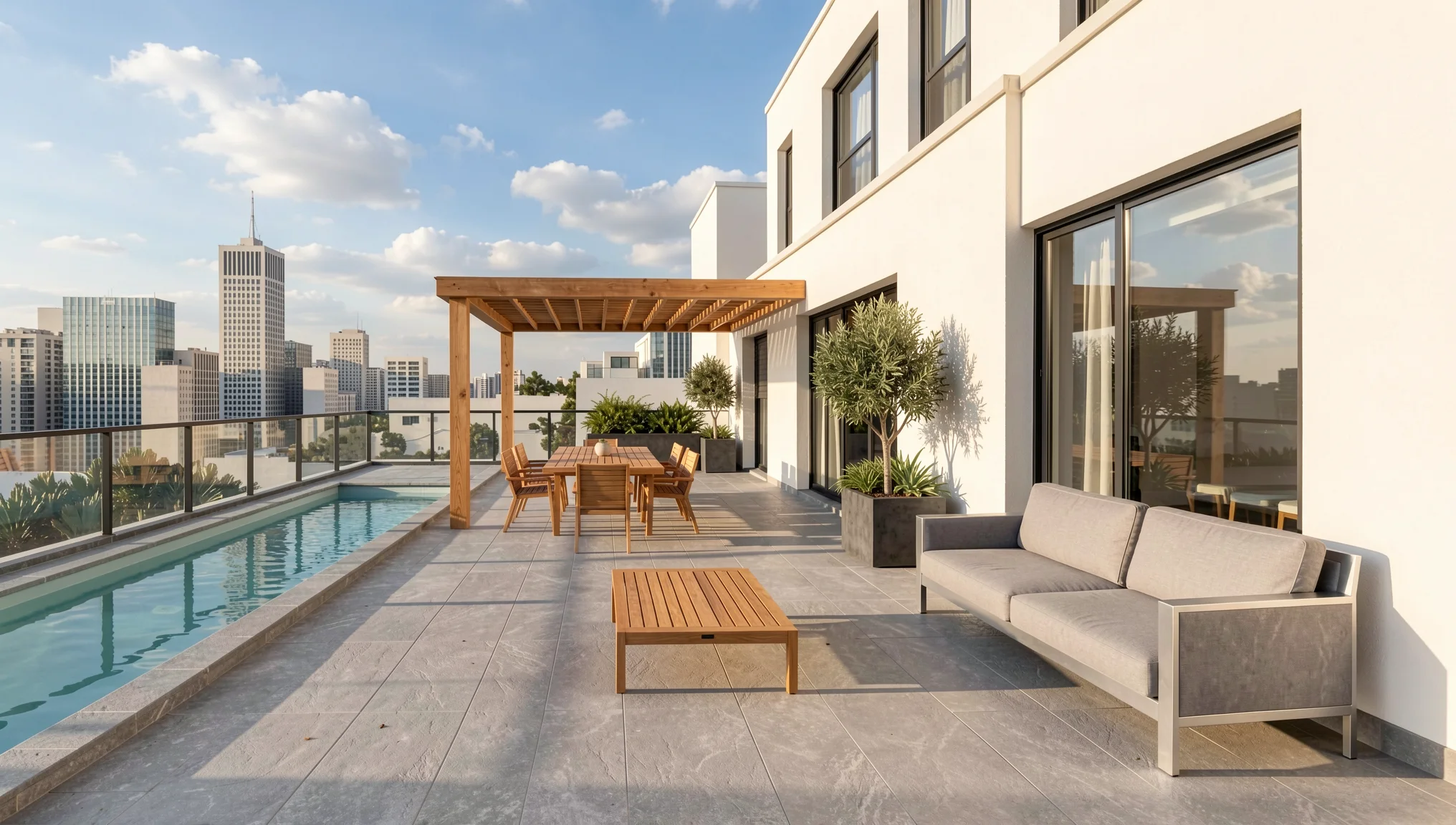
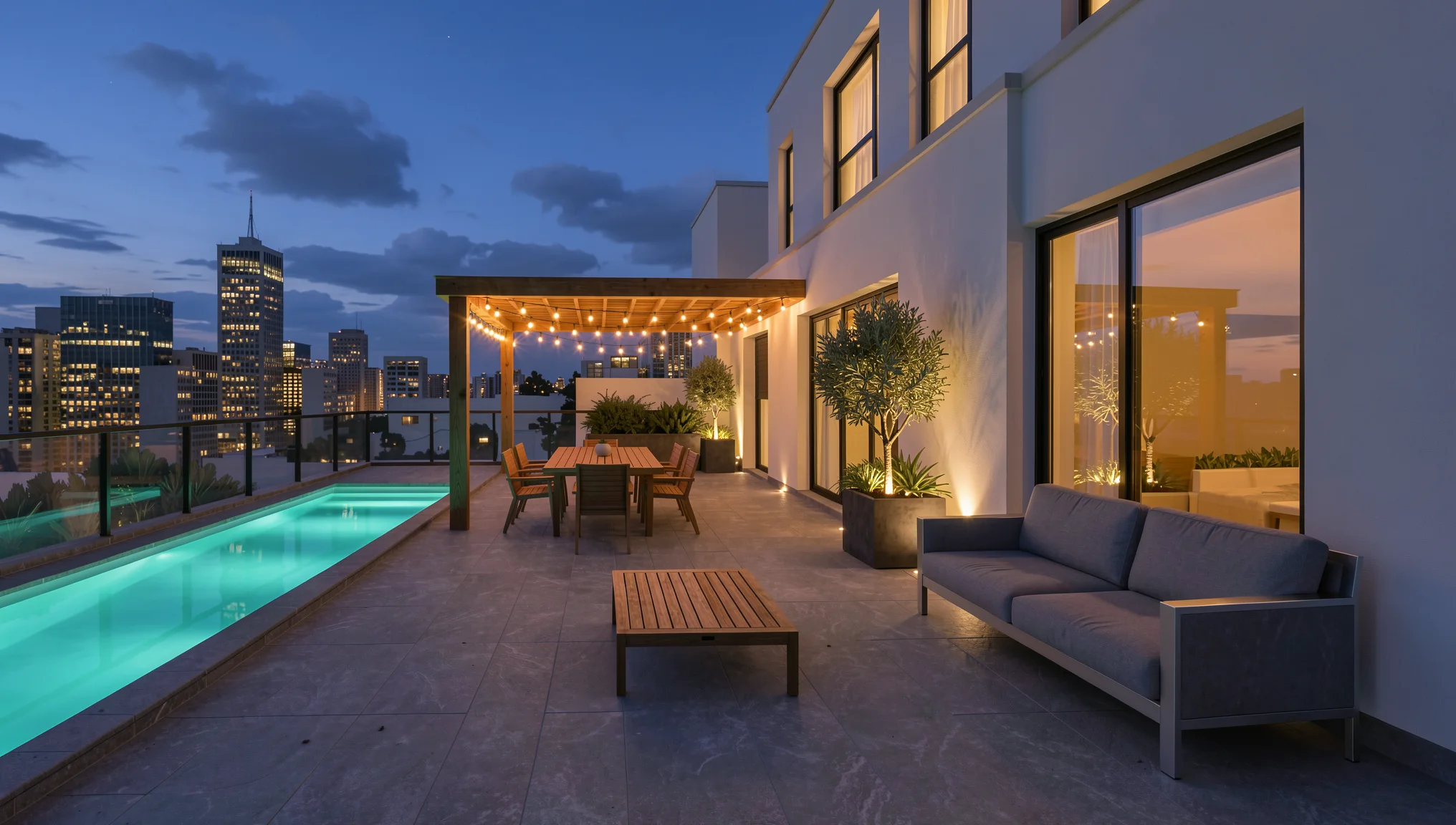
해 질 녘 버전은 낮 렌더링에서 Edit 한 번으로 만들었습니다.
“장면을 블루 아워의 해 질 녘으로 바꾼다. 깊은 푸른색 저녁 하늘과 하나둘 켜지는 도시 타워의 불빛. 식탁 위 목재 퍼걸러 아래에 걸린 따뜻한 스트링 라이트, 올리브나무를 아래에서 비추는 화분 속 따뜻한 업라이트, 수영장의 은은한 청록색 수중 조명, 건물 창문에서 새어 나오는 따뜻한 빛을 추가한다. 테라스, 석재 포장, 수영장, 유리 난간, 퍼걸러, 가구, 화분, 건물, 카메라 앵글은 모두 그대로 유지한다. 포토리얼리스틱 건축 사진.”
6단계: 프레젠테이션을 위한 움직임 더하기
석양 속 테라스의 짧은 클립은 영업 프레젠테이션이나 SNS 게시물의 첫머리를 열어 줄 수 있습니다. 렌더링 → 영상을 사용해 완성된 정지 이미지를, 예를 들어 전망을 향해 카메라가 천천히 나아가는 짧은 영상으로 만들어 보세요. 팁은 건축을 위한 AI 영상 생성을 참고하세요.

“눈높이에서 옥상 테라스를 가로질러 천천히 부드럽게 앞으로 나아가는 카메라 돌리. 목재 커피 테이블을 지나 유리 난간과 도시 스카이라인을 향해 이동하며, 늦은 오후의 따뜻한 석양빛 속. 긴 수영장의 물은 잔잔하게 일렁이며 하늘을 비추고, 올리브나무의 잎과 화분의 식물은 가벼운 산들바람에 부드럽게 흔들리며, 목재 퍼걸러의 부드러운 그림자가 회색 석재 포장 위에 드리운다. 테라스는 바꾸지 않는다: 같은 수영장, 같은 유리 난간, 같은 퍼걸러, 식탁과 의자, 같은 회색 소파, 커피 테이블, 화분, 오른쪽의 같은 흰색 건물. 사람 없음, 새 건물 없음, 텍스트 없음, 카메라 흔들림 없음, 갑작스러운 컷 없음, 자연스러운 색감의 포토리얼리스틱 건축 영상.”
더 나은 옥상 렌더링을 위한 팁
- 가장자리를 믿을 만하게 만드세요. 난간과 유리 난간은 얇아서 놓치기 쉽습니다. 분명하게 그리거나 모델을 더 큰 크기로 캡처하세요.
- 스케일을 일관되게 유지하세요. 프롬프트에 사람 한두 명이나 크기를 알 수 있는 물건(선 라운저, 식탁 의자)을 추가하면 공간이 올바른 크기로 읽힙니다.
- 뷰를 대지에 맞추세요. 실제 전망이 주택가 도로라면 바다 전망을 약속하지 마세요. 이미지가 구매자를 오해하게 하지 않도록 실제 주변 환경을 설명하세요.
- 설계와 대조하세요. AI는 작은 디테일을 다르게 해석할 수 있습니다. 공유하기 전에 렌더링을 도면과 비교하고, 달라진 요소는 편집하거나 다시 생성하세요. 구조 하중, 방수, 난간 높이는 여전히 프로젝트 팀이 현지 규정에 따라 확인해야 하며, 렌더링이 이를 대신하지는 않습니다.
결론
좋은 옥상 렌더링에 모든 것이 세밀한 모델은 필요하지 않습니다. 데크, 가장자리, 전망이 보이는 뷰를 고르고, 깔끔한 스케치나 모델 이미지를 준비한 다음, 마감, 식재, 하늘, 빛은 QUVIAI에 맡기세요. 그런 다음 옵션을 편집하고, 야간 버전을 만들고, 가장 좋은 이미지를 짧은 영상으로 만드세요.
다음 테라스나 야외 공용 공간에 quvi.ai에서 사용해 보세요. 무료 플랜에는 하루 5크레딧이 포함되어 있습니다.