AIレンダリングガイド
3Dオブジェクトを任意の背景画像に配置する方法:ステップ別ガイド
公開日 更新日 読了目安 4分
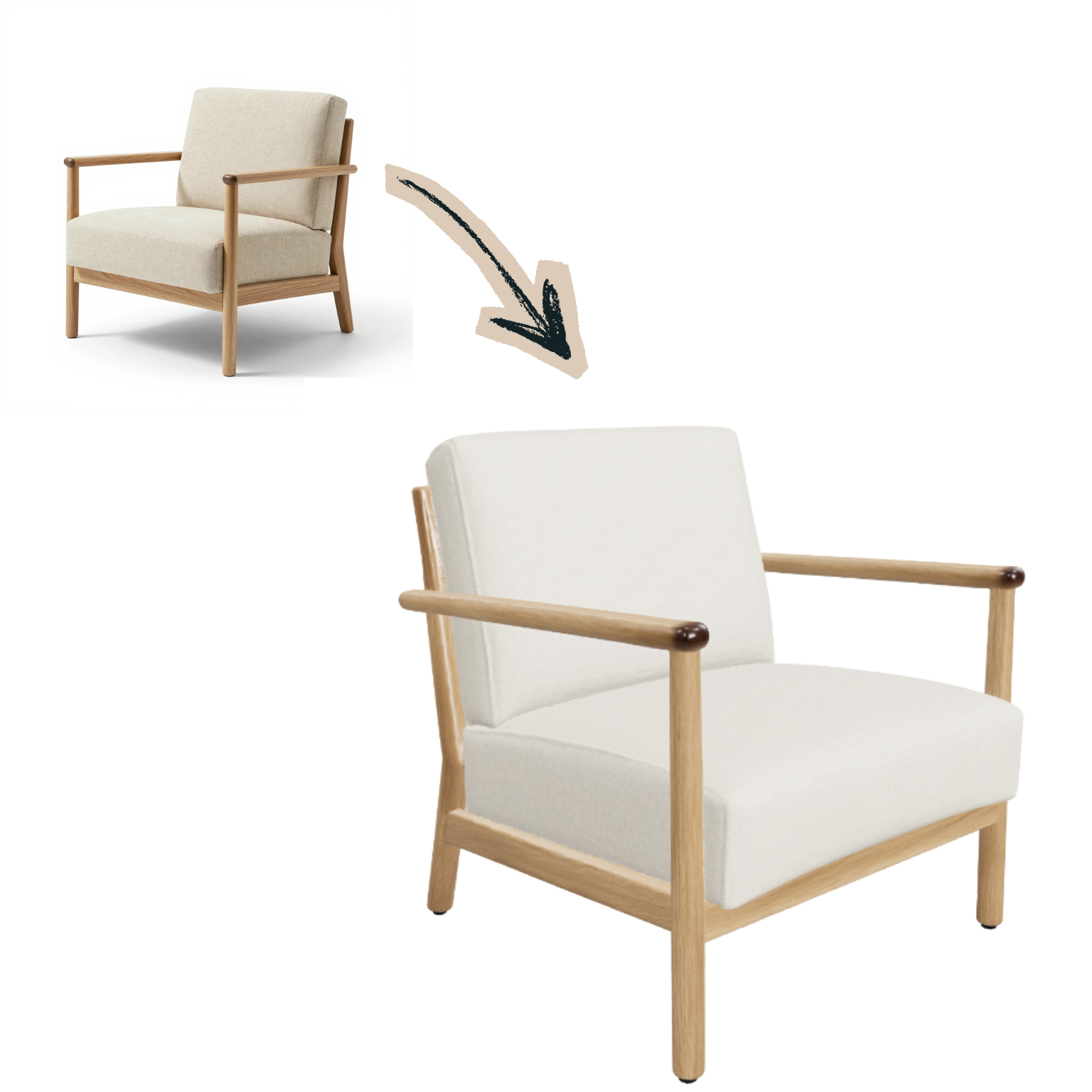
家具デザイナー、商品カメラマン、インテリアデザイナーの手元には、たいてい、ニュートラルな背景の前で単体で撮影またはモデリングされたオブジェクト(家具、製品、建築要素など)があります。しかし、クライアントや購入者に本当に見せたいのは、そのオブジェクトが実際の空間でどう見えるかです。ソファを実際のリビングルームの中に、正しいスケールと正しい光で見せるほうが、単体の製品写真よりもはるかに説得力があります。
従来の方法では、実際に撮影を手配するか、シーン全体を3Dで組み直す必要があり、どちらも時間とリソースがかかります。AIによるオブジェクトステージングなら、このプロセスを短縮できます。手元のオブジェクトを、好きな背景写真にリアルに配置できます。
オブジェクトステージングとは? どのように機能するのか
オブジェクトステージングは2つの入力を組み合わせます。背景写真(部屋、空間、床など、オブジェクトを置きたい場所)と、3Dオブジェクト(ご自身でアップロードしたもの、またはQUVIAIで生成済みのもの)です。この2つが同じ3Dビューアーに表示され、マウスでパン・ズーム・回転させながら、オブジェクトを希望どおりの位置、角度、スケールに調整します。配置が決まると、システムがシーンに合った光と影で構図をレンダリングし、フォトリアルな仕上がりを生成します。
ステップ別:オブジェクトをシーンに配置する
- 背景写真をアップロードします。オブジェクトを置きたい部屋、空間、または面の写真です。
- オブジェクトを選びます。ご自身でアップロードした3Dモデルでも、AI 3Dモデルジェネレーターですでに生成した3Dオブジェクトでも構いません。
- 3Dビューアーで配置します。背景とオブジェクトが同じビューに表示されます。マウスでパン・ズーム・回転させ、オブジェクトを希望どおりの位置、角度、スケールに動かします。
- レンダリングを生成します。構図が光と影の整合したフォトリアルな仕上がりにレンダリングされます。
実際の例
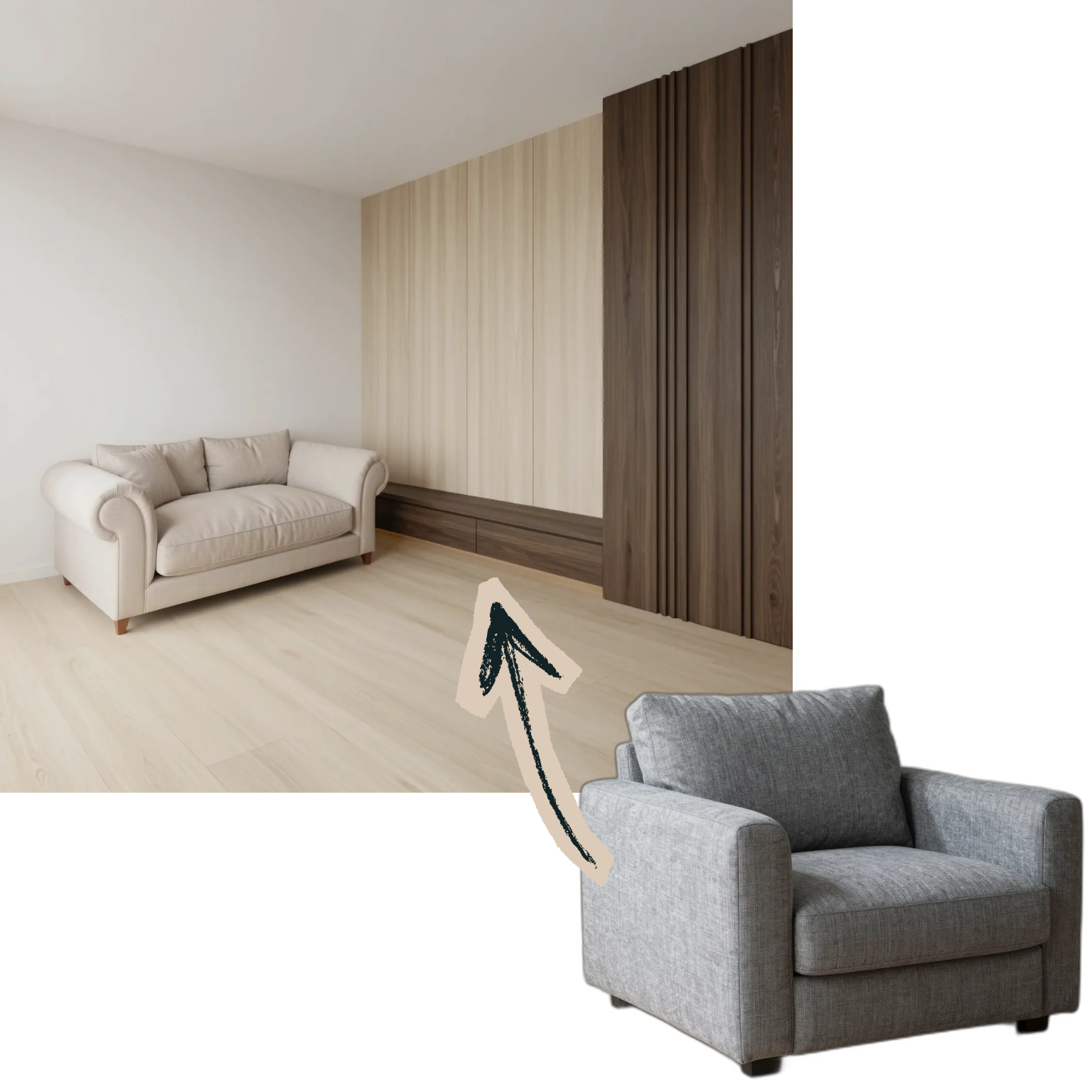
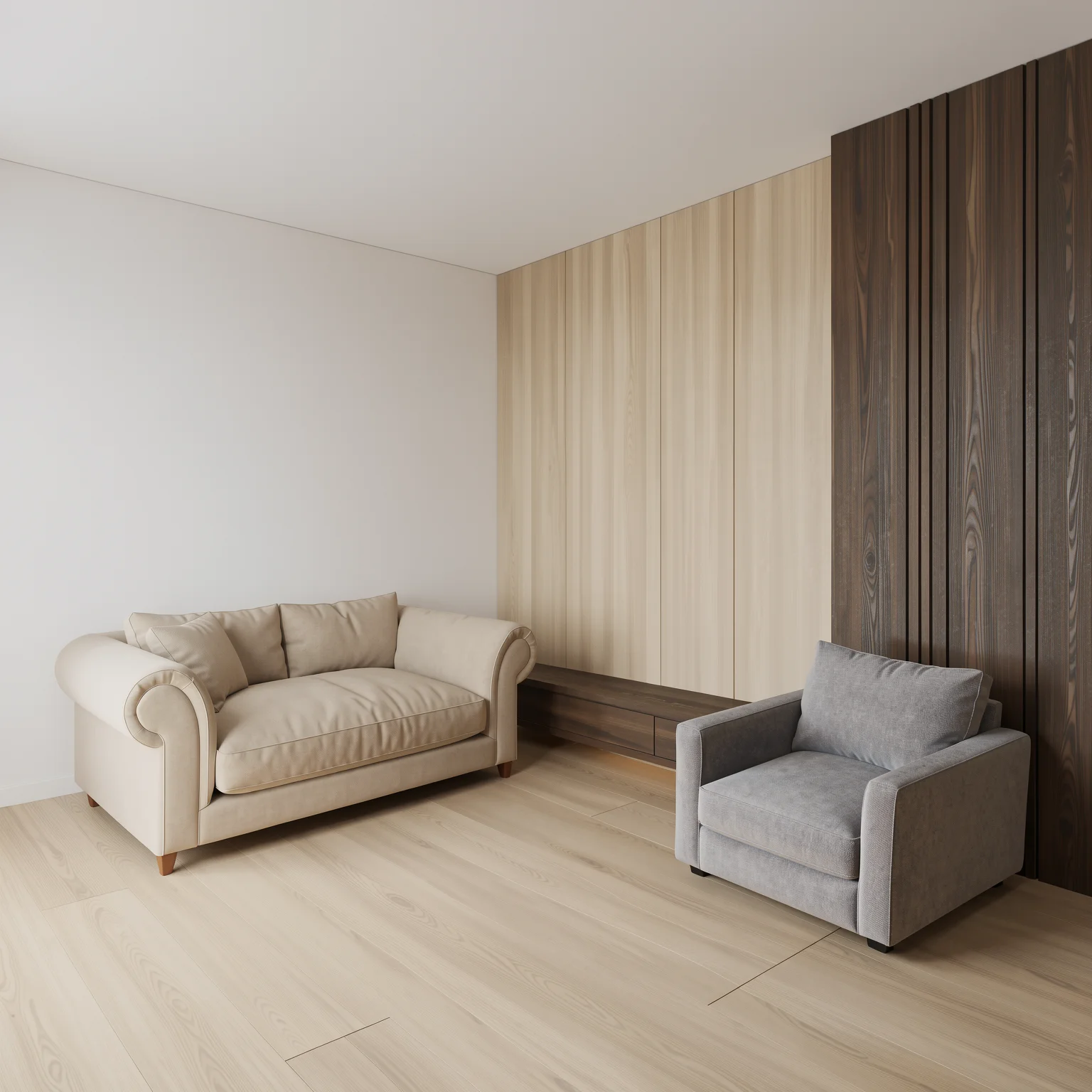
この例では、空の部屋と別のオブジェクト(アームチェア)を1つのシーンに統合し、スケール、パース、ライティングをリアルに整合させています。その結果、家具が実際の空間でどう見えるかを正確に示す、プレゼンにそのまま使える画像が得られます。
より良い結果を得るための実践的なヒント
- 鮮明で明るい背景写真を使いましょう。床と壁の境界がはっきりしていると、オブジェクトを正しく配置しやすくなります。
- 配置するときは既存の基準点を活用しましょう。部屋にすでにある家具、ドア、窓は、スケールを正確に判断する手がかりになります。
- いくつかの角度を試しましょう。3Dビューアーでオブジェクトを回転させ、いくつかの配置を試してから、最もリアルなものに決めます。
どんな人に向いているか
- 家具・製品の販売者:製品をリアルで説得力のある環境で見せる
- インテリアデザイナー:提案する家具が実際の空間でどう見えるかをクライアントに示す
- 建築設計事務所:建築要素やオブジェクトをプレゼン用のシーンに配置する
- ECチーム:さまざまな環境カットで商品写真のバリエーションを増やす
まとめ
オブジェクトを実際の環境で見せるために、新たな撮影やゼロからの3Dシーン制作はもう必要ありません。手元のオブジェクトと好きな背景写真があれば、リアルでプレゼンにそのまま使える仕上がりが数分で得られます。