Costruire una scena 3D nel browser: dagli oggetti al render fotorealistico
Pubblicato ·Aggiornato ·5 min di lettura
Presentare un'idea architettonica in modo realistico di solito significa passare da uno strumento all'altro: un programma per la modellazione, una fonte separata per i dati reali del terreno e un altro motore per il rendering. Far funzionare tutto insieme in modo coerente richiede tempo.
Un editor 3D nel browser riunisce l'intero processo in un'unica scheda: aggiungi i tuoi oggetti, importa i dati reali del terreno se ti servono, imposta l'ambiente e renderizza dallo stesso posto.
Cosa offre l'editor?
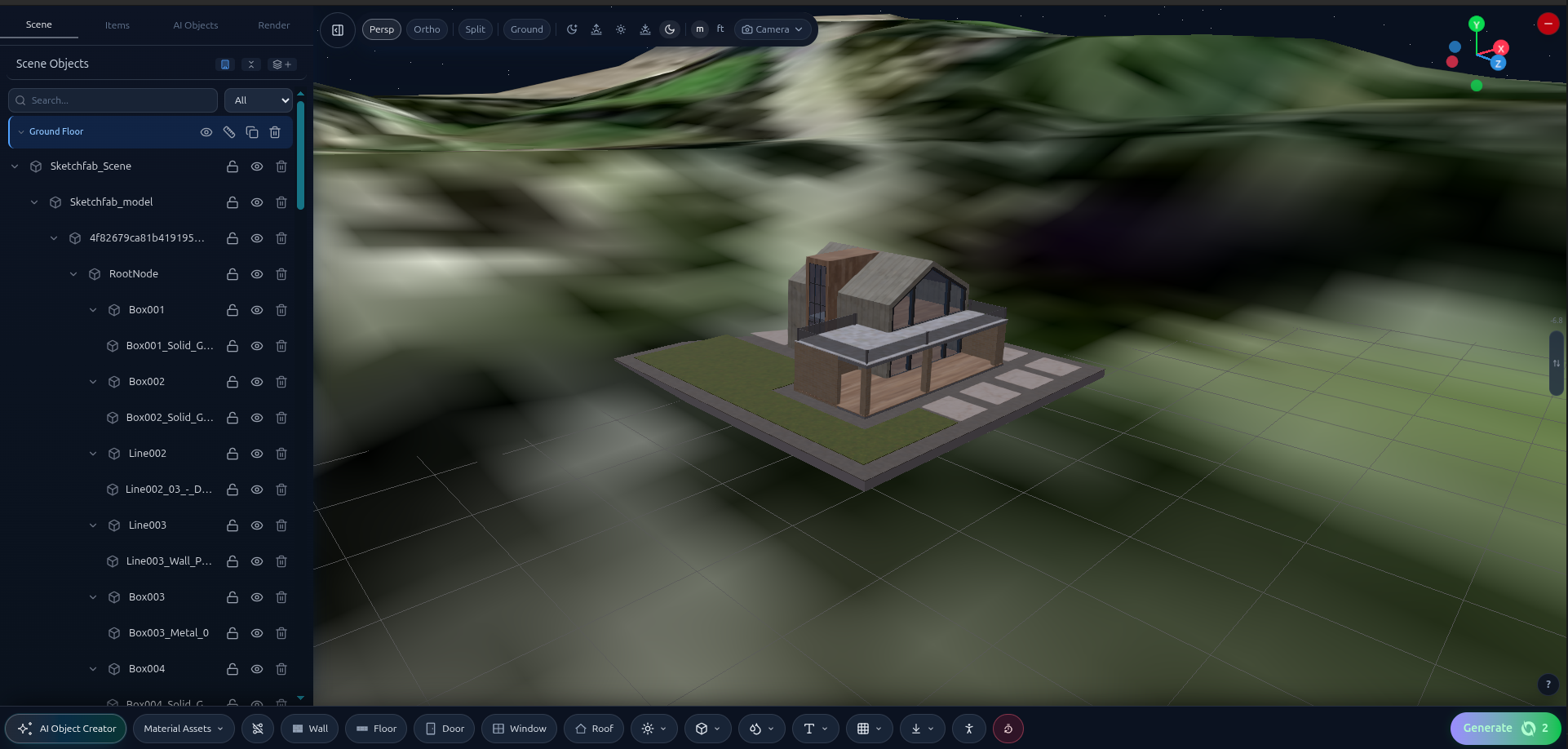
Oggetti: importa un tuo modello 3D dall'esterno (vedi renderizzare un modello 3D con l'IA), usa oggetti 3D che hai già generato in QUVIAI oppure usa gli oggetti integrati dell'editor (muri, pavimenti, porte, finestre, coperture e altro).
Terreno (facoltativo): scegli un luogo reale su una mappa e porta il modello del terreno reale di quell'area direttamente nella tua scena.
Pannello di rendering: quando la scena è pronta, scegli uno stile, il tipo di render, il meteo e l'ora del giorno, poi genera il render.
Passo passo: costruire la tua scena
L'editor di scene: oggetti, materiali e terreno nella stessa vista.
Non c'è un ordine fisso: puoi procedere nella sequenza più adatta al tuo progetto. Detto questo, un flusso naturale è partire dal terreno, poi aggiungere l'edificio e concludere con l'impostazione del render:
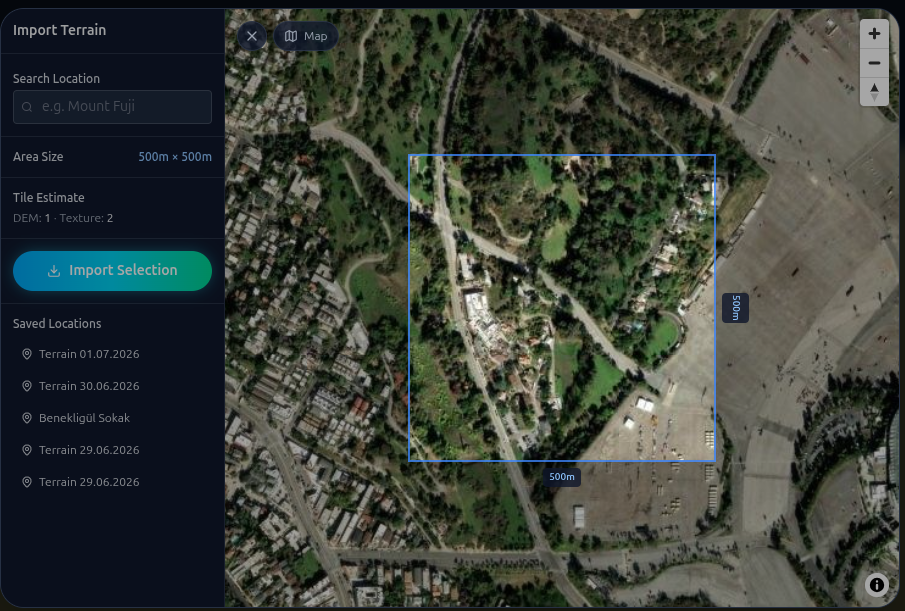
(Facoltativo) Parti dal terreno reale.Cerca un luogo reale, seleziona l'area e importa il suo modello del terreno direttamente nella scena.Cerca un luogo sulla mappa (per indirizzo o nome del luogo), indica l'area che vuoi portare nella scena e seleziona "Import Selection" per aggiungere il modello del terreno reale di quell'area. Puoi anche saltare questo passaggio e lavorare su un terreno piatto.
Costruisci la tua scena. Importa un tuo modello 3D (ad esempio un file esportato da un altro programma di modellazione), usa oggetti 3D che hai già generato in QUVIAI oppure modella direttamente nella scena con gli oggetti integrati dell'editor. La scelta è tua: puoi combinare tutte e tre le opzioni, nell'ordine più adatto al tuo progetto.
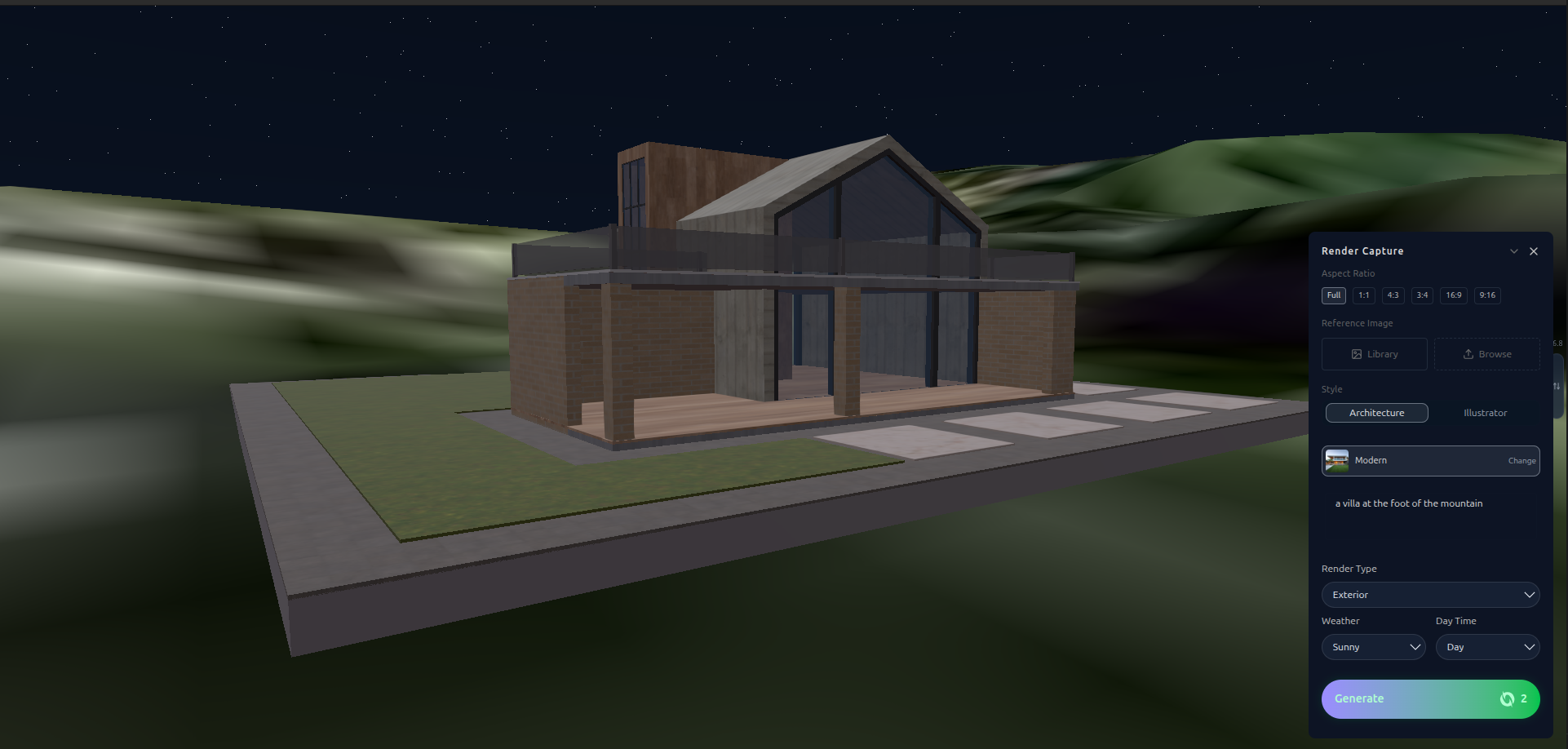
Apri il pannello di rendering e imposta l'ambiente.Scegli stile, tipo di render, meteo e ora del giorno prima di generare.Quando la scena è pronta, scegli dal pannello di rendering lo stile (ad esempio "Architecture"), il tipo di render (esterno o interno), il meteo e l'ora del giorno. Se vuoi, puoi anche aggiungere una breve descrizione della scena (ad esempio "a villa at the foot of the mountain").
Genera il render. La tua scena diventa un'immagine fotorealistica basata sulle tue scelte.
Un esempio reale
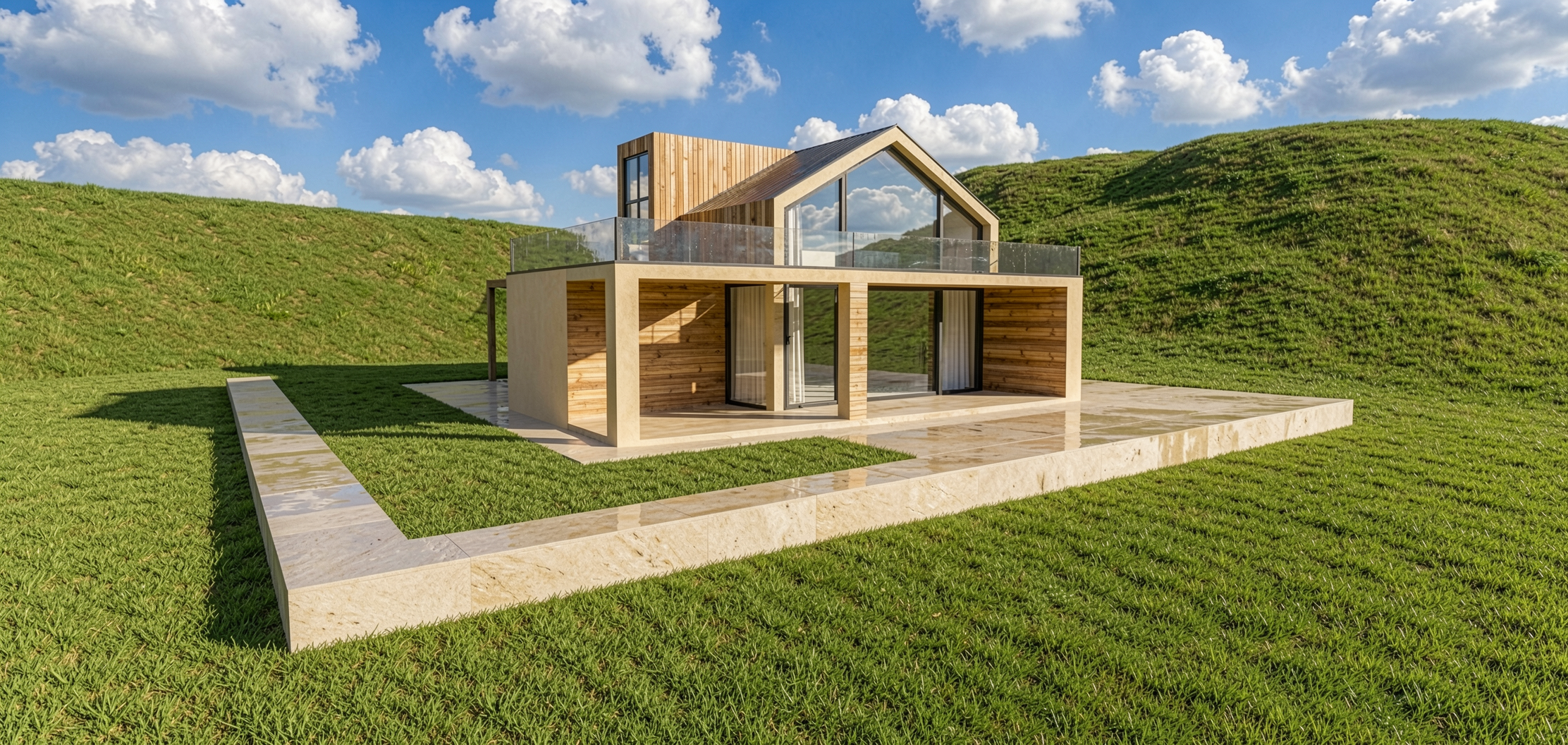
L'edificio, i dati reali del terreno e l'ambiente "Sunny / Day" scelto si uniscono in un unico render.
In questo esempio la scena costruita nell'editor (l'edificio, i dati reali del terreno e le condizioni ambientali "Sunny / Day" selezionate) si unisce in un unico render.
A chi è rivolto?
Studi di architettura: presentare un progetto insieme ai dati reali del terreno
Progettisti di interni ed esterni: provare una scena con condizioni di luce e meteo diverse
Sviluppatori immobiliari: mostrare come si inserirà un progetto nel suo sito reale
Studenti di architettura: modellare e renderizzare in un unico strumento, senza software aggiuntivi
Conclusione
Costruire una scena architettonica non significa più passare da uno strumento all'altro. Aggiungi i tuoi oggetti, importa il terreno reale se ti serve, imposta l'ambiente: tutto in un'unica scheda del browser.