Crea una escena 3D en el navegador: de los objetos al render fotorrealista
Publicado ·Actualizado ·5 min de lectura
Presentar una idea arquitectónica de forma realista suele obligar a pasar de una herramienta a otra: un programa para modelar, otra fuente para los datos reales del terreno y otro motor para renderizar. Conseguir que todo funcione de forma coherente lleva tiempo.
Un editor 3D en el navegador reúne todo este proceso en una sola pestaña: añade tus objetos, incorpora datos reales del terreno si los necesitas, define el entorno y renderiza desde el mismo lugar.
¿Qué ofrece el editor?
Objetos: importa tu propio modelo 3D desde fuera (consulta cómo renderizar un modelo 3D con IA), usa objetos 3D que ya hayas generado en QUVIAI o utiliza los objetos integrados del editor (muros, suelos, puertas, ventanas, cubiertas y más).
Terreno (opcional): elige una ubicación real en un mapa e incorpora directamente a tu escena el modelo de terreno real de esa zona.
Panel de render: cuando tu escena esté lista, elige un estilo, el tipo de render, el clima y la hora del día, y genera tu render.
Paso a paso: crea tu escena
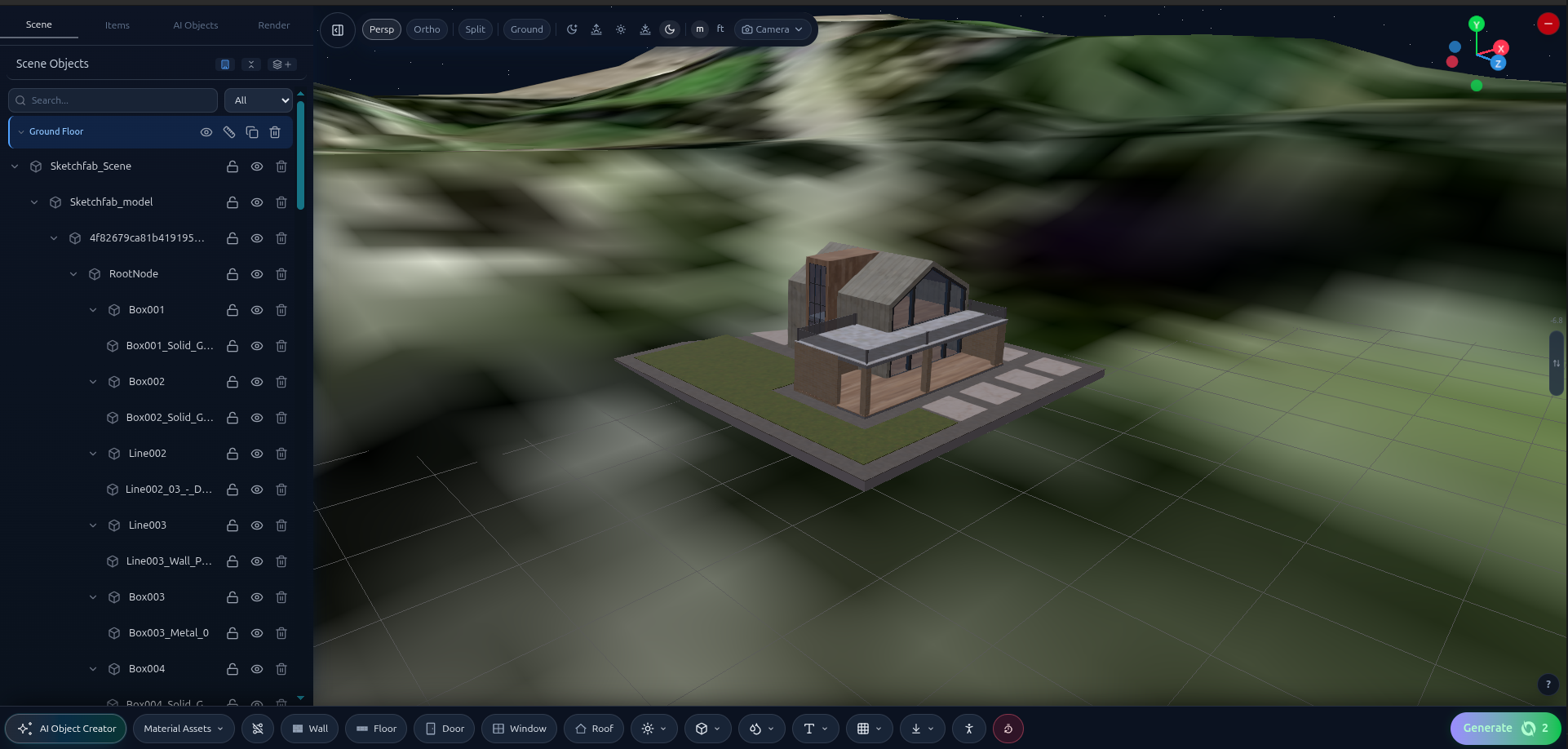
El editor de escenas: objetos, materiales y terreno en la misma vista.
No hay un orden fijo: puedes construir en la secuencia que mejor se adapte a tu proyecto. Dicho esto, un flujo natural es empezar por el terreno, añadir después el edificio y terminar con la configuración del render:
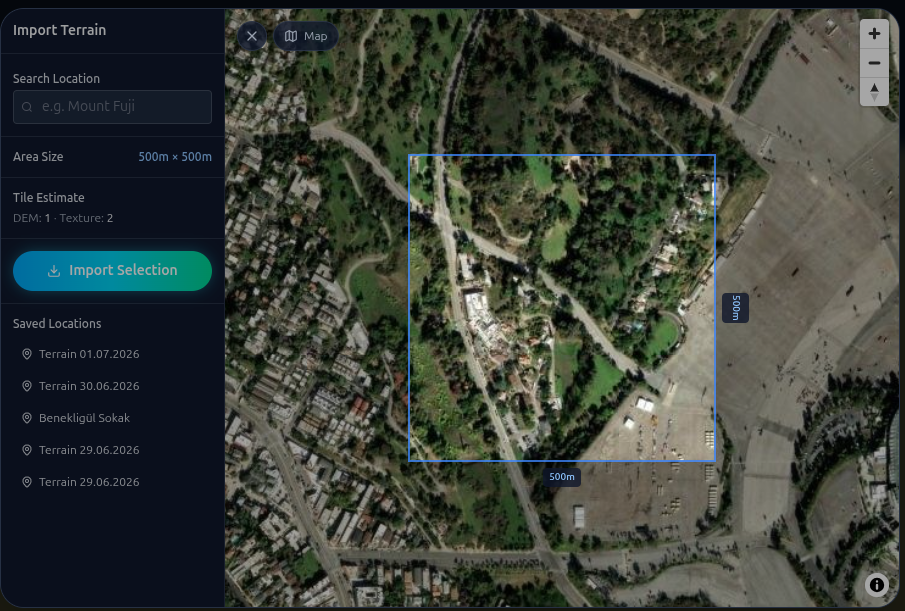
(Opcional) Empieza con un terreno real.Busca una ubicación real, selecciona la zona e importa su modelo de terreno directamente en la escena.Busca una ubicación en el mapa (por dirección o por nombre del lugar), marca la zona que quieres incorporar a tu escena y selecciona «Import Selection» para añadir el modelo de terreno real de esa zona. También puedes saltarte este paso y trabajar con un terreno plano.
Construye tu escena. Importa tu propio modelo 3D (por ejemplo, un archivo exportado desde otro programa de modelado), usa objetos 3D que ya hayas generado en QUVIAI o modela directamente en la escena con los objetos integrados del editor. Tú decides: puedes combinar las tres opciones en el orden que mejor funcione para tu proyecto.
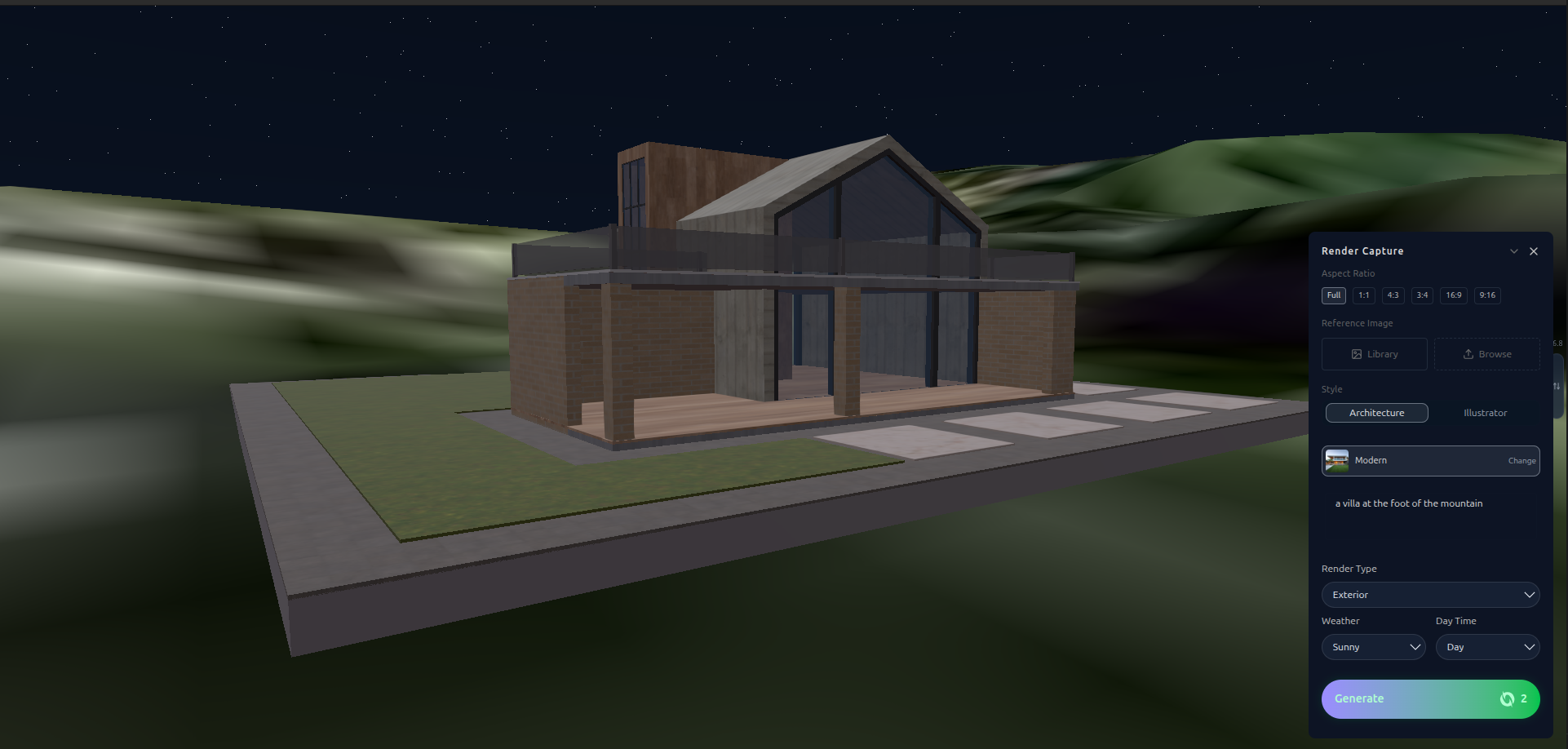
Abre el panel de render y define el entorno.Elige el estilo, el tipo de render, el clima y la hora del día antes de generar.Cuando tu escena esté lista, elige en el panel de render el estilo (por ejemplo, «Architecture»), el tipo de render (exterior o interior), el clima y la hora del día. Si quieres, también puedes añadir una breve descripción de la escena (por ejemplo, «una villa al pie de la montaña»).
Genera el render. Tu escena se convierte en una imagen fotorrealista según lo que hayas seleccionado.
Un ejemplo real
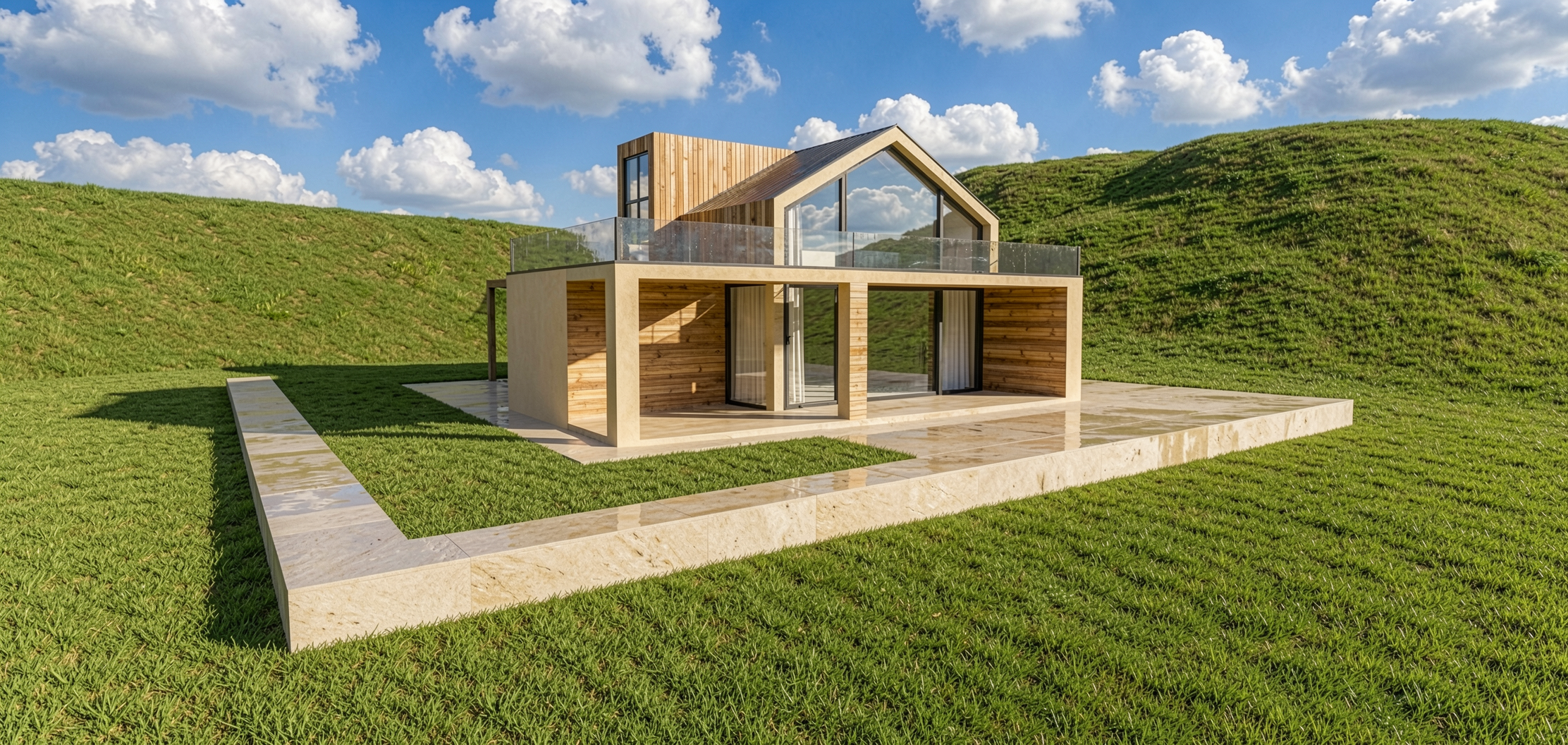
El edificio, los datos reales del terreno y el entorno elegido «Sunny / Day» se unen en un solo render.
En este ejemplo, la escena creada en el editor (el edificio, los datos reales del terreno y las condiciones de entorno seleccionadas, «Sunny / Day») se unen en un solo render.
¿Para quién es?
Estudios de arquitectura: para presentar un proyecto junto con los datos reales de su terreno
Diseñadores de interiores y exteriores: para probar una escena con distintas condiciones de iluminación y clima
Promotores inmobiliarios: para mostrar cómo se asentará un proyecto en su emplazamiento real
Estudiantes de arquitectura: para modelar y renderizar en una sola herramienta, sin software adicional
Conclusión
Crear una escena arquitectónica ya no implica saltar entre varias herramientas. Añade tus objetos, incorpora el terreno real si lo necesitas y define el entorno, todo en una sola pestaña del navegador.