

AI 渲染指南
如何用 AI 渲染 Rhino 模型:从视口截图到照片级图像
发布于 阅读约 8 分钟
Rhino 是许多建筑师快速推敲形体的地方:立面研究、展亭、竞赛用的体量方案。要把这些模型变成汇报图,通常意味着指定材质、设置灯光,再等待渲染引擎——往往比建模本身还要久。
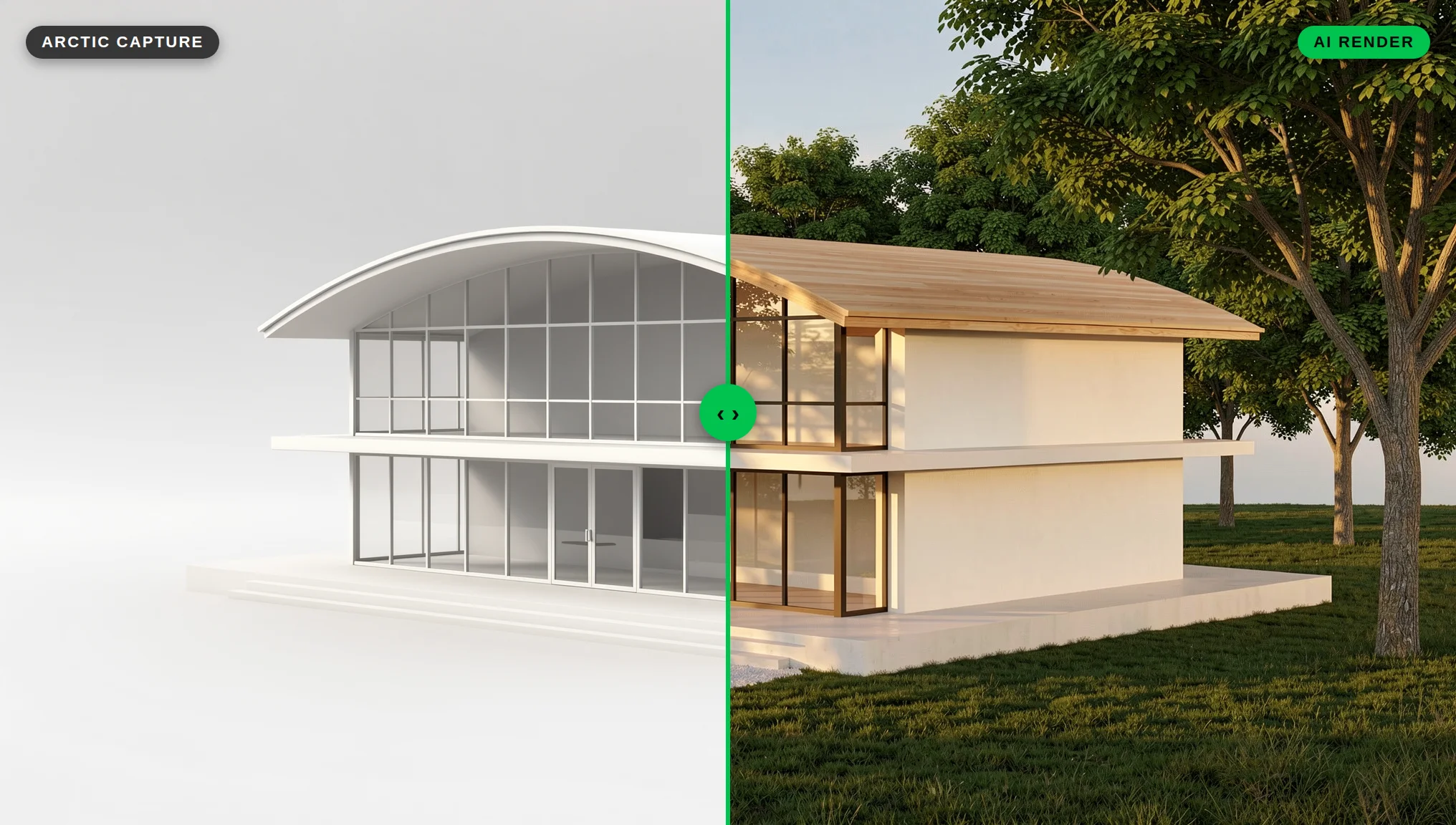
有了 AI 渲染,这些步骤大部分都可以省掉。你截取 Rhino 模型的一张干净视图,上传到 QUVIAI,再描述想要的材质、光线和环境。几何形体来自你的模型,氛围则来自你的提示词。
本指南将介绍如何在 Rhino 中准备视图、截取哪种显示模式、如何撰写提示词,以及如何优化结果。
本指南中的所有图片都是用 QUVIAI 制作的:视口截图是用文生图和 Edit 生成的,外观模仿 Rhino 的显示模式,每张效果图都是由这些截图生成的。
你需要准备什么
- 一个 Rhino 模型(任何带有 View Capture 命令的版本均可)
- 一个 QUVIAI 账号——免费方案每天提供 5 个点数,无需信用卡
- 对想要展示的材质和氛围有个大致想法
对 Rhino 来说,整个流程就是一次简单的图片导出:截取视口,再上传到 QUVIAI。
第 1 步:设置相机
AI 会遵循截图的构图,所以相机是你最重要的决定。
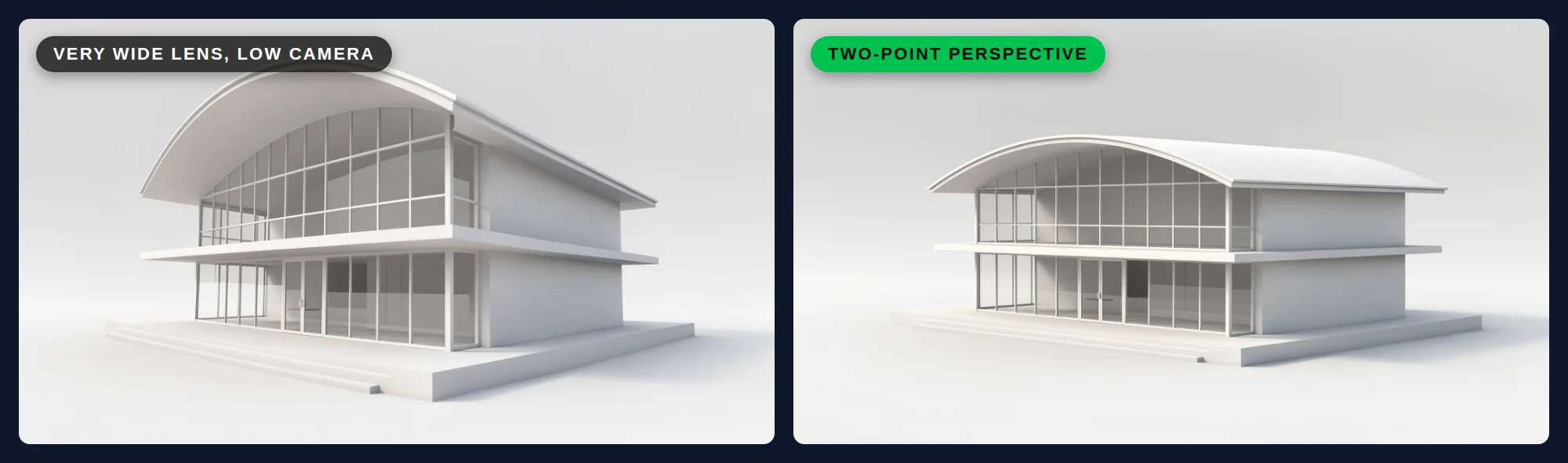
- 外观图使用 Two-Point Perspective。在 Rhino 的 Viewport Properties 中,可以把投影设为Two-point perspective(两点透视),垂直线不会汇聚。建筑边缘保持笔直,就像专业的建筑摄影。
- 选择自然的镜头焦距。在普通的 Perspective 投影中,Rhino 把约 43–50 毫米的焦距称为 35 毫米相机的“标准”焦距。超广角镜头会让室内变形,并让空间看起来比实际更大。
- 以人为主的视图用视平线高度。街景、大堂和室内视图,把相机放在站立时的视线高度附近。只有想说明体量或场地时,才使用更高的角度。
- 保存视图。用 NamedView 存储相机,这样设计修改之后,你还能回到完全相同的角度。
第 2 步:清理视图
视口中可见的任何东西,都可能被当作设计的一部分。截图之前:
- 隐藏尺寸标注、注释、构造曲线、剖切平面和辅助图层。
- 关闭网格和坐标轴(或在截图选项中保持关闭——见第 4 步)。
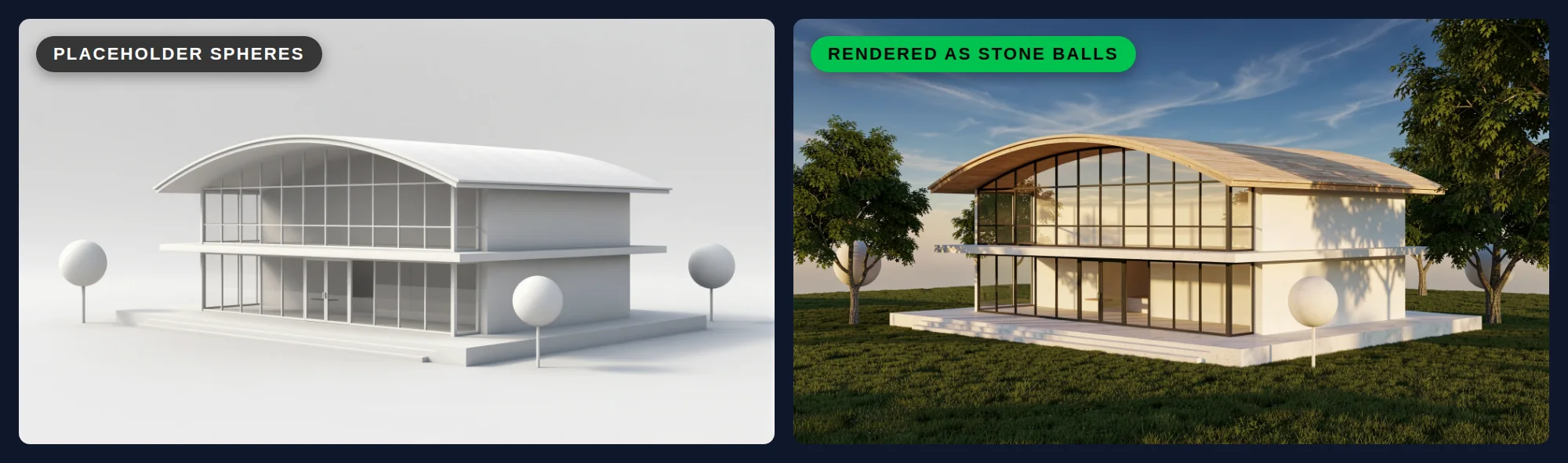
- 隐藏或删除你不希望 AI 当作真实元素的占位物体。
- 添加一个简单的地面,如果可能,再加上相邻体块之类的基本环境。当建筑不是悬浮在空旷之中时,AI 对场景的处理会更好。
第 3 步:选对显示模式
Rhino 的显示模式会改变截图的可读性。目标是清晰的边缘和清晰的深度,而不是成品材质。
| 显示模式 | 呈现内容 | 用于 AI 渲染的时机 |
|---|---|---|
| Arctic | 白色物体和背景,带有类似环境光遮蔽的柔和阴影 | 最全面的选择:深度清晰易读,也不会与提示词相冲突 |
| Technical | 轮廓、相交线、折线和边界 | 边缘很重要的立面和细节丰富的几何形体 |
| Pen | 白色表面配黑色线条,像钢笔画 | 希望结果更接近草图转效果图的工作流时 |
| Shaded | 按图层或物体颜色显示表面 | 颜色有助于区分元素时(例如玻璃、框架和饰面分属不同图层) |
| Rendered | Rhino 的材质、灯光和阴影 | 已经指定好材质,并希望 AI 沿用时 |
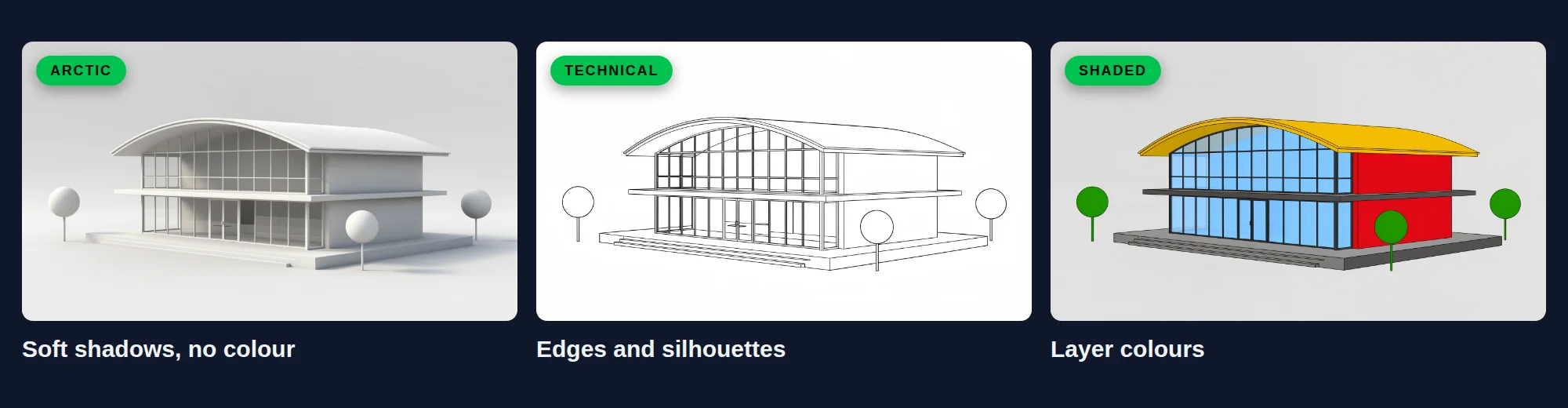
如果颜色容易造成混淆——例如本应是木材的墙面落在默认的红色图层上——请使用 Arctic 或 Technical,然后在提示词中描述材质。
第 4 步:截取视口
使用 ViewCaptureToFile 把当前视口保存为图片(或用 ViewCaptureToClipboard 直接粘贴)。
- 尺寸:以像素设置尺寸。截图越大,窗框分隔条和栏杆等细节越容易辨认。
- Grid、World axes、CPlane axes:保持不勾选,这样它们不会出现在图片中。
- 透明背景:保持关闭。纯白或浅色背景比透明背景更便于 AI 读取。
将文件保存为 PNG 或 JPG。
第 5 步:上传并撰写提示词
把截图作为参考图上传到 QUVIAI。然后描述模型本身无法告诉 AI 的内容:
- 材质:“白色清水混凝土墙面(带木模板纹理)、竖向橡木饰面、纤细的黑色铝合金窗框”
- 环境:“在种有成熟树木的安静住宅街道上” 或 “在有沙丘的海岸景观中”
- 光线与时间:“柔和的阴天日光” 或 “带有长长影子的傍晚暖阳”
- 镜头感:“建筑摄影,视平线高度,自然色彩”
下面是本指南中展亭所用的完整示例:
“一座两层展亭的照片级建筑摄影,带曲面木屋顶、白色混凝土基座和通高玻璃幕面,坐落在有成熟树木和碎石小径的公园中,傍晚的暖光,行人漫步,自然色彩。低角度的金色阳光在绿色草坪上投下长而柔和的影子。保持与参考图相同的体量、屋顶曲线、开口和相机角度。”
提示词要紧扣视图中的元素。我们的 AI 建筑提示词撰写指南对此有更详细的说明。
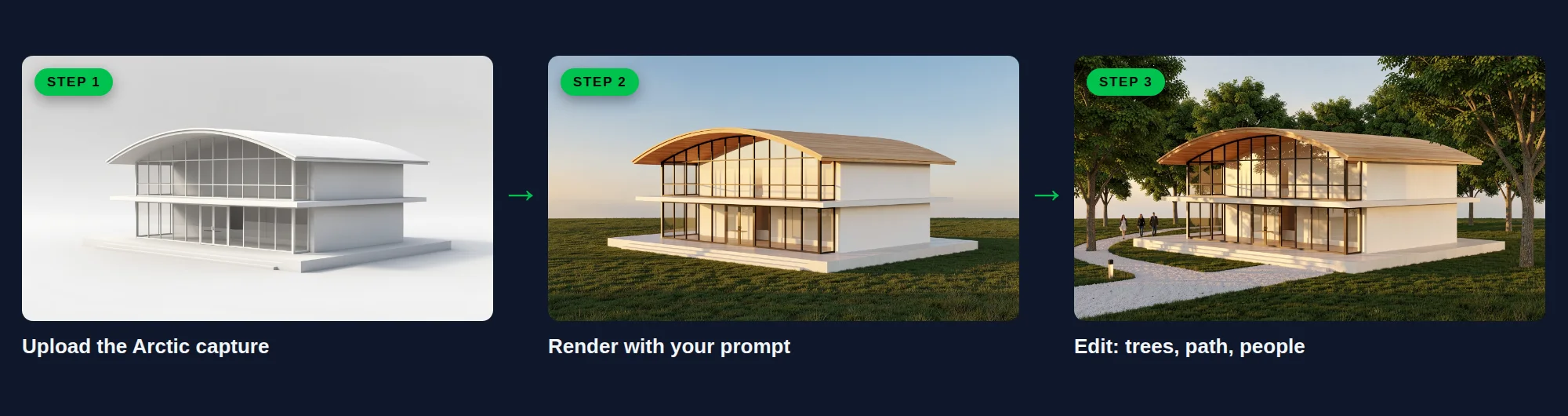
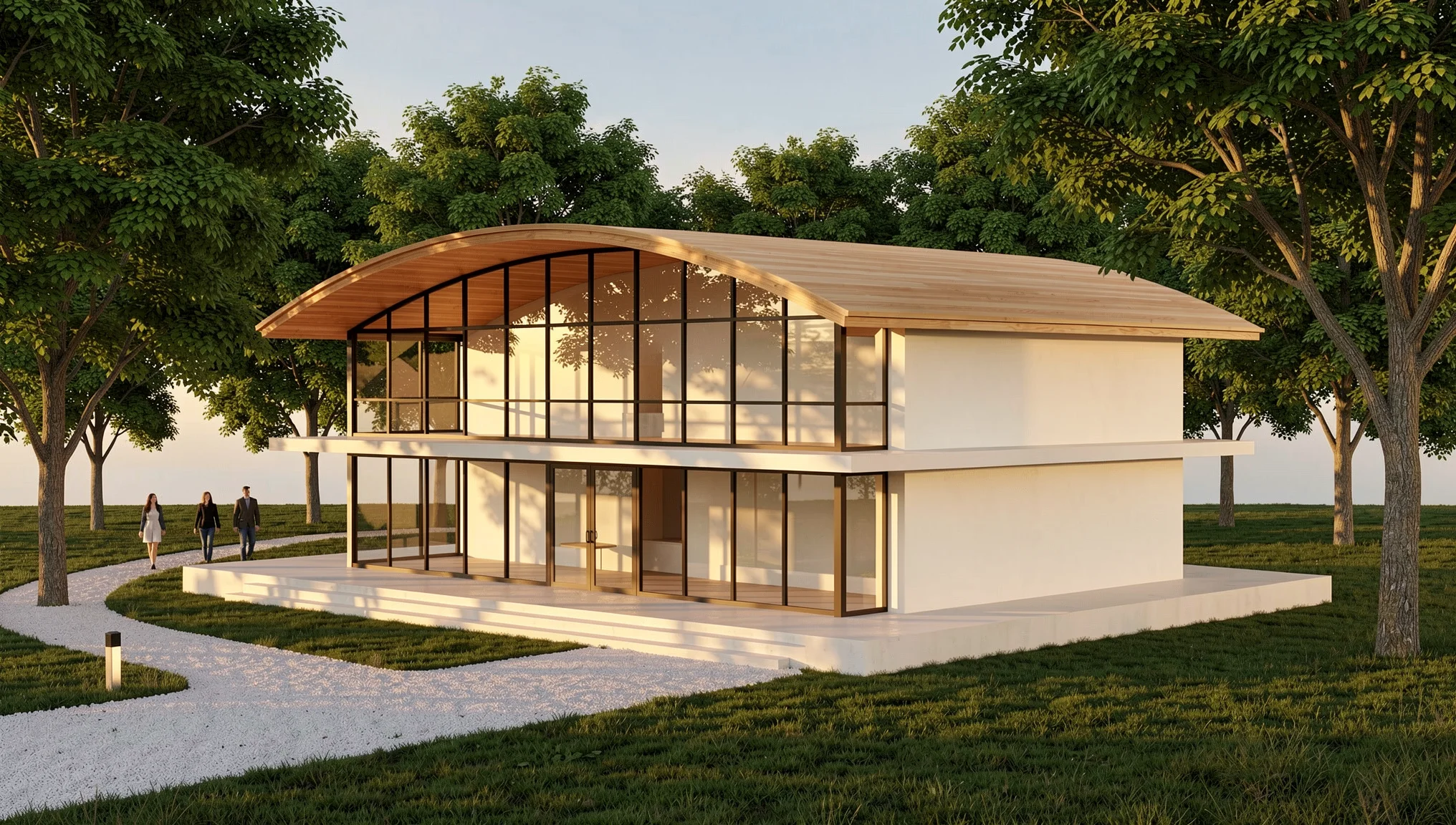
效果图非常忠实于我们的截图:木屋顶、玻璃幕面和暖光都保留了下来,但空空的白色地面变成了一片开阔草坪,提示词中的树木和小径没有出现。一次不带蒙版的 Edit 把它们加了进去:
“在展亭周围添加成熟的落叶公园树木,一条通向前门台阶的碎石小径,以及几个在草坪上行走的人。展亭、曲面木屋顶、白色混凝土基座、玻璃幕面、傍晚的暖光和相机角度保持完全不变。照片级建筑摄影。”
第 6 步:优化结果
第一张图只是起点。与其每改一处就回到 Rhino,不如直接编辑效果图:
- 只改一个区域:使用带蒙版的 AI 效果图编辑,只修改选中的部分——例如饰面、景观或露台上的家具。不带蒙版的编辑则用文字描述修改。参见带蒙版与不带蒙版的 AI 编辑。
- 展示方案:用不同材质生成同一视图,让客户并排比较。我们关于向客户展示材质方案的文章详细介绍了做法。
- 改变光线:为同一张效果图制作白天和夜晚版本——对有照明设计的立面很有用。参见用 AI 把效果图从白天变夜晚。
- 加入动态:使用 Render → Video 把静态图变成适合汇报或社交媒体的短片。
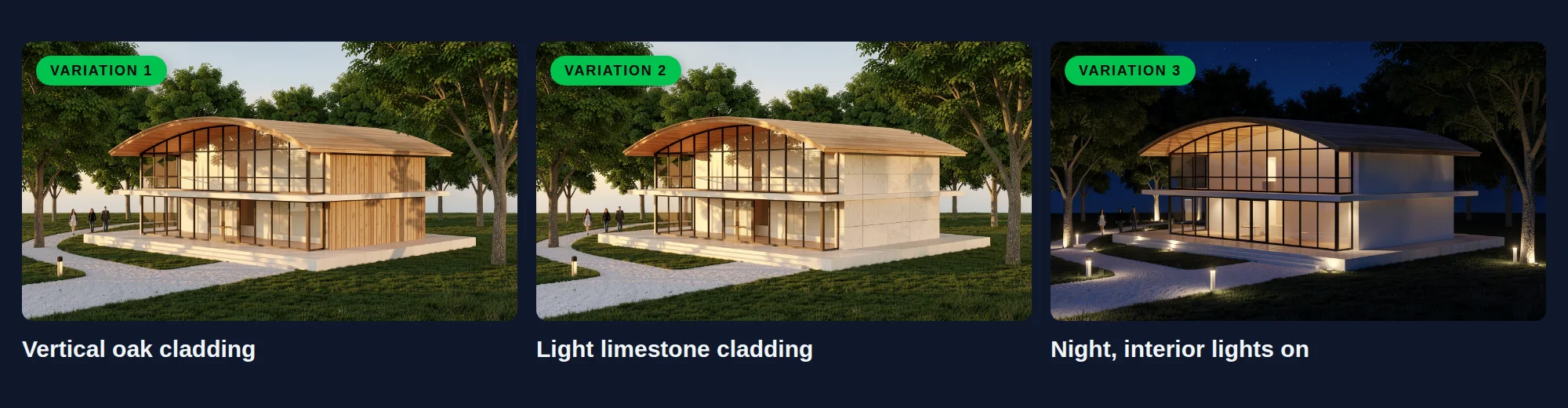
橡木版本的提示词如下;石灰岩版本只改了材质,换成 “带细缝的大板幅浅色石灰岩板饰面”。
“只修改展亭右侧的实体山墙,两层都改,换成带细阴影缝的竖向天然橡木板饰面。曲面木屋顶、白色混凝土基座、玻璃幕面、树木、碎石小径、行人、傍晚的暖光和相机角度保持完全不变。照片级建筑摄影。”
夜景版本:
“把场景改为夜晚,深蓝色天空,暖色室内灯光透过通高玻璃幕面散发出来,树木下方有柔和的上射灯,碎石小径旁有低矮的庭院柱灯。展亭、曲面木屋顶、白色山墙、混凝土基座、树木、小径和相机角度保持完全不变。照片级建筑摄影。”

获得更好效果的技巧
- 重要的要建模,其余的用提示词暗示。决定设计的几何形体(屋顶形状、开口、楼层标高)应该在模型里。树木、人物和家具可以由提示词补充。
- 让细小构件保持可见。如果栏杆或百叶在较小尺寸下消失,就用更大的尺寸截图,或把相机移近。
- 把图层当作规划工具。如果用 Shaded 模式截图,请把玻璃、框架和饰面分到颜色各异的图层,并在提示词中写明这些材质。
- 检查设计,而不只是画面。AI 渲染非常适合传达想法,但在发给客户之前,务必把效果图与模型对照,并修正任何发生变化的元素。
什么时候改用渲染引擎
AI 渲染最适合概念设计、竞赛和与客户的讨论,速度最快。当每个细节都必须与图纸一致时,传统渲染引擎仍然是合适的工具;许多团队用 AI 做迭代,设计定稿后再做完整渲染。我们对 AI 渲染与传统渲染的比较解释了其中的取舍。
总结
用 AI 渲染 Rhino 模型,归结起来就是三件事:好的相机、干净的截图和清晰的提示词。设置两点透视,用 Arctic 或 Technical 模式截取视图,让 QUVIAI 补上材质、光线和环境。之后你可以编辑、比较方案,并制作白天和夜晚版本,而无需重建场景。
用你的下一个 Rhino 方案在 quvi.ai 上试试吧——免费方案每天包含 5 个点数。
来源:Rhino 8 Help — View Capture (ViewCaptureToFile, ViewCaptureToClipboard), Viewport display modes, Viewport Properties (projection, lens length), Navigate in viewports (NamedView).
Rhino and Rhinoceros are registered trademarks of Robert McNeel & Associates. QUVIAI is an independent product and is not affiliated with, sponsored or endorsed by Robert McNeel & Associates.


