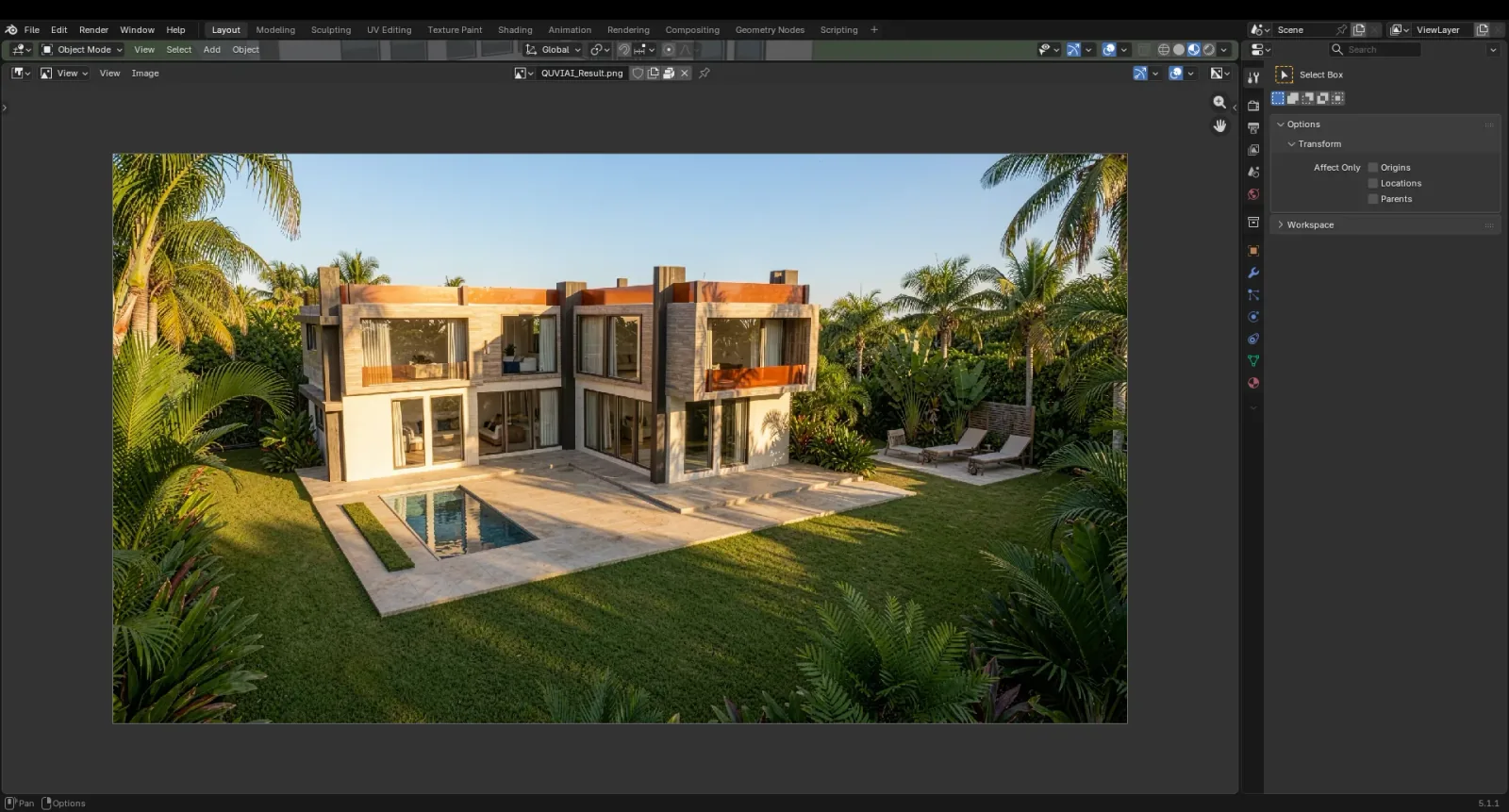
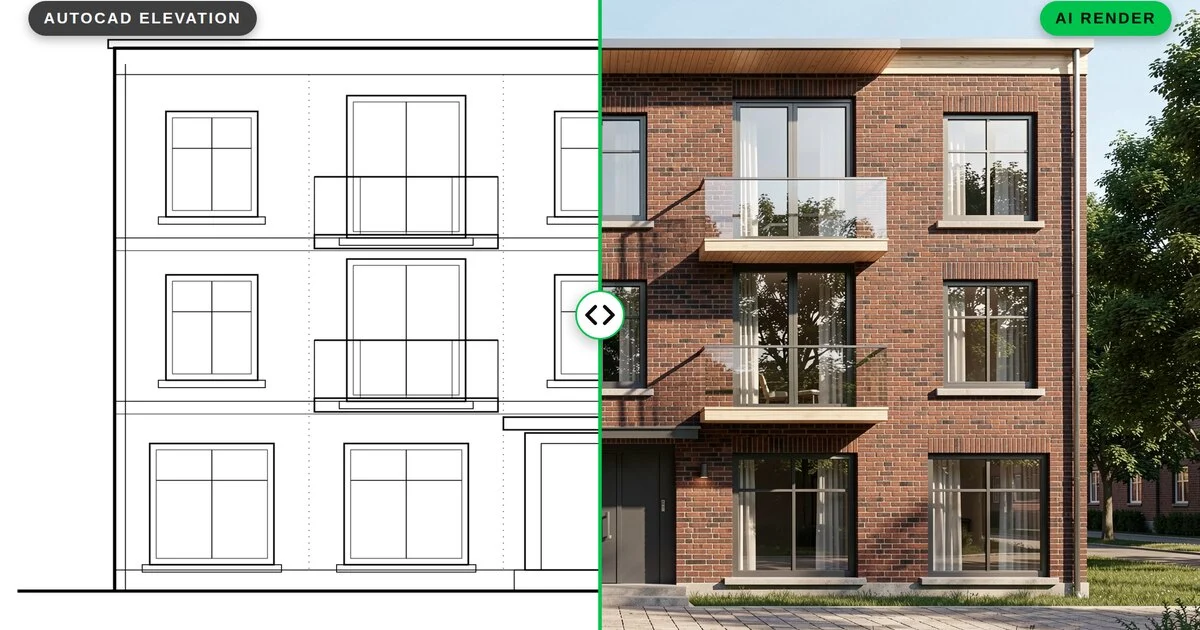
YAPAY ZEKÂ RENDER REHBERİ
Ücretsiz Bir Eklentiyle SketchUp Modeli Yapay Zekâ ile Nasıl Render Edilir?
Yayınlanma: 6 dk okuma
SketchUp, bir mimari fikri modellemenin en hızlı yollarından biridir; ama bu modeli bir sunum görseline dönüştürmek genellikle ayrı bir render motoru, malzeme kurulumu ve uzun beklemeler demektir. Ücretsiz QUVIAI Render eklentisiyle bir SketchUp modelini doğrudan SketchUp’tan yapay zekâ ile render edebilirsin: eklenti mevcut görünümünü yakalar ve dakikalar içinde fotogerçekçi bir render döndürür.
Bu rehber eklentinin kurulumunu, ilk görünümünü render etmeyi ve modeline 3B nesneler üretmeyi adım adım anlatıyor.
Neye İhtiyacın Var?
- Extension Warehouse’a erişimi olan SketchUp
- Bir QUVIAI hesabı — ücretsiz plan günlük krediler içerir
- Kamerası render etmek istediğin görünüme ayarlanmış bir model
Adım 1: Eklentiyi Kur
- Extension Warehouse’taki QUVIAI Render sayfasını aç ya da SketchUp içinde Extensions › Extension Warehouse menüsünden "QUVIAI Render" diye ara.
- Install’a tıkla. Eklenti ücretsizdir.
- Paneli Extensions › QUVIAI › Open Panel menüsünden aç ve QUVIAI e-posta ya da Google hesabınla giriş yap.
Adım 2: Görünümü Hazırla
Yapay zekâ görünümündeki kütleyi ve kamerayı korur; yani hazırladığın görünüm, alacağın görseldir:
- Kamerayı dikkatle seç. Dış mekânlarda göz hizasında iki kaçış noktalı perspektif en iyi okunur.
- Kenarları okunur tut. Kenarları görünen sade bir stil, yapay zekânın açıklıkları ve hacimleri okumasına yardımcı olur.
- Render’da görünmesini istemediğin şeyleri gizle — ölçüler, yazılar, kesit düzlemleri ve kılavuzlar.
- Malzemeler isteğe bağlı. Beyaz bir kütle modeli bile işe yarar, çünkü malzemelere istem karar verir.
Adım 3: Render’ı Ayarla
Panelde şunları seç:
- Kategori ve stil — örneğin Architectural ve Modern.
- İstem — malzemeler, çevre ve atmosfer, ör. "modern villa at sunset, photorealistic, tropical garden".
- Render türü — dış mekân, iç mekân ya da vaziyet.
- Saat ve hava durumu — gündüz ya da gece; güneşli, bulutlu, yağmurlu, karlı, rüzgârlı ya da sisli.
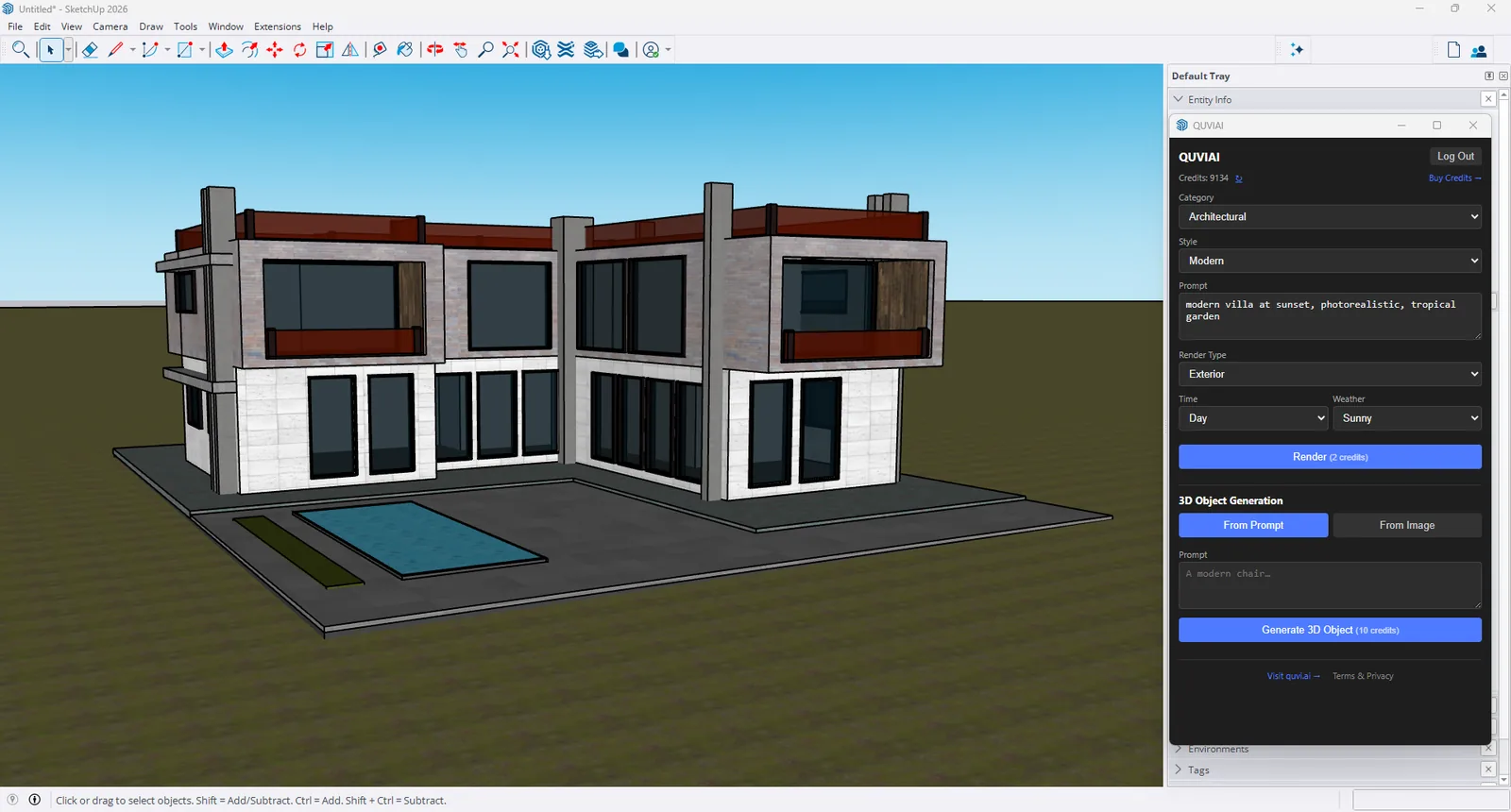
Adım 4: Render Al
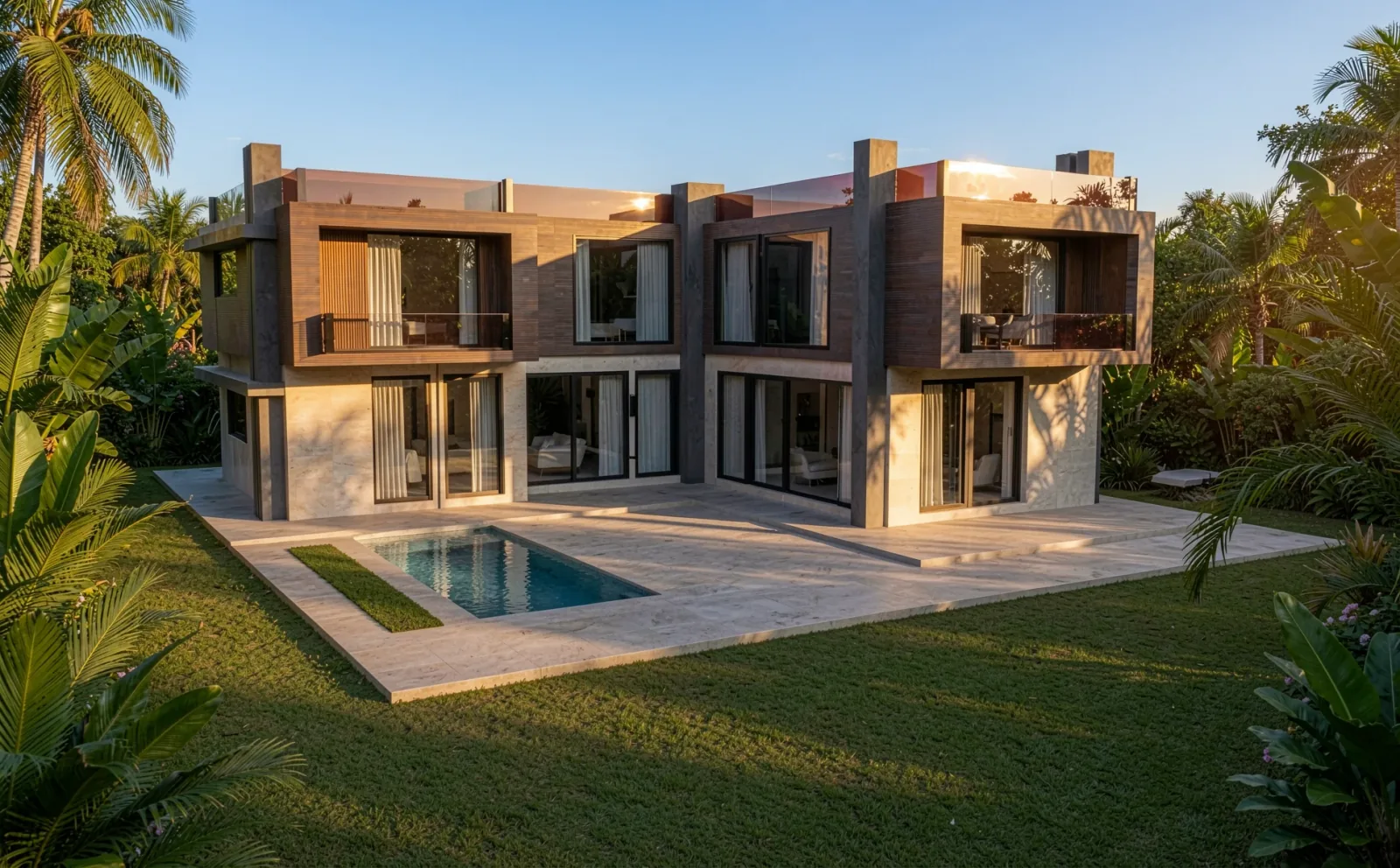
Render’a tıkla (2 kredi). Görsel hazır olduğunda bir görüntüleyicide açılır; buradan dosyaya kaydedebilirsin. Seçenekleri karşılaştırmak için istemi, saati ya da hava durumunu değiştir ve aynı görünümden yeniden render al.
Adım 5: Modeline 3B Nesneler Üret
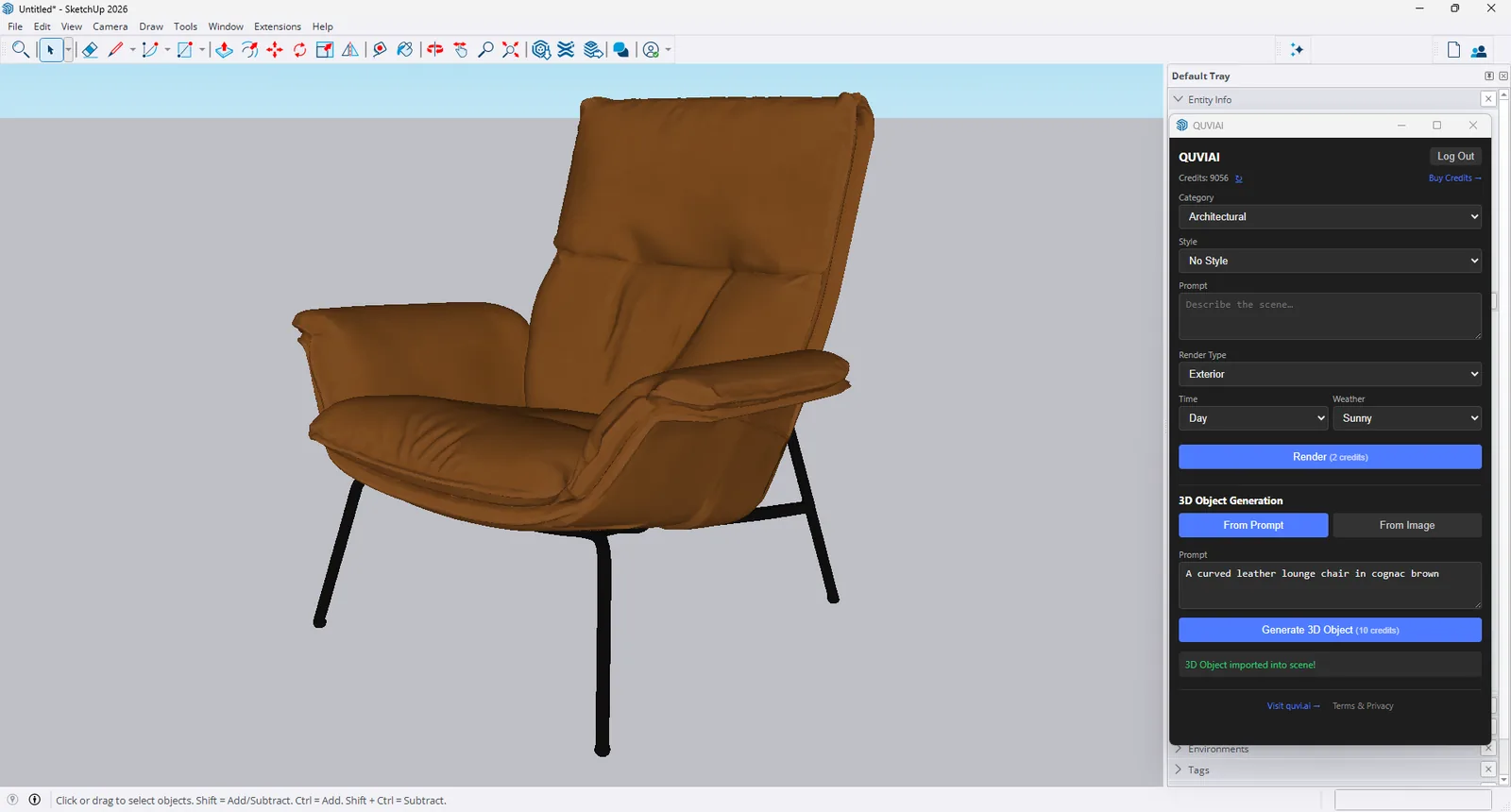
Modellemediğin bir sandalyeye, saksıya ya da heykele mi ihtiyacın var? Panelin 3D Object Generation bölümünde nesneyi tarif et (From Prompt) ya da bir referans görsel seç (From Image) ve Generate 3D Object’e tıkla (10 kredi). Nesne SketchUp modeline aktarılır ve yerleştirilmeye hazır olur. Metinden 3B ve görselden 3B hakkında daha fazlasını oku.
Daha İyi SketchUp Yapay Zekâ Render’ları İçin İpuçları
- Malzemeleri ve ışığı istemde adlandır — "board-formed concrete, oak cladding, golden hour".
- Seçenekleri karşılaştırırken her seferinde tek bir şeyi değiştir; böylece farkı neyin yarattığını görebilirsin.
- Sonuçtan web’de varyasyonlar oluştur: gece ve mevsim versiyonları, yeni kamera açıları ya da bir gezinti videosu.
- Detayları gözden geçir — müşteriye göndermeden önce; yapay zekâ render’ları konsept görsellerdir ve küçük detaylar kayabilir.
Sonuç
Bir SketchUp modelini render etmek artık ayrı bir render süreci demek zorunda değil. QUVIAI Render’ı kur, görünümünü kadrajla, sahneyi tarif et ve Render’a tıkla — aynı panelden modeline yapay zekâ ile üretilmiş 3B nesneler de ekle.
SketchUp is a trademark of Trimble Inc. Blender is a trademark of the Blender Foundation. QUVIAI is an independent product and is not affiliated with, sponsored or endorsed by Trimble Inc. or the Blender Foundation.