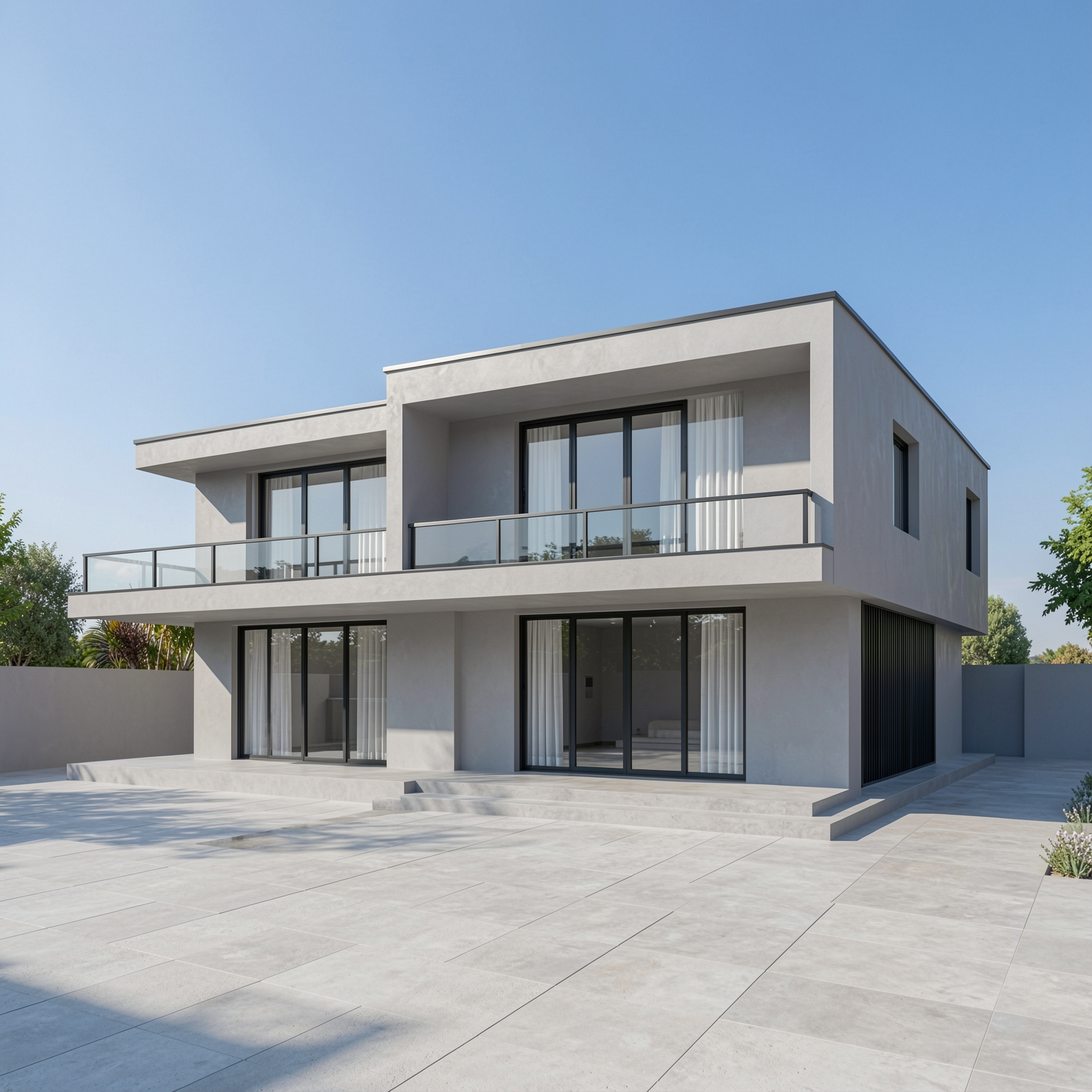
YAPAY ZEKÂ RENDER REHBERİ
AutoCAD Çizimleri ve Cepheleri Yapay Zekâ ile Nasıl Render Edilir: Adım Adım Rehber
Yayınlanma: 8 dk okuma
Birçok proje uzun süre 2D’de kalır. Cepheler, kesitler ve cephe etütleri AutoCAD’de çizilir ve daha kimse bir 3D model kurmadan bir müşteri toplantısı ya da imar görüşmesi gelip çatar. Temiz bir cephe çizimi, oranları diğer mimarlara iyi anlatır; ama çoğu müşteri beyaz zemin üzerindeki siyah çizgilerden malzemeleri, derinliği ve ışığı hayal etmekte zorlanır.
Yapay zekâ ile render, konsept aşaması için bir kestirme sunar. AutoCAD’den dışa aktarılmış temiz bir çizgi çizimi pratikte çok hassas bir eskizdir ve onu fotogerçekçi bir görselin başlangıç noktası olarak kullanabilirsin. Bu rehberde çizimi nasıl hazırlayacağını, görsel olarak nasıl dışa aktaracağını, malzemeleri ve atmosferi nasıl tarif edeceğini ve sonucu nasıl iyileştireceğini öğreneceksin.
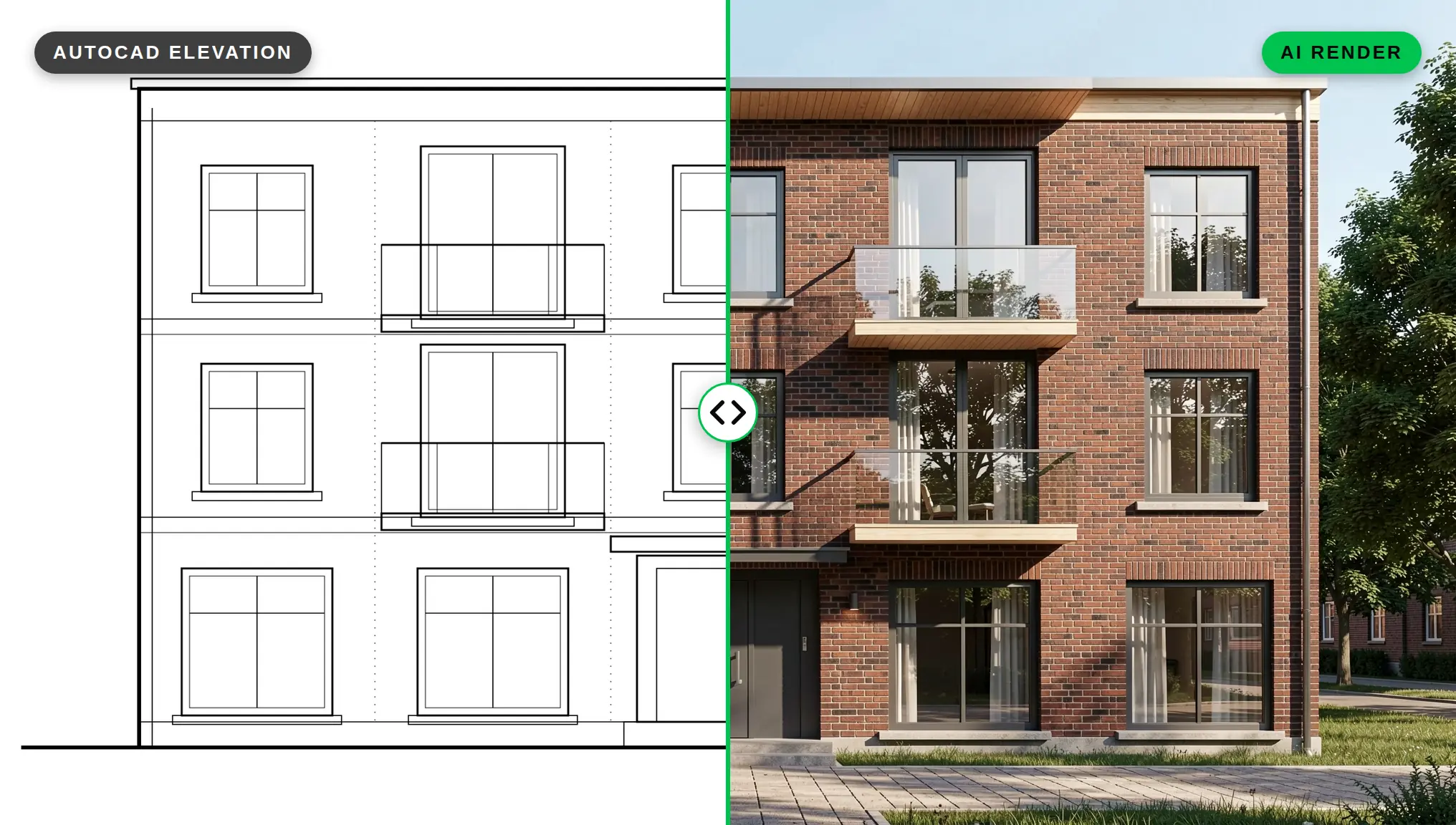
Bu rehberdeki örnek cephe, tipik bir AutoCAD PNG çıktısı gibi temiz, tek renkli bir çizgi çizimi. Aşağıdaki her render ondan QUVIAI’da oluşturuldu.
Neden 3D Modeli Beklemek Yerine 2D Çizimi Render Etmeli?
- Konsept aşamasında hız. Tasarım hâlâ değişirken bile bir malzeme ve renk yönü gösterebilirsin.
- Oranlar zaten doğru. Cephende açıklıklar, kat yükseklikleri ve ritim zaten doğru. Yapay zekânın yalnızca malzeme, derinlik ve ışık eklemesi gerekiyor.
- Ek modelleme yok. Küçük ofisler ve öğrenciler, gelecek hafta yeniden çizebilecekleri bir binayı modellemeden sunum görseli üretebilir.
2D çizimlerden üretilen yapay zekâ render’ları konsept görselleridir. Koordine edilmiş bir modelin ya da uygulama çizimlerinin yerini tutmazlar. Onları bir yön üzerinde anlaşmak için kullan, ardından seçilen seçeneği her zamanki araçlarınla geliştir.
Adım 1: Doğru Çizimi Seç
Her AutoCAD paftası iyi bir girdi olmaz. En iyi adaylar:
- Cepheler (ön, sokak ya da bahçe cepheleri). Bir binanın karşıdan çekilmiş fotoğrafı gibi okundukları için genellikle en ikna edici sonuçları verirler.
- Cephe etütleri ve detayları; bir dükkân vitrini, giriş ya da balkon gibi.
- Basit perspektif çizgi çizimleri, elinde varsa.
Adım 2: Dışa Aktarmadan Önce Çizimi Temizle
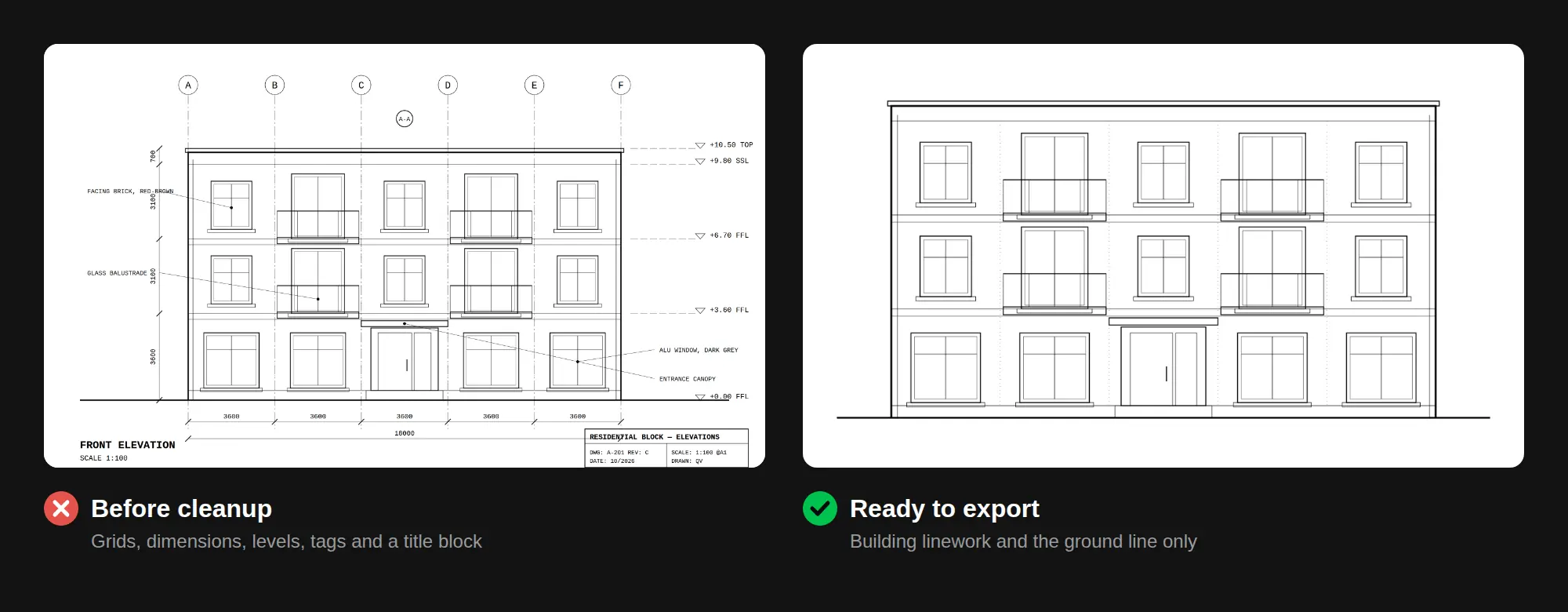
Yapay zekâ sayfadaki her çizgiyi okur. Binaya ait olmayan her şey render’da tuhaf bir geometriye dönüşebilir. Dışa aktarmadan önce:
- Açıklama katmanlarını dondur ya da kapat. Ölçüleri, yazıları, aks çizgilerini ve kot işaretlerini, etiketleri, kesit işaretlerini ve antetleri gizle.
- Yapım ve yardımcı geometriyi gizle. Aplikasyon çizgilerini, ihtiyaç duymadığın xref’leri ve geçici eskizleri kaldır.
- Binayı tarif eden çizgileri koru. Duvarlar, açıklıklar, pencere çerçeveleri, çatı kenarları, balkonlar, kaplama derzleri ve zemin çizgisi.
- Derinliği göstermek için çizgi kalınlıklarını kullan. Bina kenarı için daha kalın bir dış çizgi, derzler ve çerçeveler için daha ince çizgiler, yapay zekânın ana kütleyi detaylardan ayırmasına yardımcı olur.
- Taramaları sade tut. Yoğun ya da üst üste binen taramalar gürültü olarak okunma eğilimindedir.
- Binaya göre kırp. Cephenin çevresinde küçük bir pay bırak ve boş pafta alanını kaldır.
Adım 3: Çizimi Görsel Olarak Dışa Aktar
Yapay zekâ render araçları görsellerle çalışır, bu yüzden DWG dosyanı PNG ya da JPG’ye dönüştürmen gerekir. AutoCAD’de bunun olağan yolu Plot iletişim kutusudur:
- Temizlenmiş cepheni gösteren layout ya da model görünümünü aç.
- Plot penceresinde PublishToWebPNG.pc3 yazıcı/çiziciyi seç. Yazdırmak yerine bir PNG dosyası yazar.
- Daha yüksek çözünürlük için çizicinin özelliklerini düzenle ve özel bir kâğıt boyutu ekle. Raster çizicilerde bu boyutlar milimetre değil piksel cinsinden ayarlanır. Uzun kenarda yaklaşık 2.000–3.000 piksel iyi bir hedeftir: ince çizgiler için yeterince keskin, çok büyük bir dosya oluşturmayacak kadar makul.
- Çizgilerin beyaz üzerine siyah çıkması için tek renkli bir plot stili kullan.
- Bunun yerine JPG ya da TIFF gerekiyorsa Autodesk Plotter Manager üzerinden bir raster çizici ekleyebilirsin (“Add-A-Plotter Wizard” > My Computer > Raster File Formats).
Çizgi çalışmaları için genellikle PNG daha iyi bir seçimdir, çünkü kenarları keskin tutar. Hızlı bir deneme için temiz bir viewport’un basit bir ekran görüntüsü de işe yarayabilir.
Adım 4: Sketch → Render ile İlk Render’ı Üret
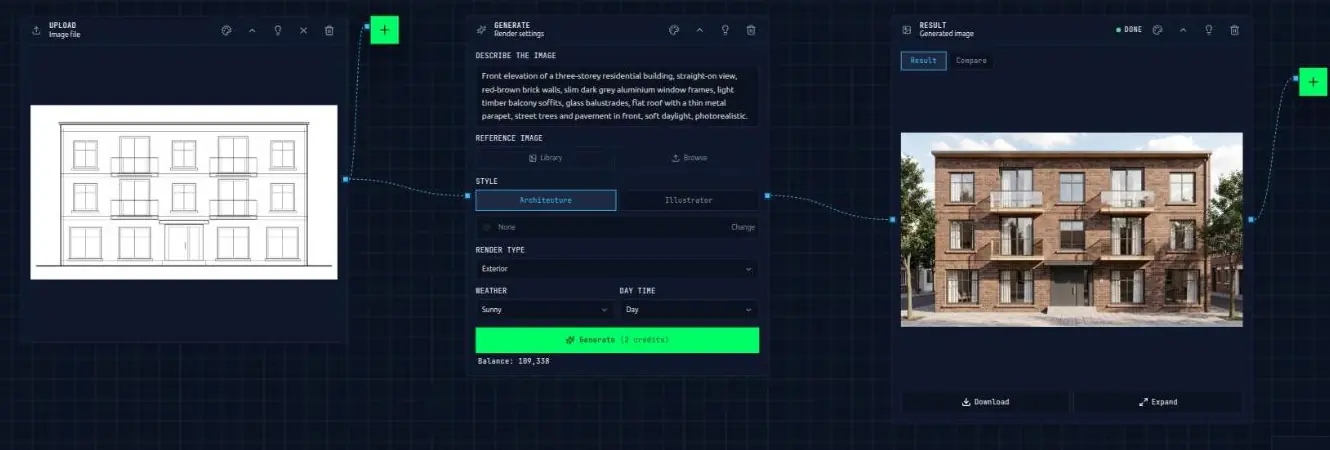
QUVIAI’da Sketch → Render aracını kullan. Eskizleri fotogerçekçi render’lara dönüştürür ve temiz bir cephe çıktısı da hassas bir eskiz gibi çalışır: çizgiler biçimi yönlendirir, talimatın ise çizimin gösteremediği her şeyi tarif eder.
Dışa aktardığın görseli yükle ve binayı tarif et. İyi bir cephe talimatı şunları adlandırır:
- Bina tipi ve görünüm: “front elevation of a three-storey apartment building, straight-on view”.
- Öğe bazında malzemeler: duvarların, çerçevelerin, balkonların ve çatının neyden yapıldığı.
- Bağlam: kaldırım, bitkiler, gökyüzü, istersen komşu binalar.
- Işık ve atmosfer: “soft overcast daylight”, “late afternoon sun”.
Örnek:
“Front elevation of a three-storey residential building, straight-on view, red-brown brick walls, slim dark grey aluminium window frames, light timber balcony soffits, glass balustrades, flat roof with a thin metal parapet, street trees and pavement in front, soft daylight, photorealistic.”
İpuçları:
- Talimatı çizimle uyumlu tut. Çizim üç kat ve dikey pencereler gösteriyorsa bunu söyle. Çizgilerle çelişen bir talimat karışık sonuçlara yol açar.
- Malzemelerde kesin ol. “Vertical fibre-cement panels in warm grey” ifadesi “modern cladding” ifadesinden daha iyi çalışır.
- Birkaç versiyon üret ve açıklıkları ve kat çizgilerini en yakından takip edeni sakla.
Talimat yazımı hakkında daha fazlası için yapay zekâ mimarlık talimatları rehberimize göz at. Sketch → Render’ı daha önce kullanmadıysan eskizden fotogerçekçi render rehberimiz temelleri anlatıyor.
Adım 5: Sonucu Çizimle Karşılaştırarak Kontrol Et
Müşteriye bir şey göstermeden önce render’ı orijinal cepheyle karşılaştır:
- Pencerelerin sayısı ve konumu aynı mı?
- Kat yükseklikleri ve çatı çizgisi eşleşiyor mu?
- Fazladan bir balkon ya da farklı bir kapı gibi tasarımda olmayan bir şey eklenmiş mi?
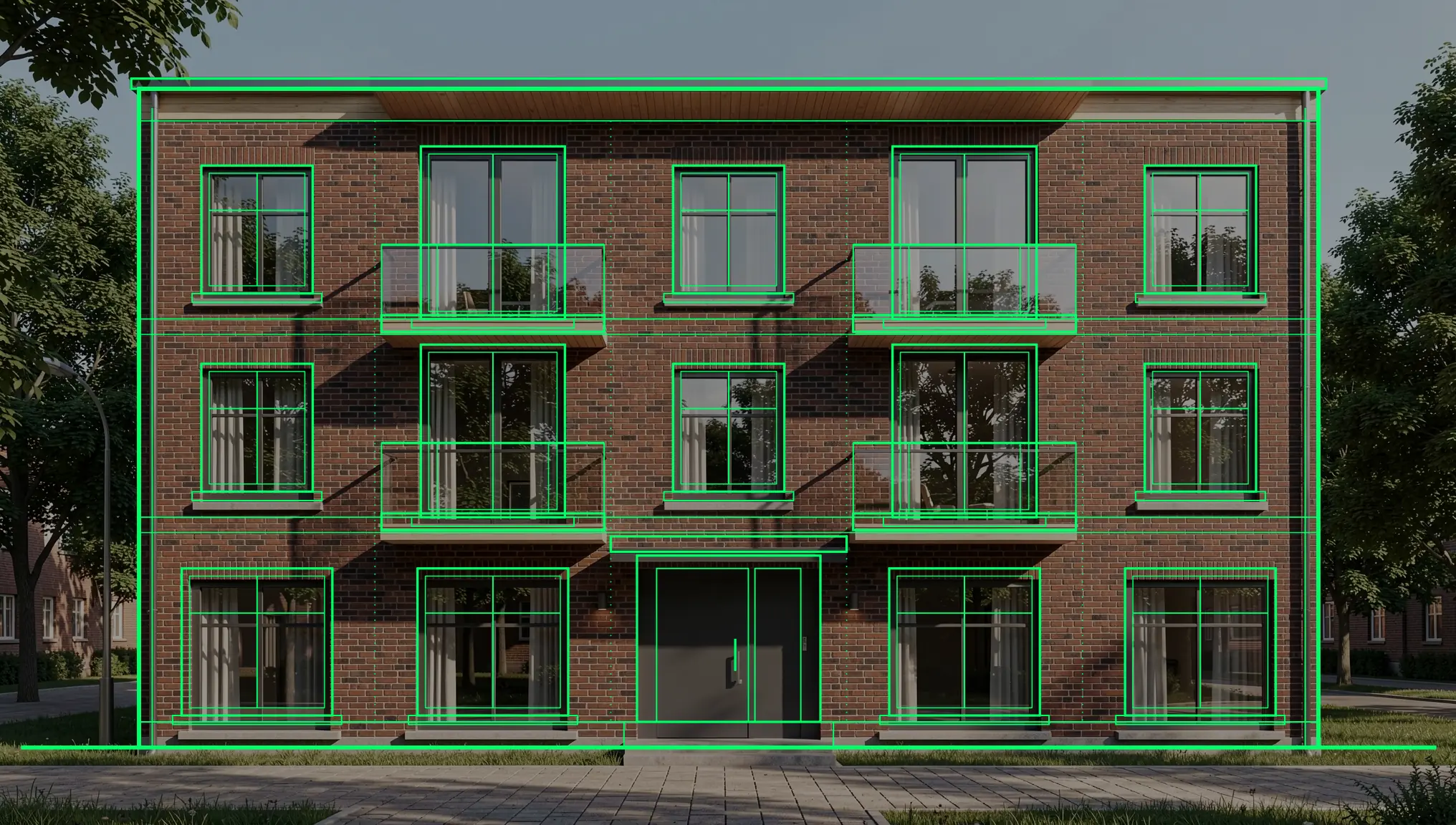
Adım 6: Yapay Zekâ ile Render Düzenlemeyle İyileştir
QUVIAI’ın yapay zekâ ile render düzenleme aracı, her şeyi yeniden üretmeden görselin bazı kısımlarını değiştirmene izin verir:
- Maskeli düzenleme: zemin kattaki giriş gibi bir alan seç ve orada ne olması gerektiğini tarif et.
- Maskesiz düzenleme: değişikliği kelimelerle tarif et; örneğin “make the window frames black”.
Pratik bir sıra: önce çizimle eşleşmeyen her şeyi düzelt, sonra malzemeleri ve renkleri ayarla, ardından aydınlatma, tabela ve bitkiler gibi detayları ekle. Maskeli ve maskesiz yapay zekâ düzenleme makalemiz, her yöntemin ne zaman kullanılacağını açıklıyor.
“Replace the entrance with a tall light oak timber door with a glass side light and a slim timber canopy above it, warm light inside the lobby. Photorealistic, matching the brick, materials and daylight of the render.”
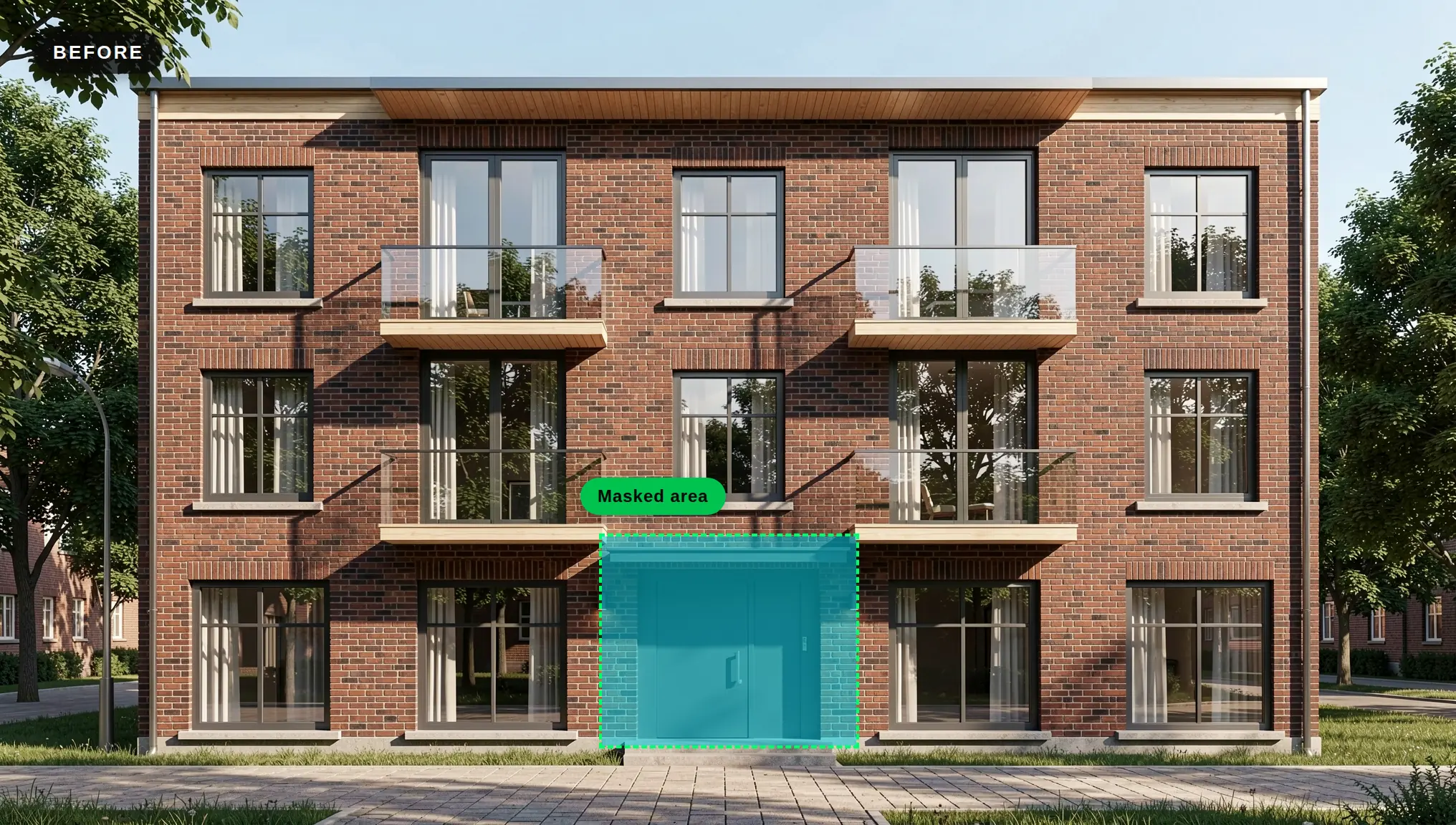
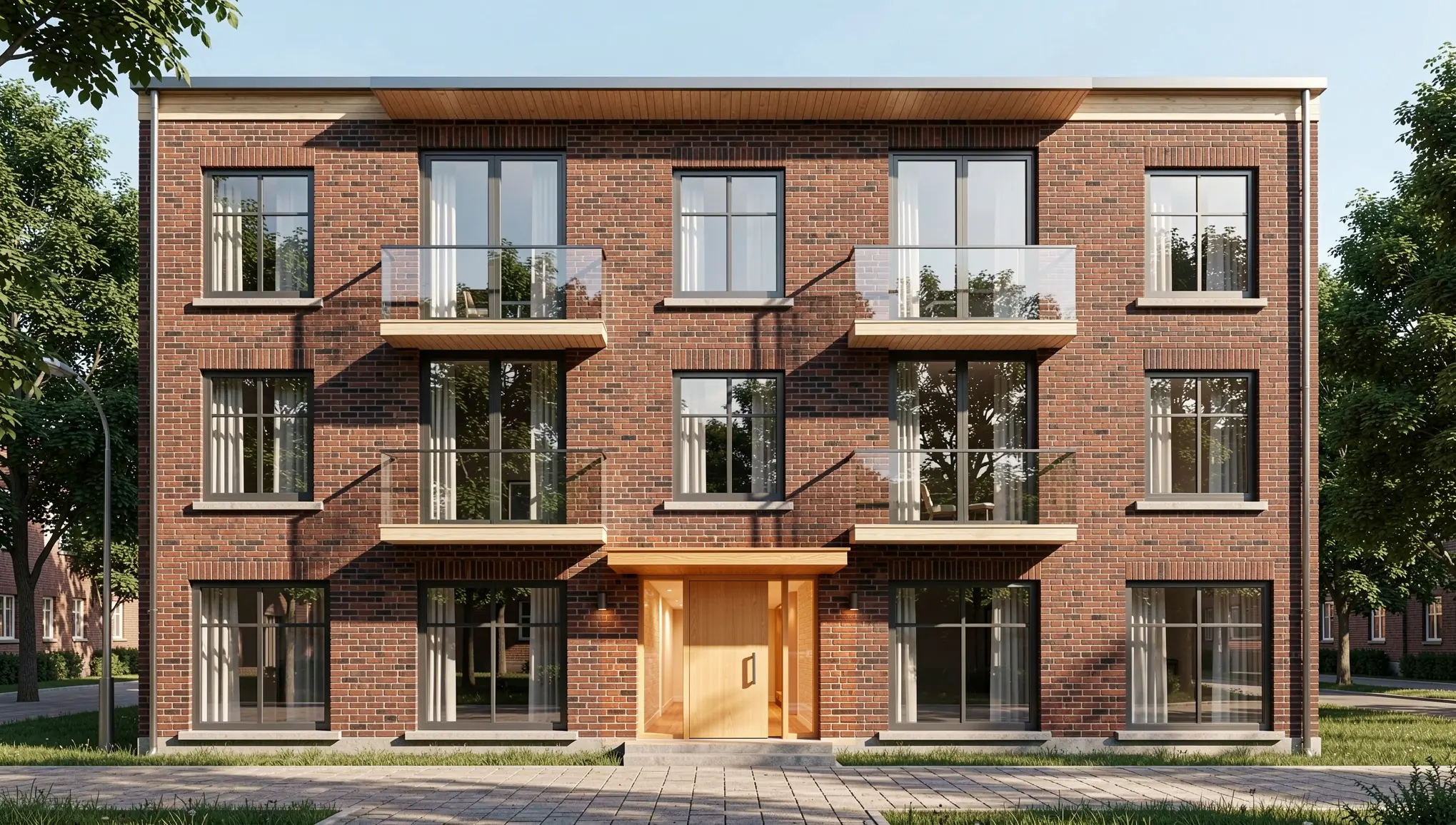
Yalnızca seçilen giriş değişti. Çevresindeki tuğla, pencereler ve balkonlar tam olarak olduğu gibi kalıyor.
İpucu: Maskeyi değiştirmek istediğin öğenin çevresinde dar tut. Küçük, sınırları net bir seçim en öngörülebilir sonucu verir.
Adım 7: Müşteri İçin Seçenekler Oluştur
Bir versiyon işe yaradığında onu karşılaştırmalar için temel olarak kullan:
- Malzeme seçenekleri: QUVIAI ile aynı tasarımı farklı malzeme seçimleriyle render edip yan yana gösterebilirsin; örneğin tuğla, açık renk sıva ve ahşap kaplama.
- Işık seçenekleri: aynı görünümü gündüz ve gece gibi farklı ışık koşullarında da oluşturabilirsin. Gündüzden geceye render rehberimize göz at.
- Hareket: Render → Video ile sabit bir render’ı sunum için videoya dönüştürebilirsin.
Aşağıdaki iki malzeme seçeneği de tuğla render’dan, yalnızca duvarları değiştiren kısa bir maskesiz düzenlemeyle yapıldı:
“Change the brick walls to smooth warm off-white render. Keep the windows, frames, balconies, timber soffits, roof edge, entrance, trees, pavement, camera angle and daylight exactly the same. Photorealistic.”
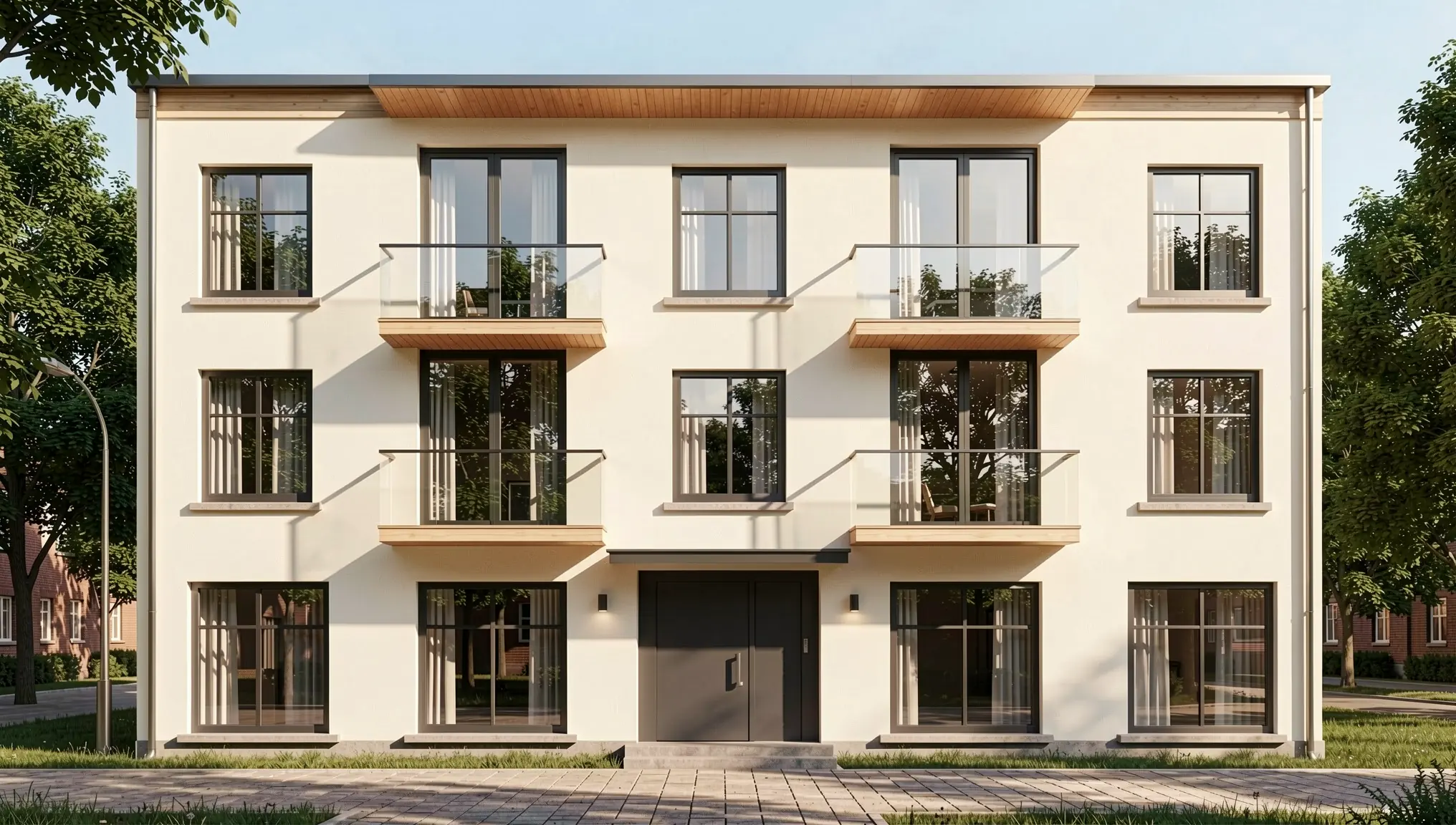
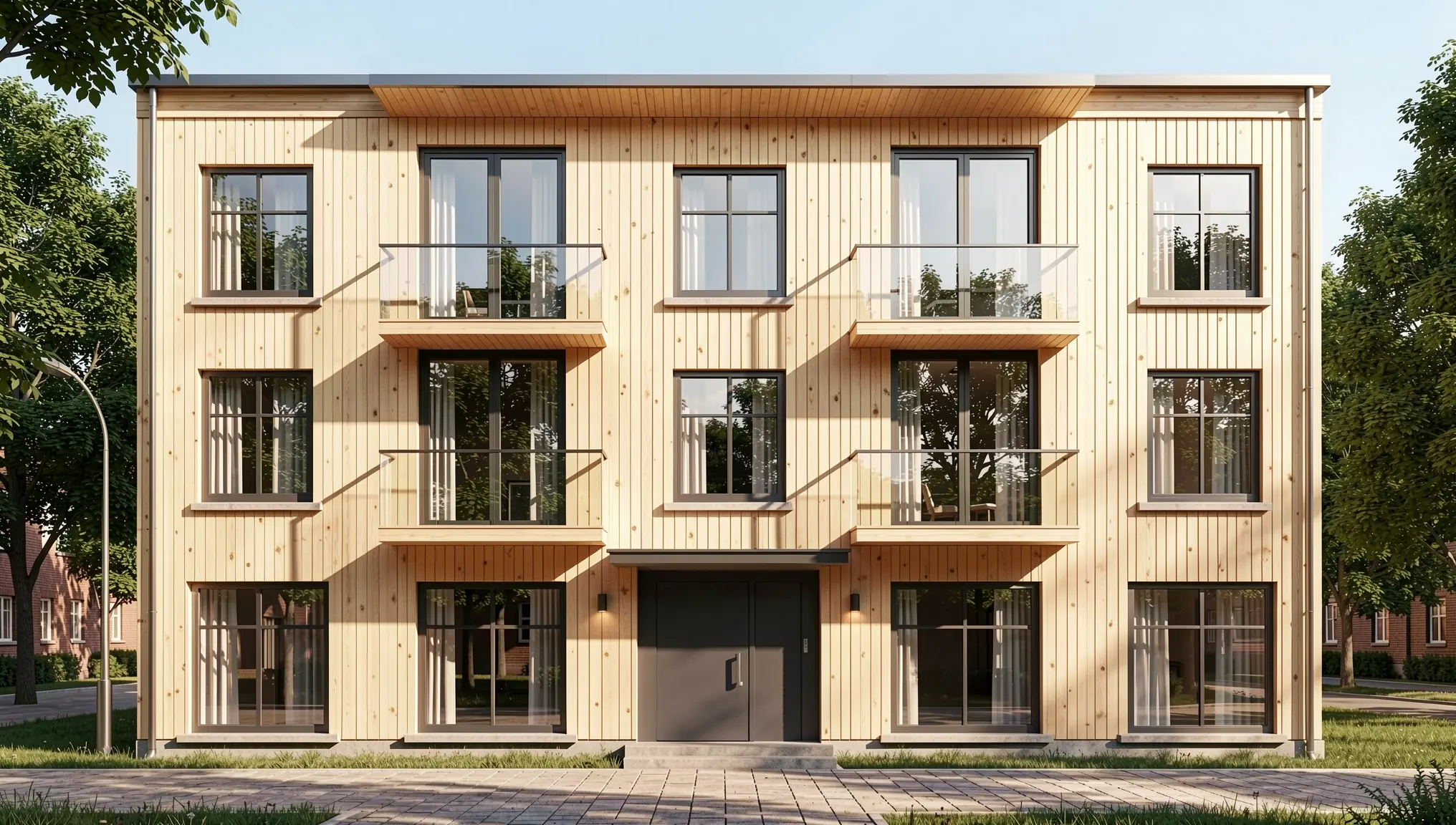
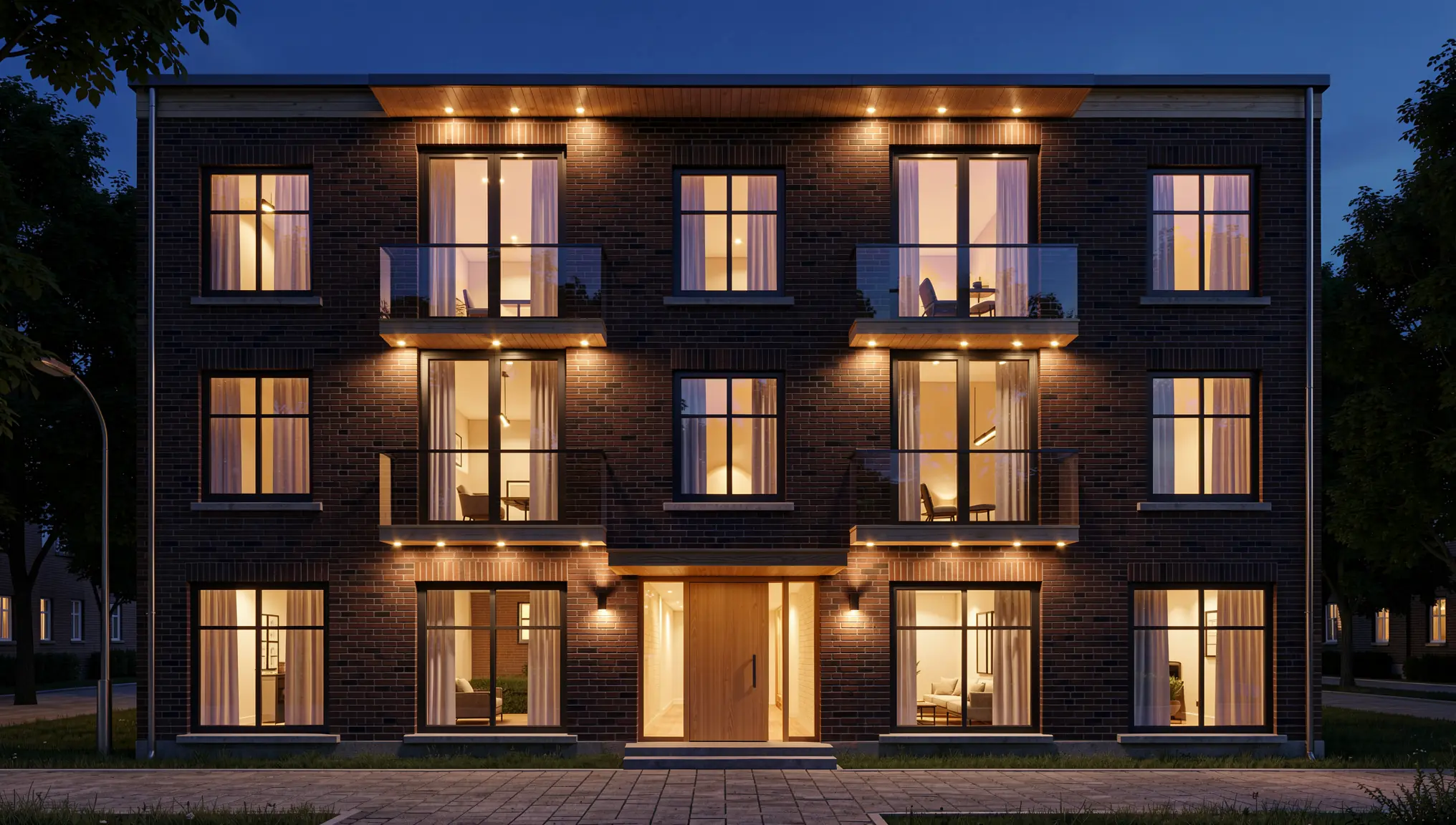
Müşterinin tek bir kararı karşılaştırması için her seferinde tek bir şeyi değiştir.
Kaçınılması Gereken Yaygın Hatalar
- Düşük çözünürlük. İnce çizgiler küçük görsellerde kaybolur ve yapay zekâ o zaman detay uydurur.
- Çizimle çelişen talimat. Düz çatılı bir cephede eğimli çatı istemek, ikisinin karışımını üretir.
- Konsepti nihai olarak sunmak. Render’ları inşaat bilgisi olarak değil, erken görselleştirmeler olarak etiketle.
Ne Zaman Bunun Yerine 3D Model Kullanmalısın?
2D’den render iş akışı tekil cephe görünümleri ve erken seçenekler için idealdir. Birbiriyle uyumlu birkaç kamera açısına, kesin arazi bağlamına ya da gezinti görünümlerine ihtiyacın varsa 3D model daha iyi bir başlangıç noktasıdır. Zaten bir 3D modelleme yazılımında çalışıyorsan ücretsiz yapay zekâ render eklentilerimize göz at ya da 3D modeli yapay zekâ ile nasıl render edeceğini oku.
Sonuç
AutoCAD cephelerin tasarımın büyük kısmını zaten içeriyor. Onları temizle, keskin bir PNG dışa aktar, malzemeleri ve ışığı tarif et ve sonucu maskeli ya da maskesiz düzenlemeyle iyileştir. Kısa bir oturumda teknik bir çizimi, müşterilerin bir bakışta anladığı bir konsept görsel setine dönüştürebilirsin.