YAPAY ZEKÂ RENDER REHBERİ
Yapay Zekâ ile Cephe Kaplaması ve Dış Mekân Malzeme Seçenekleri Nasıl Görselleştirilir
Yayınlanma: 8 dk okuma
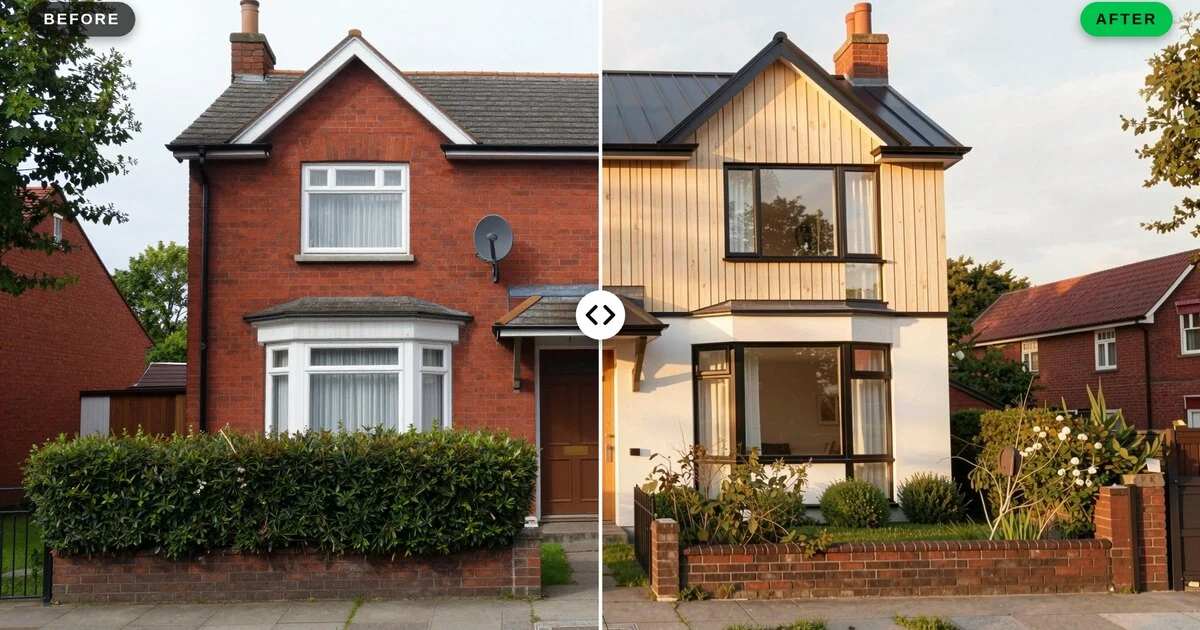
Tuğla mı, ahşap mı? Antrasit pencere çerçeveleri mi, beyaz mı? Koyu bir çatı mı, açık renkli mi? Cephe kararları, bir binanın sokaktan onlarca yıl nasıl görüneceğini belirler; yine de müşterilerden bu kararları genellikle birkaç küçük numuneye ve tek bir render’a bakarak vermeleri istenir. Müşteri tereddüt ettiğinde sıradaki adım çoğu zaman bir tur daha modelleme ve render ya da kimsenin istemeyeceği kadar tahmine dayanan bir karar olur.
Yapay zekâ ile render düzenleme, “Şu malzemeyle nasıl görünürdü?” sorusuna daha hızlı cevap vermenin bir yolunu sunar. Onaylanmış tek bir dış mekân görünümü tutar, ondan her biri farklı bir kaplama, çerçeve ya da çatı kurgusuna sahip birkaç versiyon üretir ve bunları yan yana gösterirsin. Bu rehberde iyi bir ana görünümü nasıl hazırlayacağını, cephe seçeneklerini nasıl planlayacağını, dış mekân malzemelerini her seferinde tek bir öğe olarak nasıl değiştireceğini ve sonuçları müşterinin karar verebileceği şekilde nasıl sunacağını öğreneceksin.
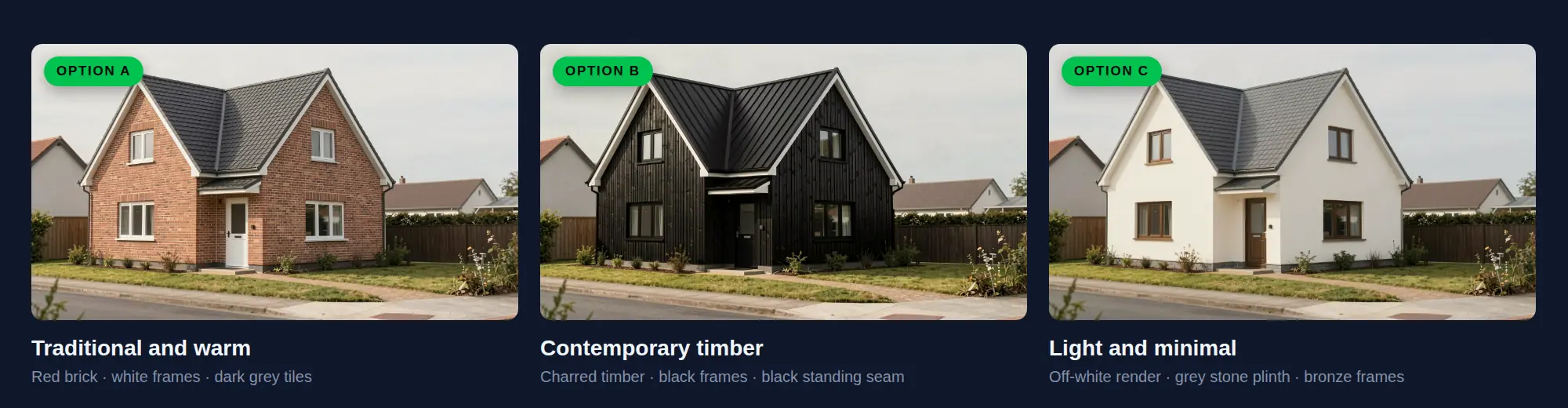
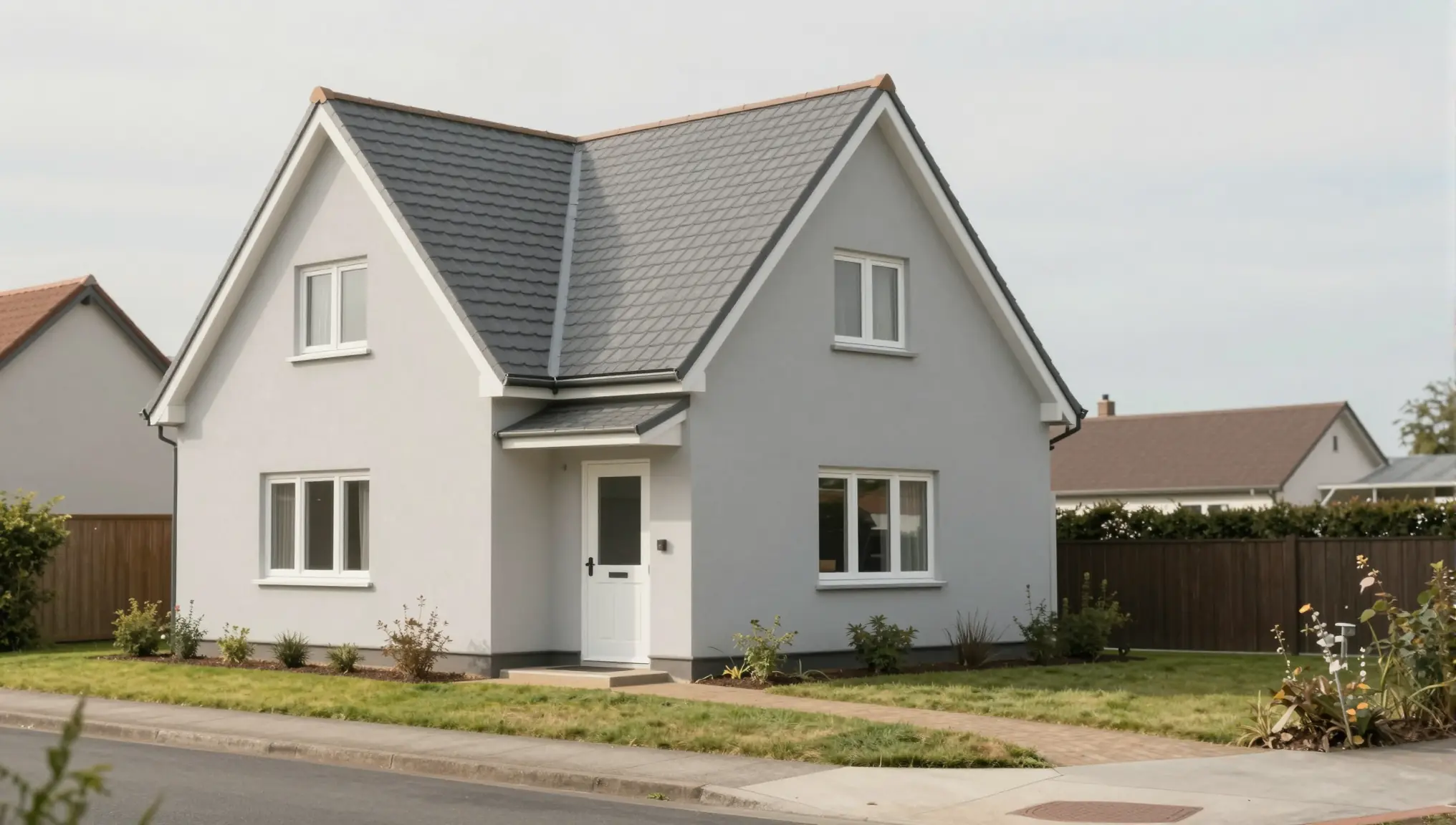
Bu rehberdeki her görsel QUVIAI’da yapıldı. Nötr ana görünüm metinden görsel aracıyla üretildi; her seçenek de ondan, aşağıda gösterilen istemlerle yapay zekâ ile render düzenlemeyle oluşturuldu.
Cephe Seçenekleri Neden Render Olarak Görselleştirilmeli?
- Cepheler gerçek ölçekte değerlendirilir. Elindeki bir tuğla numunesi, gün ışığındaki bütün bir cephenin yanında çok farklı görünür. Cephenin tamamını görmek şantiyedeki sürprizleri azaltır.
- Dış mekân seçimleri bir bütün olarak çalışır. Kaplama, çerçeveler, çatı, saçak kaplamaları ve zemin döşemesi birbirini etkiler. Render’lar yalnızca tek tek parçaları değil, kombinasyonu gösterir.
- Planlama ve komşular önemlidir. Cepheyi bağlamı içinde göstermek, müşterinin binanın sokağıyla nasıl bir ilişki kurduğunu düşünmesine yardımcı olur.
- Her seçenek yeniden render almaktan hızlıdır. Her varyasyon için 3D modelinde malzemeleri baştan kurmak yerine mevcut görseli düzenlersin.
1. Adım: Doğru Ana Görünümü Seç
Tüm seçenekler aynı görsel üzerine kurulur; bu yüzden onu özenle seç.
- Ana cepheyi net göster. Hafif açılı, sokak seviyesinden bir görünüm genellikle düz bir ön cephe görünüşünden daha iyi sonuç verir; çünkü derinliği, gölgeleri ve çatıyı gösterir.
- Bağlamı ekle. Biraz zemin, bitkilendirme ve komşu binaların kenarı cepheyi değerlendirmeyi kolaylaştırır.
- Ana malzemeleri nötr tut. Sade, orta tonlu yüzeyler her değişikliğin kolayca görülmesini sağlar.
- Önce kütleyi netleştir. Açıklıklar, çatı biçimi ve oranlar malzeme seçeneklerinden önce kesinleşmiş olmalı. Aksi halde aynı anda iki şeyi karşılaştırırsın.
Ana görselin birkaç kaynaktan gelebilir. Bir model görünümünün ekran görüntüsü iyi çalışır: QUVIAI popüler modelleme araçları için ücretsiz yapay zekâ render eklentileri sunar; gerisini 3D modeli ya da BIM görünümünü render etme rehberimiz anlatır. Perspektif bir eskizden Sketch → Render ile, bir cephe görünüşü çiziminden (AutoCAD rehberi) ya da proje bir yenilemeyse mevcut binanın bir fotoğrafından (yenileme rehberi) da başlayabilirsin.
2. Adım: Üretmeden Önce Seçenekleri Planla
Rastgele varyasyonlar toplantıyı kolaylaştırmaz, zorlaştırır. Neyi karşılaştırdığını önceden belirle.
- Kendini iki ila dört seçenekle sınırla. Dörtten fazlasını karşılaştırmak zorlaşır.
- Her seçeneğe bir fikir ver. Örneğin “Geleneksel ve sıcak”, “Çağdaş ahşap”, “Hafif ve minimal”.
- Değişen öğeleri listele. Ana kaplama, kaide, pencere ve kapı çerçeveleri, çatı, saçak kaplamaları ve oluklar, ön kapı, zemin döşemesi.
- Neyin sabit kalacağına karar ver. Çatı zaten onaylandıysa her seçenekte aynı tut.
- Malzemeleri sözcüklerle tarif et. “El yapımı kırmızı tuğla, düz derz, hafif renk farkları”, yalnızca “tuğla”dan daha işe yarar.
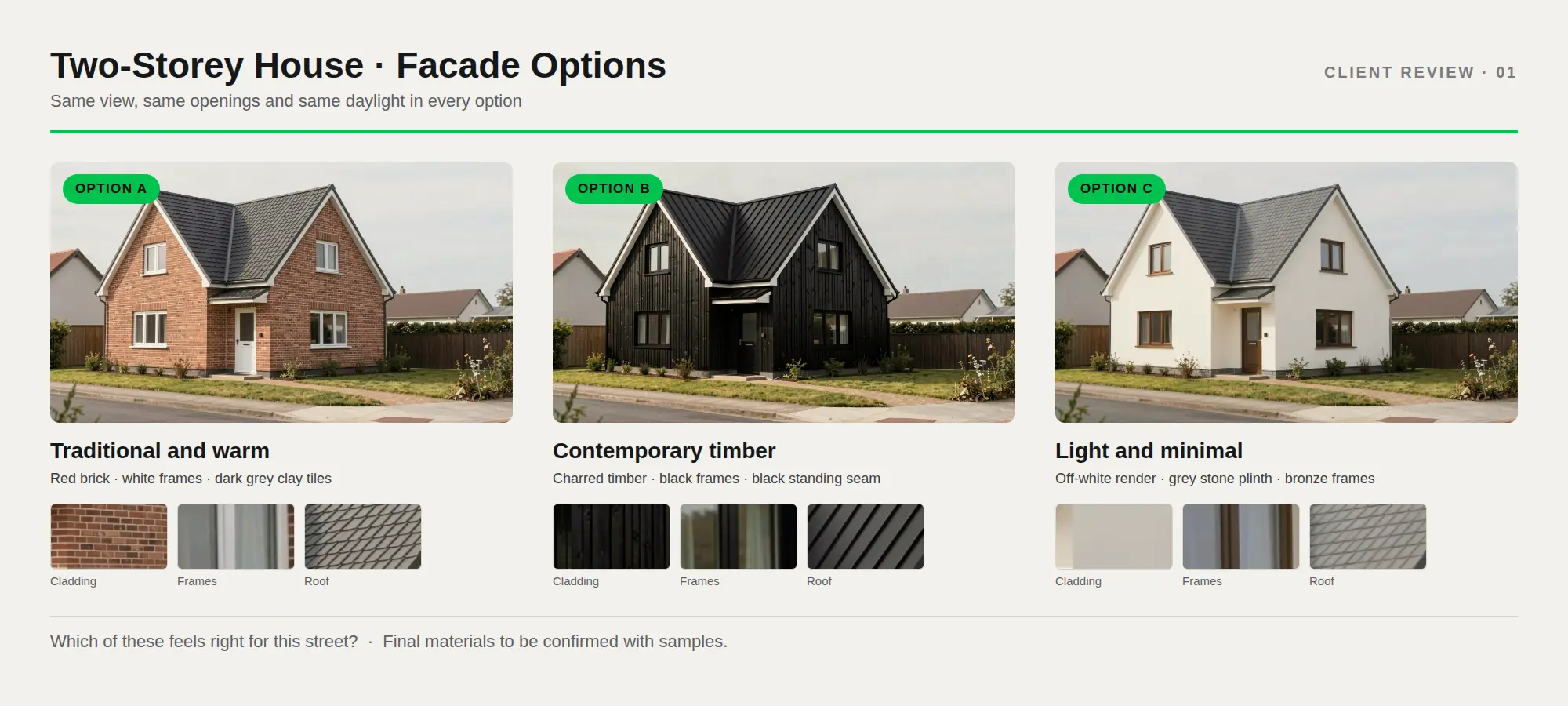
Basit bir tablo herkesi aynı sayfada tutar. Bu rehberdeki üç seçeneğin ardındaki plan şu:
| Öğe | Seçenek A · Geleneksel ve sıcak | Seçenek B · Çağdaş ahşap | Seçenek C · Hafif ve minimal |
|---|---|---|---|
| Ana kaplama | Kırmızı tuğla | Dikey yanık ahşap | Kırık beyaz, pürüzsüz sıva |
| Kaide | Aynı tuğla | Aynı ahşap | Gri taş |
| Pencere çerçeveleri | Beyaz | Siyah | Bronz |
| Çatı | Koyu gri kiremit | Siyah kenet birleşimli metal | Koyu gri kiremit |
3. Adım: Dış Mekân Malzemelerini Her Seferinde Tek Öğe Olarak Değiştir
QUVIAI’ın yapay zekâ ile render düzenlemesi, bir görselin cephe ve mimari öğeler, malzemeler ve renkler dahil herhangi bir öğesini değiştirmene olanak tanır. İki çalışma biçimi var. Maskeli ve maskesiz düzenleme rehberimiz farkı ayrıntılı anlatıyor.
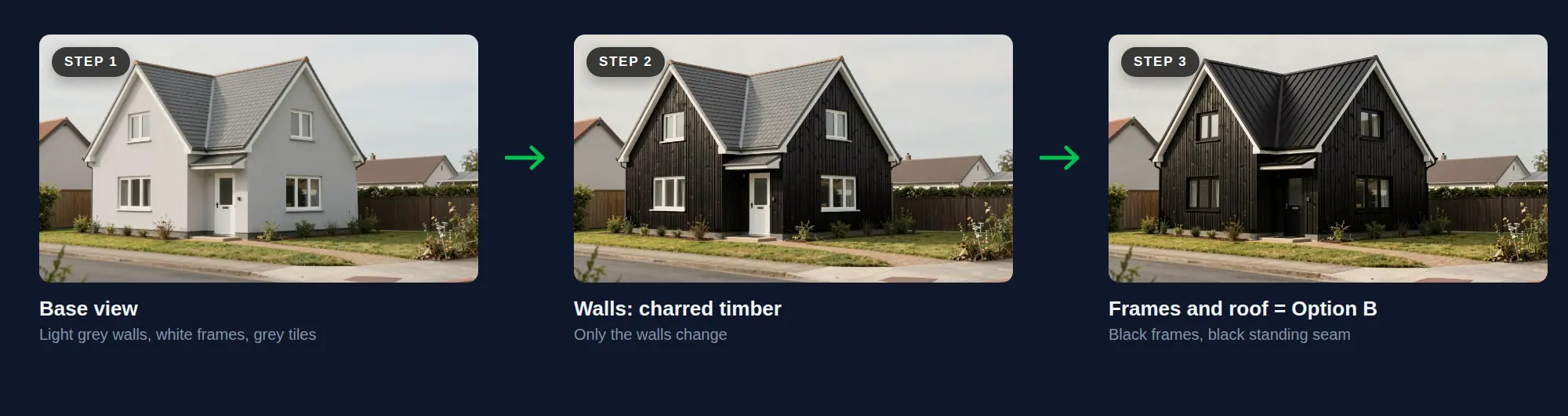
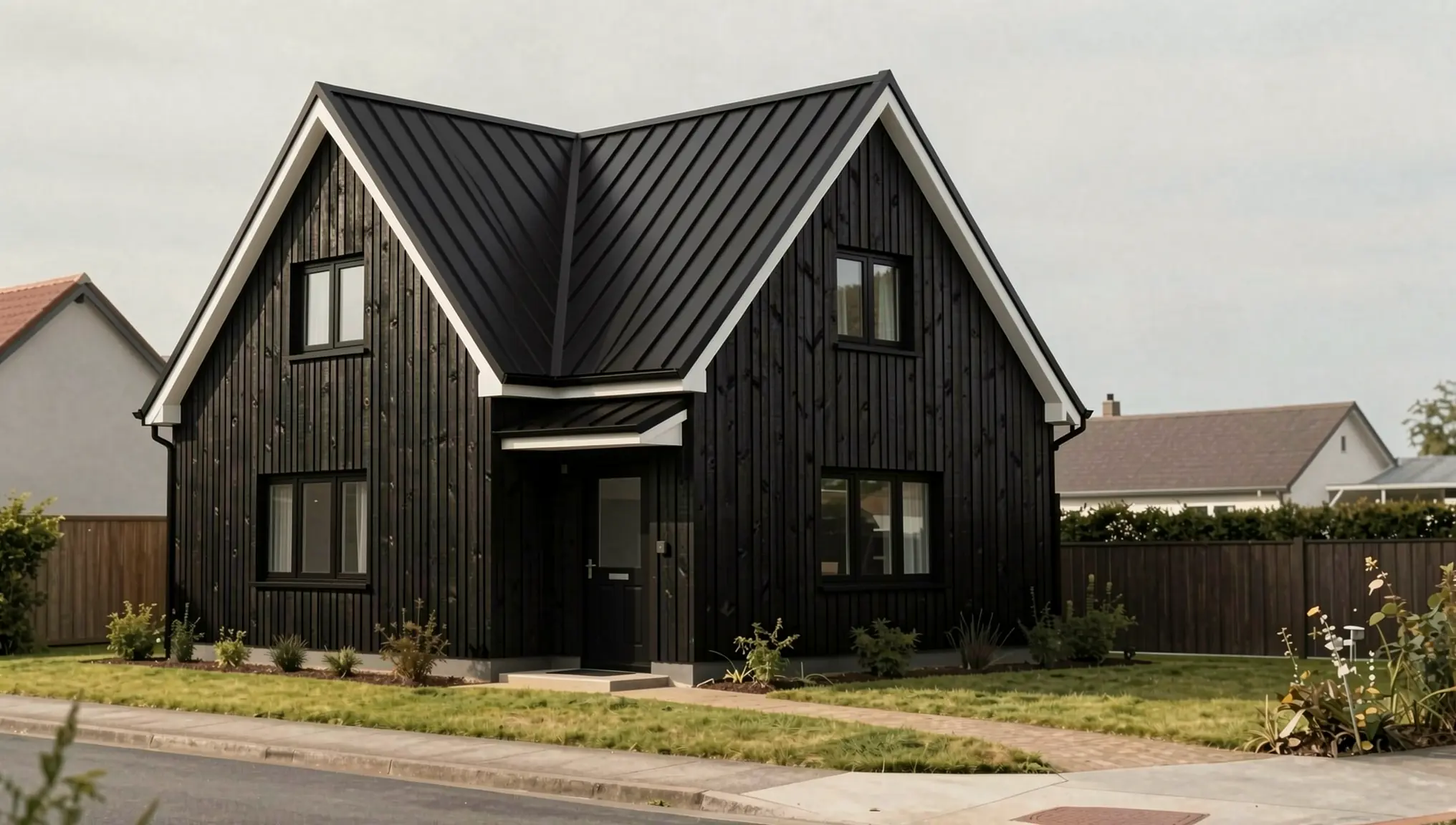
Her seferinde tek öğe. Önce ana duvar yüzeyini değiştir, kontrol et, sonra çerçeveleri ve çatıyı. Bütün bir cephe gibi geniş yüzeyler için tek bir öğeyi adlandıran maskesiz bir düzenleme en iyi sonucu verir; büyük bir maske boyamana gerek kalmadan pencere söveleri ve köşeler temiz kalır. Seçenek B tam olarak bu şekilde oluşturuldu:
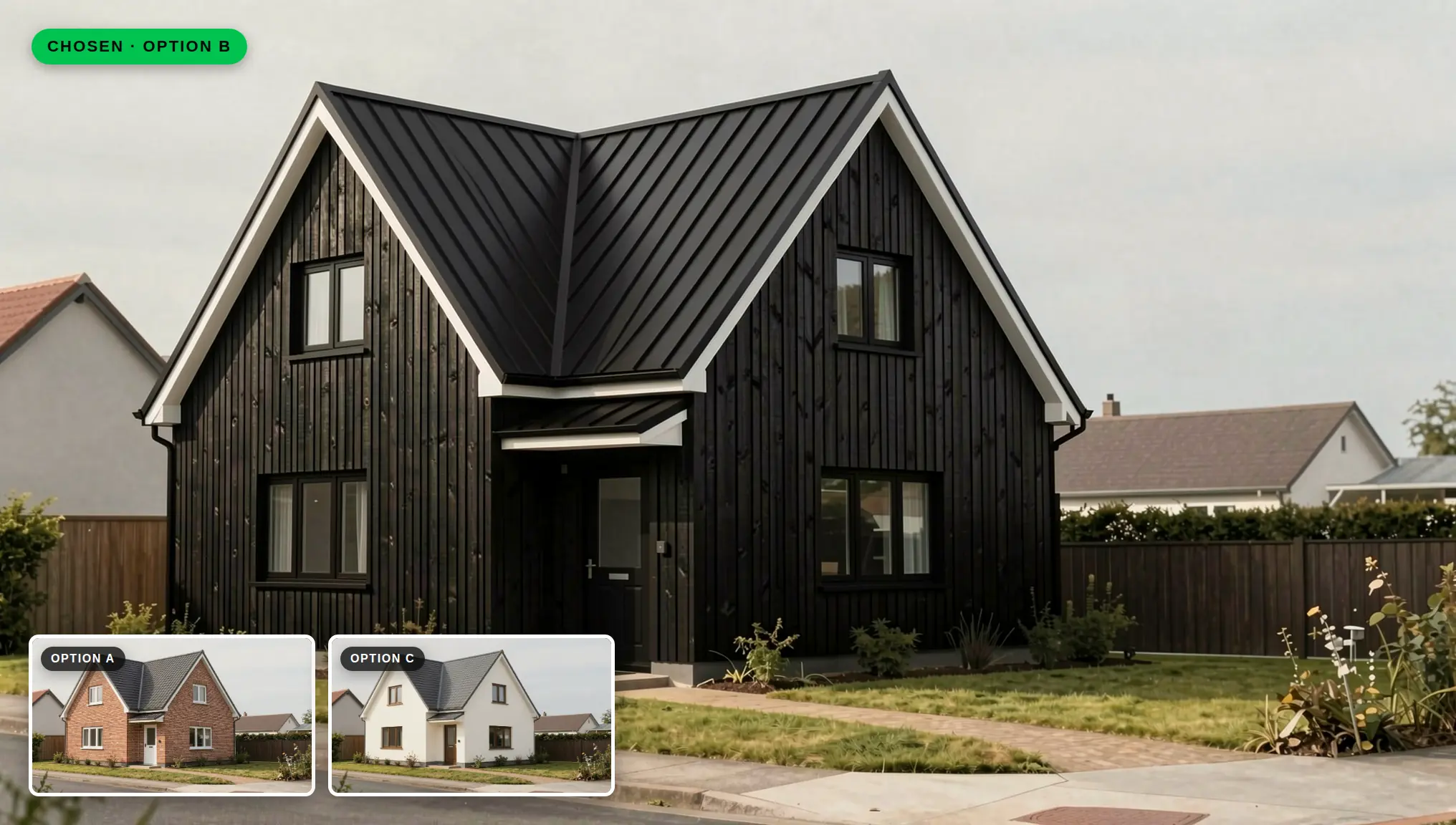
“Yalnızca ana duvarları dikey yanık ahşap kaplamaya çevir; dar tahtalar, mat siyah yüzey, belli belirsiz damar. Pencere çerçevelerini, çatıyı, ön kapıyı, bahçeyi, komşu binaları, kamera açısını ve gün ışığını tam olarak aynı tut. Fotogerçekçi.”
“Yalnızca pencere ve kapı çerçevelerini mat yüzeyli ince siyah alüminyum çerçevelere, çatıyı da siyah kenet birleşimli metal çatıya çevir. Yanık ahşap duvarları, açıklıkları, ön kapıyı, bahçeyi, komşu binaları, kamera açısını ve gün ışığını tam olarak aynı tut. Fotogerçekçi.”
Küçük öğeler için maskeli düzenleme. Ön kapı, saçak kaplaması ya da giriş saçağı gibi küçük ve net sınırlı bir öğeyi seç ve orada ne olması gerektiğini tarif et. Maskeyi o öğenin çevresinde dar tut.
“Siyah ön kapıyı dikey tahtalı, ince pirinç kulplu, masif sıcak meşe bir ön kapıyla değiştir. Çerçeveyi, giriş saçağını ve çevresindeki yanık ahşap duvarları olduğu gibi bırak. Fotogerçekçi.”
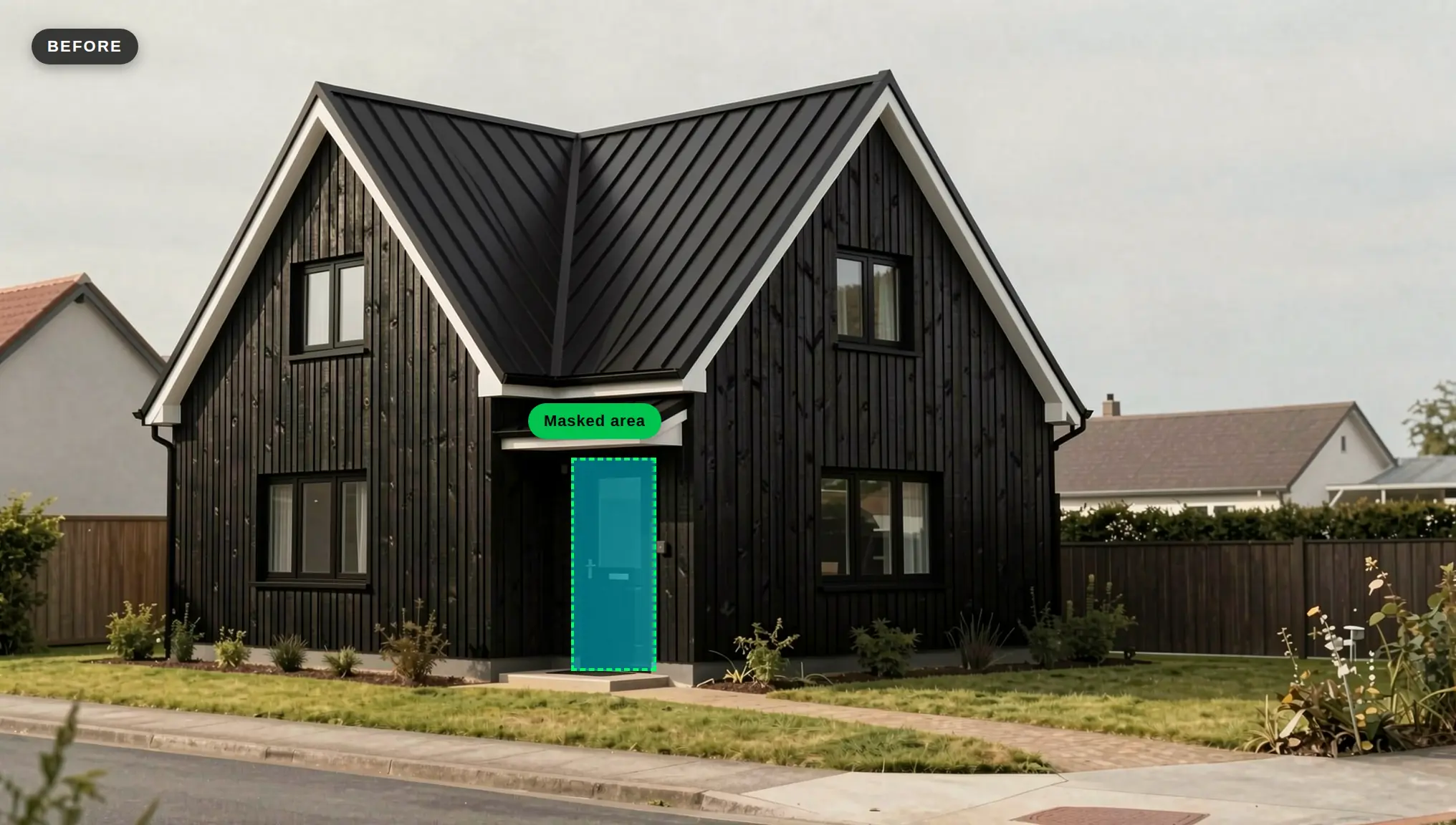
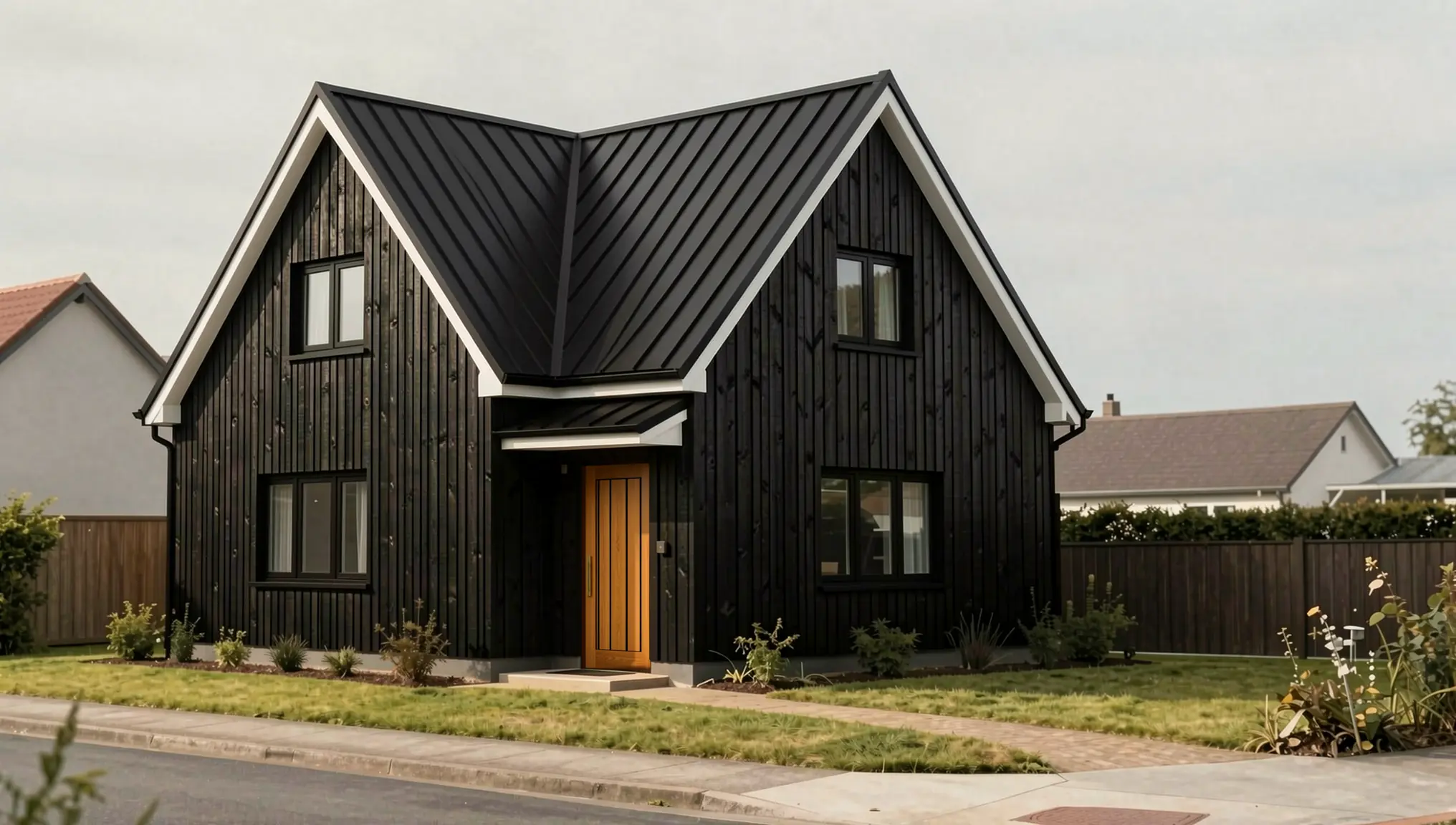
Genel bir yön için maskesiz düzenleme. Tam bir görünümü hızlıca denemek istediğinde, bütün kurguyu tek bir istemde tarif et. Seçenek A ve C bu şekilde yapıldı:
“Seçenek A, geleneksel ve sıcak: duvarları yarım kaydırmalı örgüde, düz açık renk derzli ve hafif renk farklı el yapımı kırmızı tuğlaya çevir, beyaz pencere çerçevelerini koru, çatıyı koyu gri kil kiremite çevir. Evin biçimini, açıklıkları, ön kapının konumunu, bahçeyi, komşu binaları, kamera açısını ve gün ışığını tam olarak aynı tut. Fotogerçekçi.”
“Aynı bina, aynı açıklıklar ve çatı biçimi. Kırık beyaz pürüzsüz sıva duvarlar, gri taş kaide, bronz pencere çerçeveleri, koyu gri çatı kiremitleri.”
Dış mekân malzemeleri için ipuçları:
- Örgüyü, derzleri ve yönü tarif et. Yarım kaydırmalı örgü, düz ya da çukur derz, dikey ya da yatay tahtalar bir cephenin karakterini değiştirir.
- Ölçeği belirt. “Dar tahtalar”, “büyük ebatlı paneller” ya da “küçük el yapımı tuğlalar” yapay zekânın oranları doğru yakalamasına yardımcı olur.
- Yüzey işlemesini ekle. Mat, eskitilmiş, fırçalanmış ya da sırlı yüzeyler güneş ışığında çok farklı görünür.
- Değişmemesi gerekeni tekrarla. “Aynı bina, aynı açıklıklar” odağı malzemelerde tutar.
Mimari render’lar için hazırladığımız istem rehberinde daha fazla örnek var.
4. Adım: Seçenekleri Farklı Işıkta Test Et
Dış mekân malzemeleri ışıkla iç mekân malzemelerinden daha fazla değişir. Öğle vakti zarif görünen koyu bir ahşap akşam ağır görünebilir; beyaz bir sıva da tam güneşte çok parlak görünebilir. QUVIAI ile aynı görünümü, örneğin gündüz ve gece gibi farklı aydınlatma koşullarında üretebilirsin. Gündüzden geceye rehberimize göz at.
“Sahneyi alacakaranlığa çevir: koyu mavi akşam gökyüzü, pencerelerden yayılan sıcak ışık, aydınlatılmış bir ön kapı, patika boyunca alçak bahçe lambaları. Yanık ahşap duvarları, siyah çerçeveleri, siyah çatıyı, bahçeyi, komşu binaları ve kamera açısını tam olarak aynı tut. Fotogerçekçi.”
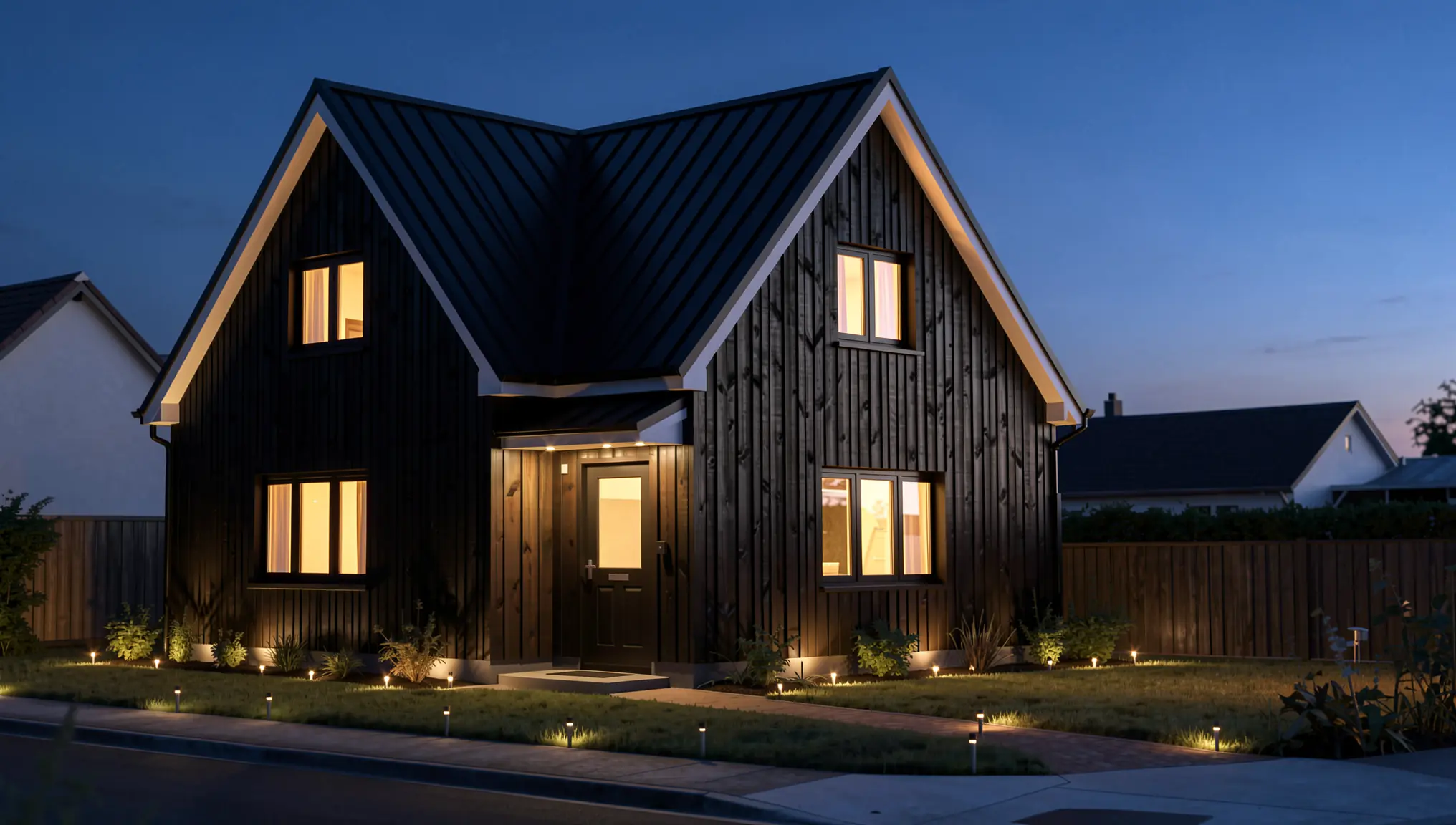
Karşılaştırmayı adil tut: bir seçeneği alacakaranlıkta gösteriyorsan hepsini alacakaranlıkta göster.
Müşteri bütün ön cepheyi görmek istediğinde bitkilendirme, zemin döşemesi ya da ön bahçe gibi peyzajı ve çevreyi de ayarlayabilirsin. Bunu dikkatli kullan; böylece karşılaştırma cepheyle ilgili kalır.
5. Adım: Sunmadan Önce Her Seçeneği Kontrol Et
Yapay zekâ düzenlemeleri bazen istediğinden fazlasını değiştirebilir. Her seçeneği ana render ile karşılaştır:
- Geometri: Aynı sayıda ve boyutta pencere, aynı çatı hattı, aynı kapı konumu.
- Tutarlılık: Tüm seçeneklerde aynı kamera açısı ve aydınlatma.
- İnandırıcılık: Derz desenleri, tahta genişlikleri ve köşeler yapılabilir görünmeli. İnandırıcı görünmeyen her alanı yeniden üret.
- Dürüstlük: Yapay zekâ render’ları kesin bir ürünü değil, bir tasarım yönünü gösterir. Müşteriye nihai malzemelerin numuneler, şartnameler ve olası planlama gereklilikleriyle doğrulanacağını söyle.
6. Adım: Seçenekleri Müşteri Karar Verebilecek Şekilde Sun
- Yan yana, aynı boyutta. Tek bir pafta üzerinde bir sıra ya da bir ızgara.
- Her seçeneği etiketle. 2. Adım’daki adları kullan ve ana malzemeleri altına yaz.
- Gerçek numuneler ekle. Her render’ın yanında bir tuğla, bir ahşap parçası ya da bir çerçeve renk örneği, görseli malzemeyle ilişkilendirir.
- Sokağı göster. Komşu binaları içeren daha geniş bir görünümün varsa, tercih edilen seçenek için onu da ekle.
- Odaklı bir soru sor. “Bunlardan hangisi bu sokağa uyuyor?” sorusu, “Hangisini beğendin?” sorusundan daha iyi bir tartışmaya yol açar.
- Son seçim için hareket ekle. Müşteri bir yön seçtiğinde Render → Video görseli kısa bir klibe dönüştürebilir.
Hızlı Kontrol Listesi
- Malzeme seçeneklerinden önce kütle ve açıklıklar netleşmiş
- Bağlamı olan ve malzemeleri nötr tek bir net ana görünüm
- Kısa bir malzeme tablosuyla iki ila dört adlandırılmış seçenek
- Kaplama, çerçeveler ve çatı her seferinde tek öğe olarak değiştirilmiş
- Seçenekler ana render ile karşılaştırılarak kontrol edilmiş
- Tüm seçeneklerde aynı açı ve ışık
- Numunelerle birlikte yan yana sunulmuş
Sonuç
Cephe malzemeleri uzun vadeli bir karardır ve müşteriler her seçenekte binanın bütününü görebildiklerinde daha iyi kararlar verir. Yapay zekâ ile render düzenleme, bu seçenekleri tek bir ana görünümden hızla üretmeni sağlar. Az sayıda net kurgu planla, her seferinde tek öğeyi değiştir, her sonucu kontrol et ve hepsini yan yana sun.
Bu iş akışını QUVIAI’da günlük ücretsiz kredilerle deneyebilirsin; kredi kartı gerekmiyor. Mevcut projenden bir dış mekân görünümü al ve ilk cephe seçeneği setini oluştur.