

AI 렌더링 가이드
Rhino 모델을 AI로 렌더링하는 방법: 뷰포트 캡처에서 포토리얼리스틱 이미지까지
게시일 8분 읽기
Rhino는 많은 건축가가 형태를 빠르게 검토하는 도구입니다. 파사드 스터디, 파빌리온, 공모전용 매스 옵션 같은 작업이죠. 이런 모델을 프레젠테이션 이미지로 만들려면 보통 재질을 지정하고, 조명을 설정하고, 렌더 엔진을 기다려야 합니다. 모델링 자체보다 더 오래 걸리는 경우도 많습니다.
AI 렌더링을 쓰면 이 과정의 대부분을 건너뛸 수 있습니다. Rhino 모델의 깔끔한 뷰를 캡처해 QUVIAI에 업로드하고, 원하는 재질, 빛, 배경을 설명하면 됩니다. 형상은 모델을 기반으로 하고, 분위기는 프롬프트에서 나옵니다.
이 가이드에서는 Rhino에서 뷰를 준비하는 방법, 어떤 표시 모드를 캡처할지, 프롬프트를 쓰는 방법, 결과를 다듬는 방법을 안내합니다.
이 가이드의 모든 이미지는 QUVIAI로 만들었습니다. 뷰포트 캡처는 텍스트-이미지와 Edit으로 Rhino의 표시 모드처럼 보이게 생성했고, 모든 렌더링은 이 캡처에서 만들었습니다.
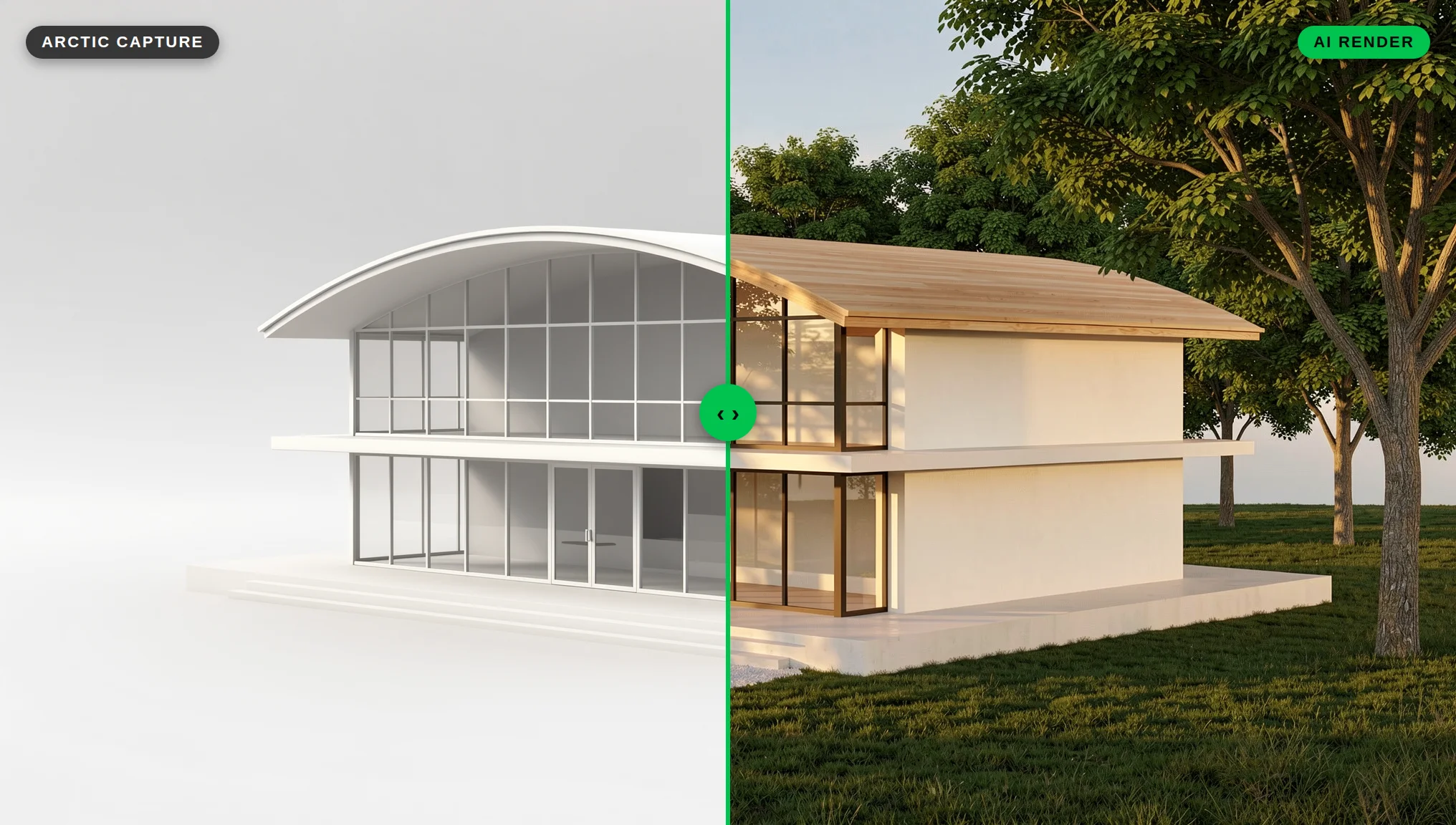
준비물
- Rhino 모델 (View Capture 명령이 있는 모든 버전)
- QUVIAI 계정 — 무료 플랜은 하루 5크레딧을 제공하며 신용카드는 필요 없습니다
- 보여 주고 싶은 재질과 분위기에 대한 대략적인 구상
Rhino에서의 워크플로는 간단한 이미지 내보내기입니다. 뷰포트를 캡처해 QUVIAI에 업로드하면 됩니다.
1단계: 카메라 설정하기
AI는 캡처의 구도를 따르므로, 카메라가 가장 중요한 결정입니다.
- 외관에는 Two-Point Perspective를 사용하세요. Rhino의 Viewport Properties에서 투영 방식을 수직선이 한 점으로 모이지 않는 Two-point perspective로 설정할 수 있습니다. 건물의 모서리가 곧게 유지되어 전문 건축 사진처럼 보입니다.
- 자연스러운 렌즈 길이를 선택하세요. 일반 Perspective 투영에서 Rhino는 35 mm 카메라 기준 약 43~50 mm의 렌즈 길이를 "표준"으로 설명합니다. 매우 넓은 렌즈는 인테리어를 왜곡하고 공간을 실제보다 넓어 보이게 합니다.
- 사람 중심 뷰는 눈높이로 잡으세요. 거리 뷰, 로비, 인테리어는 서 있는 사람의 눈높이쯤에 카메라를 두세요. 매스나 대지를 설명하고 싶을 때만 더 높은 각도를 쓰세요.
- 뷰를 저장하세요. NamedView로 카메라를 저장해 두면 디자인이 바뀐 뒤에도 정확히 같은 각도로 돌아올 수 있습니다.
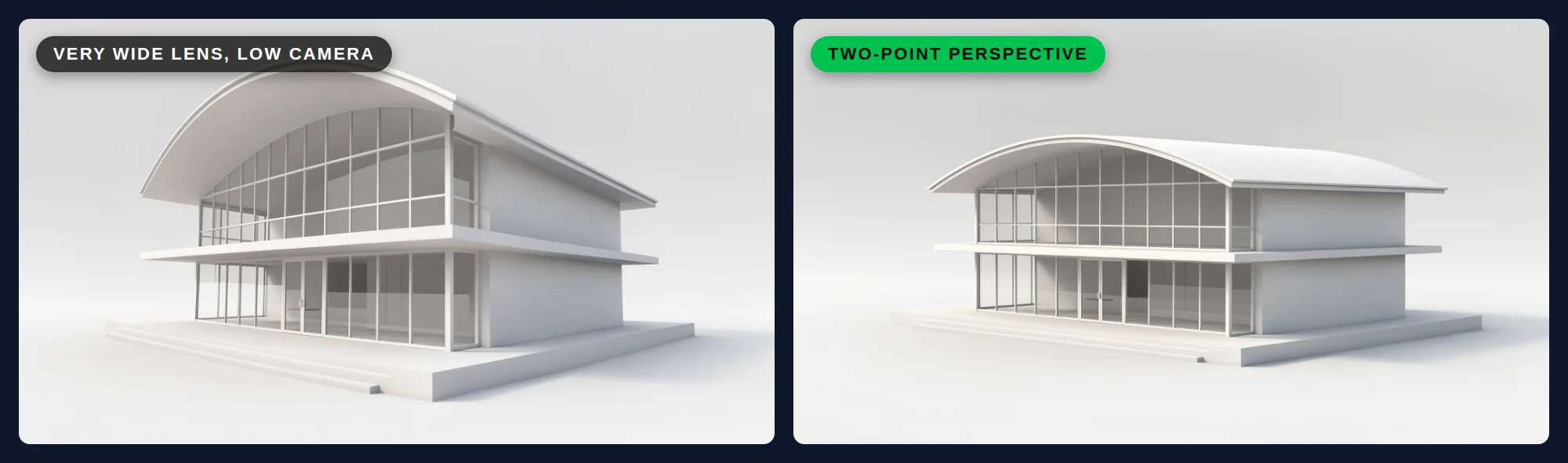
2단계: 뷰 정리하기
뷰포트에 보이는 모든 것이 디자인의 일부로 해석될 수 있습니다. 캡처하기 전에 다음을 확인하세요.
- 치수, 주석, 작도용 커브, 단면 평면, 보조 레이어를 숨기세요.
- 그리드와 축을 끄세요 (또는 캡처 옵션에서 꺼 둔 채로 두세요 — 4단계 참고).
- AI가 실제 요소로 해석하지 않았으면 하는 임시 오브젝트는 숨기거나 삭제하세요.
- 간단한 지면과, 가능하면 인접 건물 매스 같은 기본적인 주변 환경을 추가하세요. 건물이 빈 공간에 떠 있지 않을 때 AI가 장면을 더 잘 처리합니다.
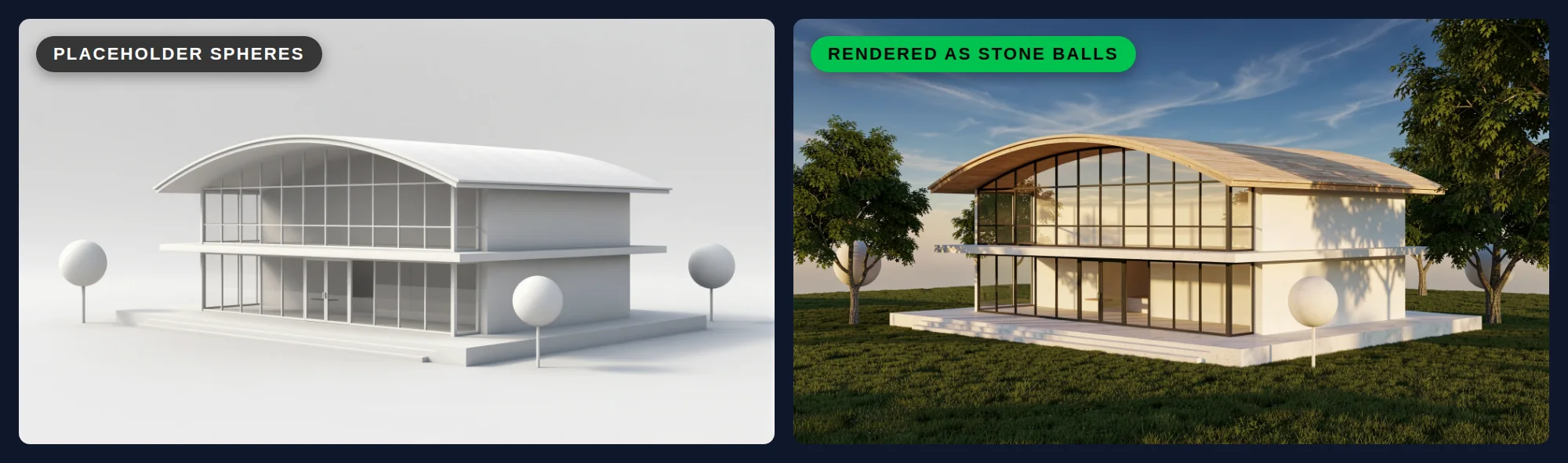
3단계: 알맞은 표시 모드 고르기
Rhino의 표시 모드에 따라 캡처의 가독성이 달라집니다. 목표는 완성된 재질이 아니라 선명한 모서리와 뚜렷한 깊이입니다.
| 표시 모드 | 보여 주는 것 | AI 렌더링에 사용할 때 |
|---|---|---|
| Arctic | 흰색 오브젝트와 배경, 앰비언트 오클루전 같은 부드러운 그림자 | 가장 무난한 선택: 깊이가 분명하게 읽히고 프롬프트와 충돌하는 요소가 없습니다 |
| Technical | 실루엣, 교차선, 꺾임선, 경계선 | 모서리가 중요한 파사드와 세밀한 형상 |
| Pen | 흰색 면과 검은 선, 펜 드로잉 같은 표현 | 결과물이 스케치-렌더 워크플로에 더 가깝게 느껴지길 원할 때 |
| Shaded | 레이어 또는 오브젝트 색상의 면 | 색상이 요소를 구분하는 데 도움이 될 때 (예: 유리, 프레임, 외장재를 서로 다른 레이어에 둔 경우) |
| Rendered | Rhino의 재질, 조명, 그림자 | 이미 재질을 지정했고 AI가 그것을 따르길 원할 때 |
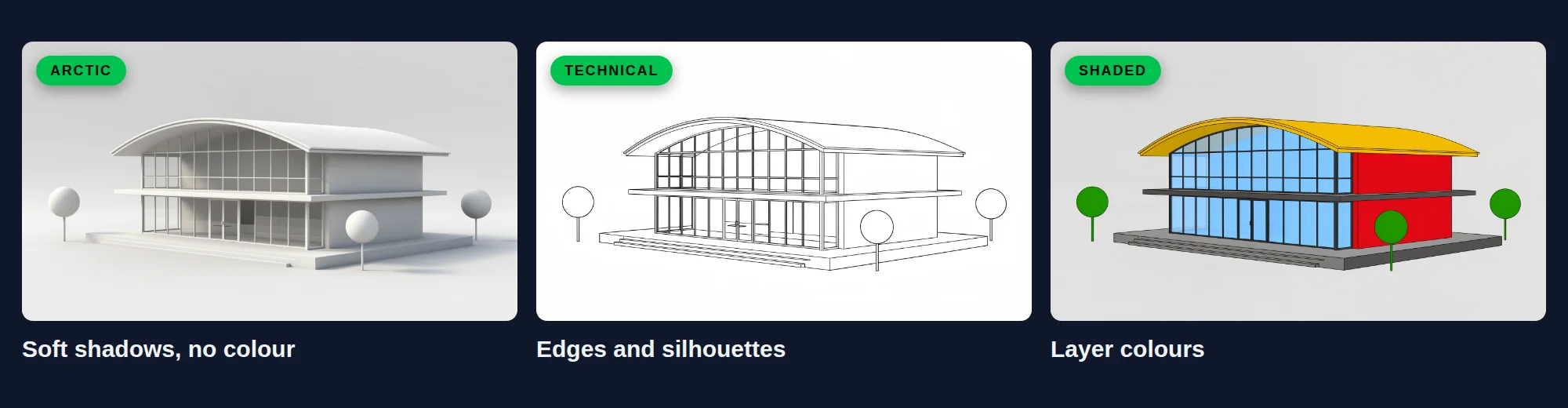
색상이 혼란스럽다면 (예를 들어 목재여야 할 벽이 기본 빨간 레이어에 있는 경우) Arctic이나 Technical을 쓰고, 재질은 프롬프트로 설명하세요.
4단계: 뷰포트 캡처하기
ViewCaptureToFile로 현재 뷰포트를 이미지로 저장하세요 (바로 붙여 넣으려면 ViewCaptureToClipboard).
- 크기: 픽셀 단위로 크기를 설정하세요. 캡처가 클수록 멀리언이나 난간 같은 가는 디테일도 알아보기 쉽습니다.
- Grid, World axes, CPlane axes: 이미지에 나타나지 않도록 체크를 해제해 두세요.
- 투명 배경: 꺼 두세요. 투명한 배경보다 단색의 흰색이나 밝은 배경이 AI가 읽기에 더 쉽습니다.
파일은 PNG 또는 JPG로 저장하세요.
5단계: 업로드하고 프롬프트 쓰기
캡처를 렌더링의 참조 이미지로 QUVIAI에 업로드하세요. 그런 다음 모델만으로는 AI에게 전달할 수 없는 내용을 설명하세요.
- 재질: "거푸집 무늬가 남은 흰색 콘크리트 벽, 세로 오크 외장, 얇은 검은색 알루미늄 창틀"
- 배경: "큰 나무가 있는 조용한 주택가 거리" 또는 "모래언덕이 있는 해안 풍경"
- 빛과 시간대: "부드러운 흐린 날의 자연광" 또는 "긴 그림자를 드리우는 늦은 오후의 따뜻한 햇빛"
- 카메라 느낌: "건축 사진, 눈높이, 자연스러운 색감"
이 가이드의 파빌리온에 실제로 사용한 전체 예시입니다.
“곡면 목재 지붕, 흰색 콘크리트 기단, 층고 전체 유리면을 갖춘 2층 파빌리온의 포토리얼리스틱 건축 사진. 큰 나무와 자갈길이 있는 공원에 자리하고, 늦은 오후의 따뜻한 빛, 걷는 사람들, 자연스러운 색감. 초록 잔디 위로 길고 부드러운 그림자를 드리우는 낮은 황금빛 태양. 매스, 지붕 곡선, 개구부, 카메라 각도는 참조 이미지와 동일하게 유지.”
프롬프트는 뷰에 보이는 요소에 집중하세요. 자세한 내용은 AI 건축 프롬프트 작성 가이드에서 다룹니다.
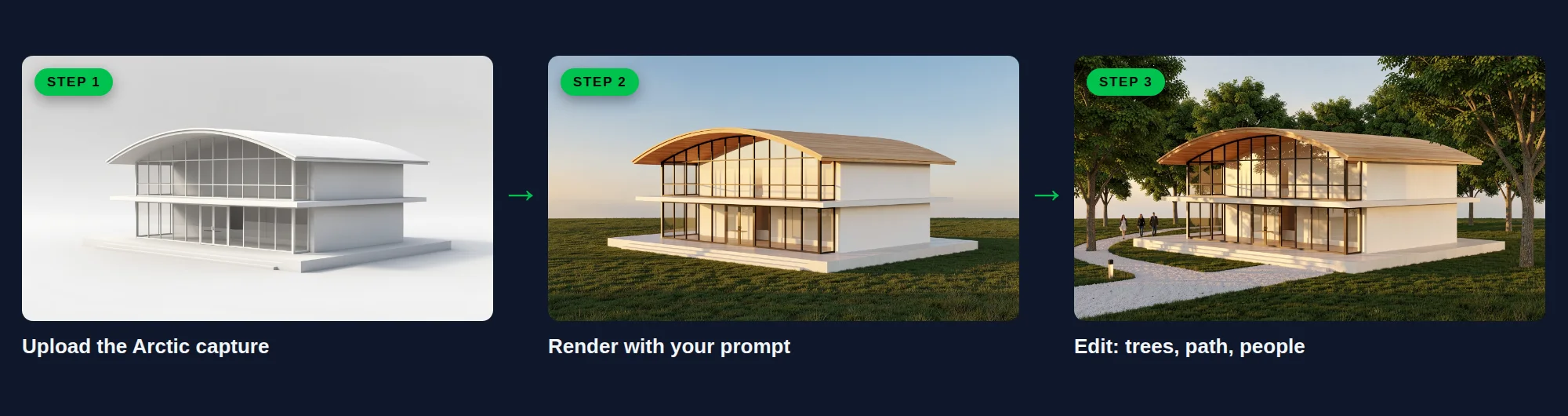
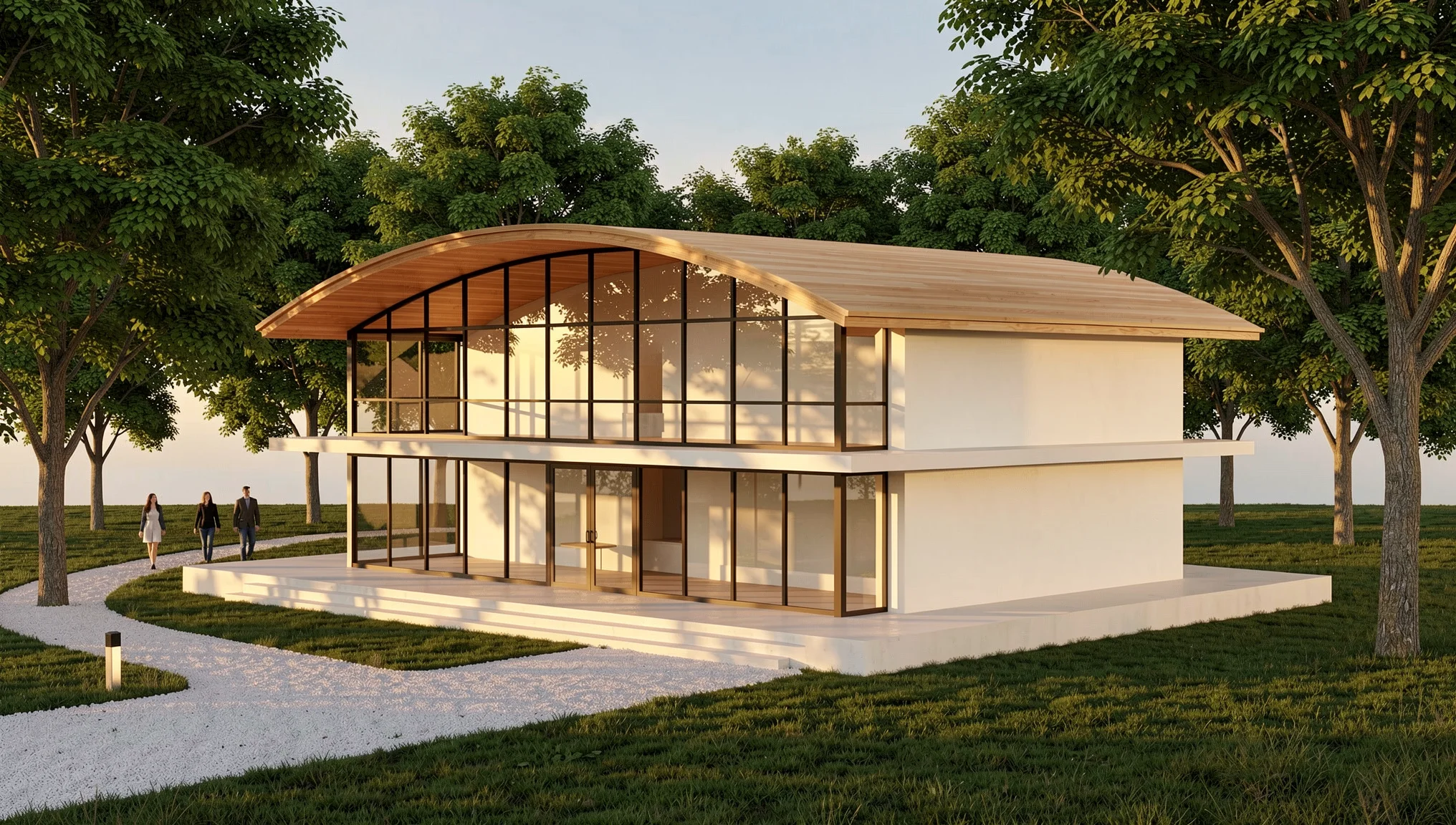
렌더링은 캡처를 매우 충실하게 따랐습니다. 목재 지붕, 유리면, 따뜻한 빛은 그대로 반영되었지만, 비어 있던 흰 지면은 프롬프트에 있던 나무와 길이 없는 탁 트인 잔디밭이 되었습니다. 마스크 없는 Edit 한 번으로 이를 추가했습니다.
“파빌리온 주변에 큰 낙엽 공원수, 정면 계단으로 이어지는 자갈길, 잔디 위를 걷는 몇몇 사람을 추가. 파빌리온, 곡면 목재 지붕, 흰색 콘크리트 기단, 유리면, 늦은 오후의 따뜻한 빛, 카메라 각도는 정확히 그대로 유지. 포토리얼리스틱 건축 사진.”
6단계: 결과 다듬기
첫 번째 이미지는 출발점입니다. 수정할 때마다 Rhino로 돌아가는 대신 렌더링 자체를 편집하세요.
- 한 부분만 바꾸기: 마스크를 사용한 AI 렌더링 편집으로 선택한 부분만 바꿀 수 있습니다. 예를 들어 외장재, 조경, 테라스의 가구 등이죠. 마스크 없는 편집에서는 변경 내용을 말로 설명합니다. 마스크 있는 AI 편집과 없는 AI 편집을 참고하세요.
- 옵션 보여 주기: 같은 뷰를 다른 재질로 생성해 고객이 나란히 비교할 수 있게 하세요. 고객에게 재질 옵션 보여 주기 글에서 과정을 자세히 안내합니다.
- 빛 바꾸기: 같은 렌더링의 낮 버전과 밤 버전을 만드세요. 조명 계획이 있는 파사드에 유용합니다. AI로 낮에서 밤으로 렌더링하기를 참고하세요.
- 움직임 더하기: Render → Video로 정지 이미지를 프레젠테이션이나 소셜 미디어용 짧은 클립으로 바꿀 수 있습니다.
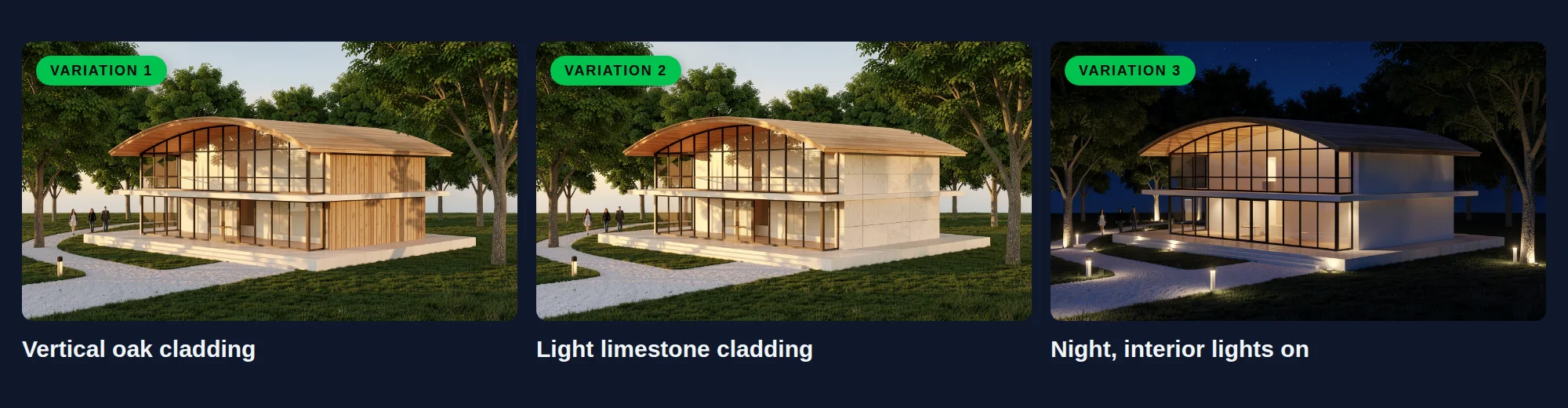
오크 버전의 프롬프트는 아래와 같습니다. 석회암 버전은 재질만 "가는 줄눈의 대형 밝은 석회암 패널 외장"로 바꿨습니다.
“파빌리온 오른쪽의 창 없는 측벽만 두 층 모두 가는 그림자 줄눈이 있는 세로 천연 오크 판재 외장으로 변경. 곡면 목재 지붕, 흰색 콘크리트 기단, 유리면, 나무, 자갈길, 사람들, 늦은 오후의 따뜻한 빛, 카메라 각도는 정확히 그대로 유지. 포토리얼리스틱 건축 사진.”
야간 버전:
“장면을 밤으로 변경. 짙은 푸른 하늘, 층고 전체 유리면으로 새어 나오는 따뜻한 실내 조명, 나무를 아래에서 비추는 부드러운 업라이트, 자갈길을 따라 놓인 낮은 볼라드 조명. 파빌리온, 곡면 목재 지붕, 흰색 측벽, 콘크리트 기단, 나무, 길, 카메라 각도는 정확히 그대로 유지. 포토리얼리스틱 건축 사진.”

더 나은 결과를 위한 팁
- 중요한 것은 모델링하고, 나머지는 제안하세요. 디자인을 규정하는 형상(지붕 형태, 개구부, 층고)은 모델에 있어야 합니다. 나무, 사람, 가구는 프롬프트로 추가할 수 있습니다.
- 가는 요소가 보이게 하세요. 난간이나 루버가 작은 크기에서 사라진다면 더 큰 크기로 캡처하거나 카메라를 가까이 두세요.
- 레이어를 계획 도구로 활용하세요. Shaded 모드로 캡처한다면 유리, 프레임, 외장재를 서로 다른 색의 레이어로 나누고, 프롬프트에서 해당 재질을 지정하세요.
- 그림만이 아니라 디자인도 확인하세요. AI 렌더링은 아이디어를 전달하는 데 탁월하지만, 고객과 공유하기 전에 반드시 렌더링을 모델과 비교하고 달라진 요소는 바로잡으세요.
대신 렌더 엔진을 써야 할 때
AI 렌더링은 콘셉트 디자인, 공모전, 고객 논의 단계에서 가장 빠릅니다. 모든 디테일이 도면과 일치해야 한다면 전통적인 렌더 엔진이 여전히 알맞은 도구입니다. 많은 팀이 반복 검토에는 AI를, 디자인이 확정된 뒤에는 풀 렌더를 사용합니다. AI 렌더링과 전통적 렌더링 비교에서 각각의 장단점을 설명합니다.
마무리
Rhino 모델을 AI로 렌더링하는 일은 좋은 카메라, 깔끔한 캡처, 명확한 프롬프트 세 가지로 요약됩니다. 투 포인트 퍼스펙티브를 설정하고, Arctic 또는 Technical 모드로 뷰를 캡처한 뒤, 재질과 빛과 주변 환경은 QUVIAI에 맡기세요. 그다음에는 장면을 다시 만들지 않고도 편집하고, 옵션을 비교하고, 낮과 밤 버전을 만들 수 있습니다.
다음 Rhino 스터디를 quvi.ai에서 시험해 보세요. 무료 플랜에는 하루 5크레딧이 포함되어 있습니다.
출처: Rhino 8 Help — View Capture (ViewCaptureToFile, ViewCaptureToClipboard), Viewport display modes, Viewport Properties (projection, lens length), Navigate in viewports (NamedView).
Rhino and Rhinoceros are registered trademarks of Robert McNeel & Associates. QUVIAI is an independent product and is not affiliated with, sponsored or endorsed by Robert McNeel & Associates.


