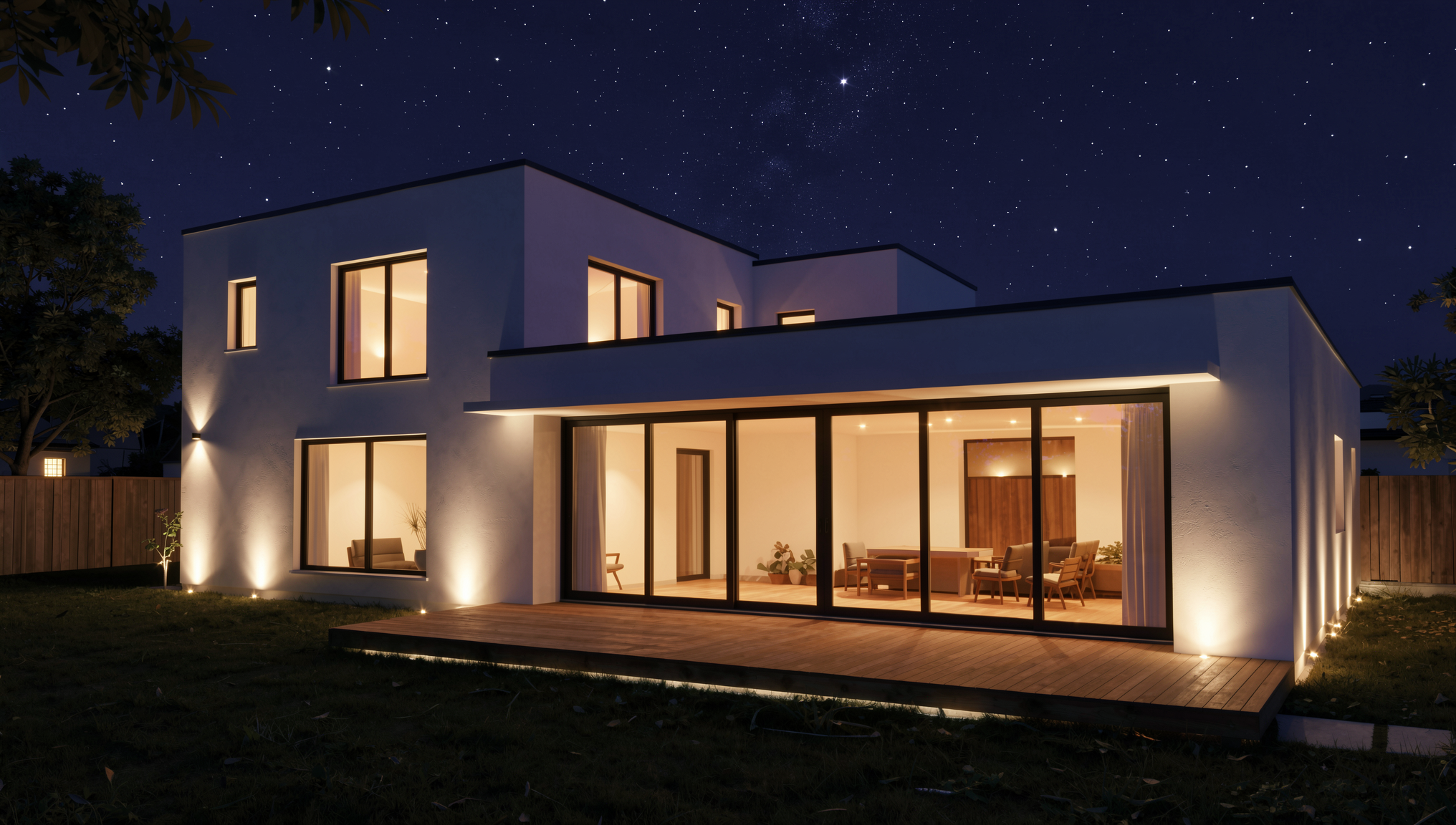
AI 렌더링 가이드
AI로 사진에서 리노베이션을 시각화하는 방법: 전후 비교 가이드
게시일 8분 읽기
리노베이션 프로젝트는 이미 존재하는 것에서 시작합니다. 낡은 외관, 오래된 주방, 더 이상 거리와 어울리지 않는 상점 전면 같은 것들이죠. 클라이언트는 보통 도면만으로는 변화를 상상하기 어려워하고, 초기 아이디어 하나를 시험하려고 기존 건물의 완전한 3D 모델을 만드는 데는 콘셉트 단계에서 좀처럼 확보하기 어려운 시간이 듭니다.
더 빠른 방법은 현재 상태의 건물이나 방 사진에서 시작해 AI로 앞으로의 모습을 보여 주는 것입니다. 이 가이드에서는 좋은 "전" 사진을 준비하는 법, 리노베이션을 설명하는 법, 전체 이미지를 편집할 때와 선택한 영역만 편집할 때, 그리고 전후 결과를 클라이언트에게 제시하는 법을 배웁니다.
이 가이드의 모든 예시는 QUVIAI에서 만들었습니다. 처음부터 끝까지 전체 워크플로를 보여 드리기 위해 "전" 사진은 텍스트 투 렌더 도구로 만들었습니다. 직접 찍은 사진으로 시작해도 단계는 똑같습니다.
왜 사진으로 리노베이션 콘셉트를 시작할까요?
- 주변 맥락이 이미 담겨 있습니다. 이웃 건물, 거리, 나무, 빛이 사진에 있습니다. 모델링할 필요가 없습니다.
- 클라이언트가 자신의 건물을 알아봅니다. 익숙한 장소의 전후 비교는 추상적인 뷰보다 논의하기 쉽습니다.
- 빠른 반복. 도면 작업에 들어가기 전에 한 번의 작업으로 재질, 색상, 개구부 등 여러 방향을 시험할 수 있습니다.
- 다양한 프로젝트에 유용합니다. 외관 리뉴얼, 인테리어 리노베이션, 상업 공간 인테리어, 용도 변경 검토, 부동산 매물 사진 모두 기존 공간에서 시작합니다.
AI 리노베이션 시각화는 콘셉트 이미지이지, 실측 수준의 정밀한 도면이 아닙니다. 방향을 합의하는 수단으로 활용하고, 선택한 안은 평소 쓰는 도구로 발전시키세요.
1단계: 좋은 "전" 사진 찍기(또는 고르기)
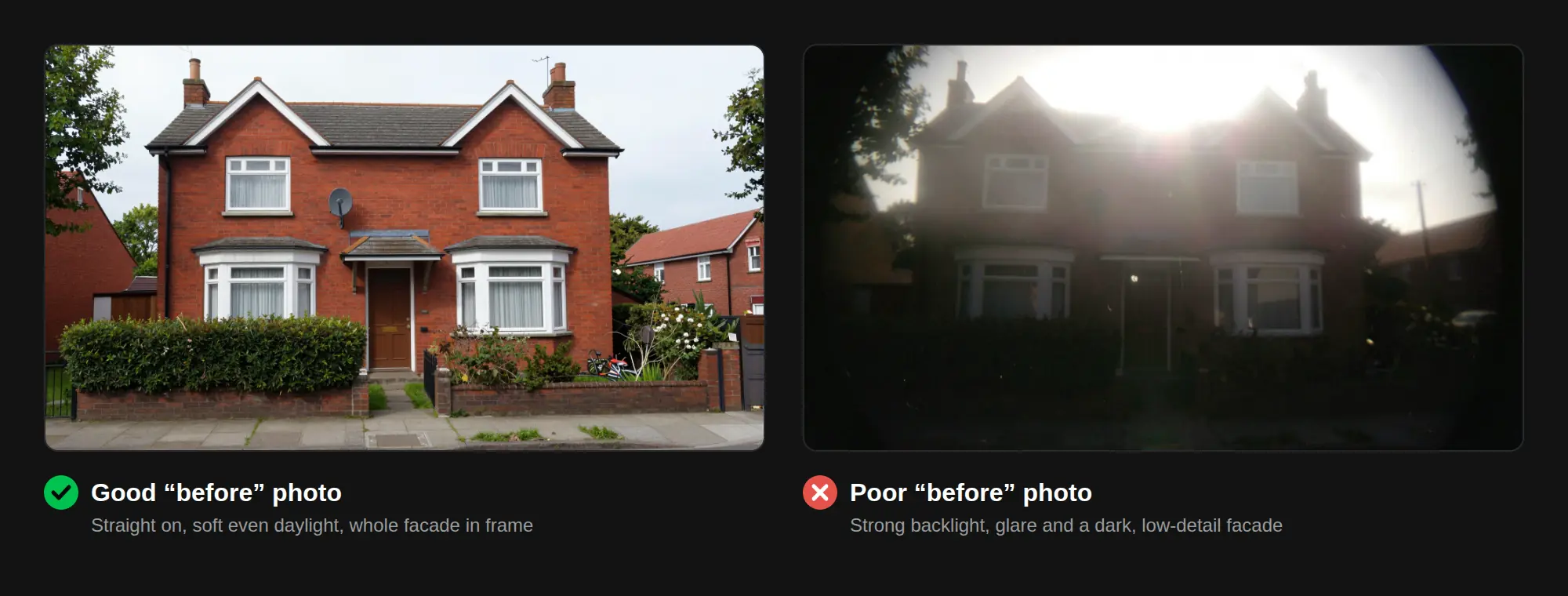
시작 사진의 품질은 결과에 큰 영향을 줍니다.
- 정면 또는 약간 비스듬히 촬영하세요. 투시 왜곡이 심하면 외관과 벽을 읽기 어려워집니다.
- 고른 낮 빛을 활용하세요. 흐린 날이나 부드러운 빛은 형태로 오인될 수 있는 강한 그림자를 피하게 해 줍니다.
- 대상 전체를 프레임에 담으세요. 건물이나 방 주위에 여백을 조금 남기세요.
- 가능하면 어수선한 것을 치우세요. 주차된 차, 쓰레기통, 실내에 흩어진 물건은 설계에서 시선을 빼앗습니다.
- 가장 높은 해상도를 사용하세요. 창, 모서리, 재질 주변의 디테일은 AI가 구조를 유지하는 데 도움이 됩니다.
2단계: 바뀌는 것과 유지되는 것 정하기
무엇이든 쓰기 전에 두 가지를 나열하세요.
- 유지해야 하는 것: 전체 매스, 지붕선, 층수, 창 위치(바뀌지 않는다면), 거리 맥락.
- 바뀌는 것: 클래딩, 색상, 창틀, 발코니, 출입구, 간판, 조경, 또는 인테리어라면 바닥, 벽 마감, 조명, 가구.
이 목록이 지시문의 뼈대가 됩니다. 한 번에 너무 많은 것을 요청하는 것도 막아 줍니다. 이는 결과가 기존 건물에서 멀어지는 가장 흔한 이유입니다.
3단계: 첫 번째 리노베이션 콘셉트 생성하기
사진을 업로드하고 리노베이션된 모습을 설명하세요. QUVIAI에서는 사진으로 포토리얼리스틱 렌더링을 만든 다음 AI 렌더링 편집으로 다듬을 수 있습니다.
명확한 리노베이션 지시문은 건물 유형, 바뀌는 요소, 재질, 분위기를 담습니다.
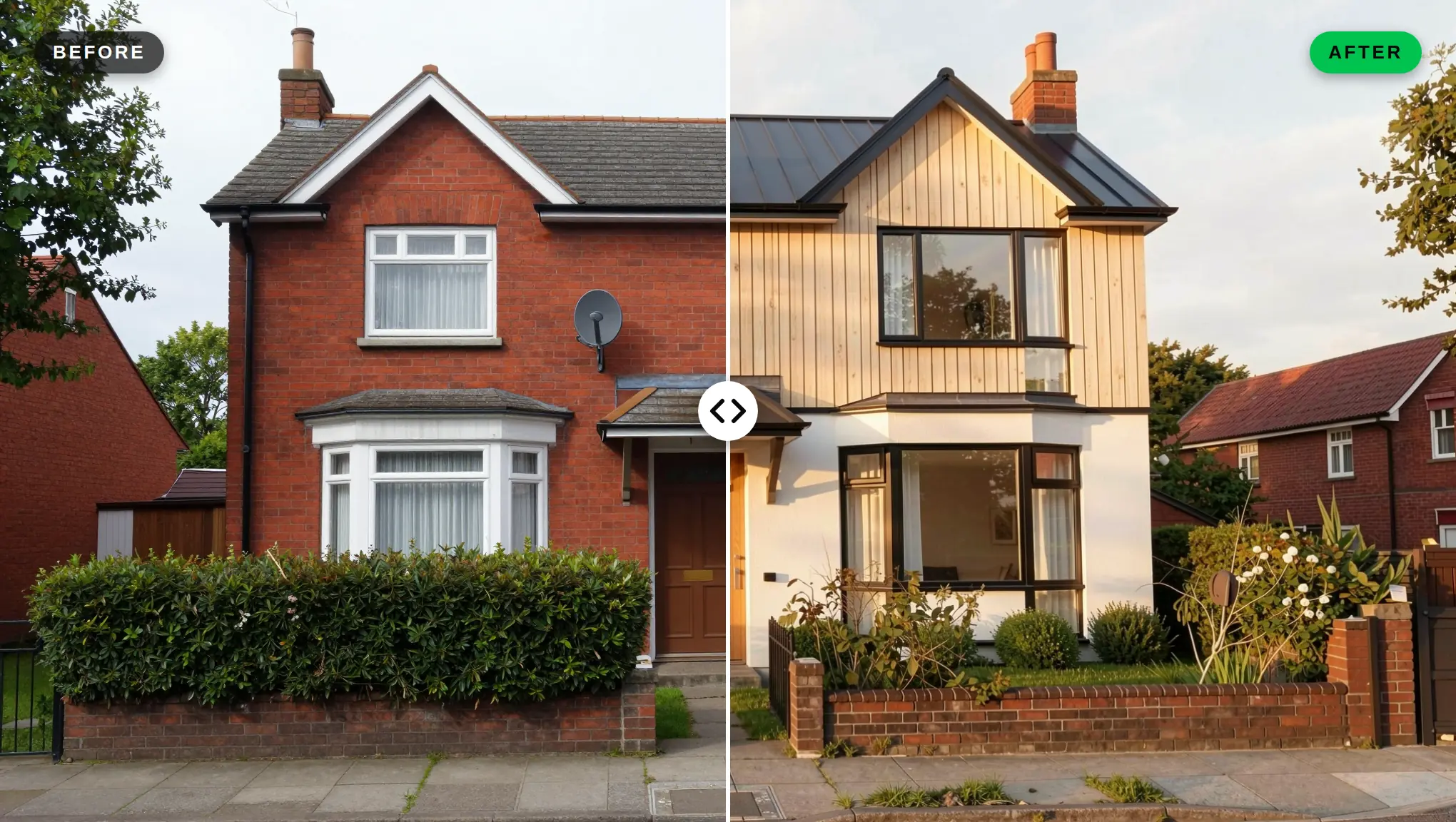
"Renovate the facade of this two-storey house: vertical light timber cladding on the upper floor and smooth white render on the ground floor, replace the old windows with larger windows in slim black aluminium frames, new covered entrance with a timber canopy and a modern timber front door, new dark standing-seam roof, remove the satellite dish, replace the hedge with neat low planting along the front, soft late-afternoon light, photorealistic. Keep the same house shape, roofline, chimneys, number of floors, camera angle, street and neighbouring houses."
이것이 바로 이 글 첫머리에 있는 집을 만든 지시문입니다. 새로운 재질을 명시하고 유지해야 할 모든 것을 나열합니다.
인테리어의 경우:
"Small kitchen renovation: matte sage-green lower cabinets with slim brass handles, white oak open upper shelves, terrazzo countertop, white zellige wall tiles, warm under-cabinet lighting, light oak floor, a modern black tap. Keep the window, the room layout, the camera angle and the daylight. Photorealistic interior photo."
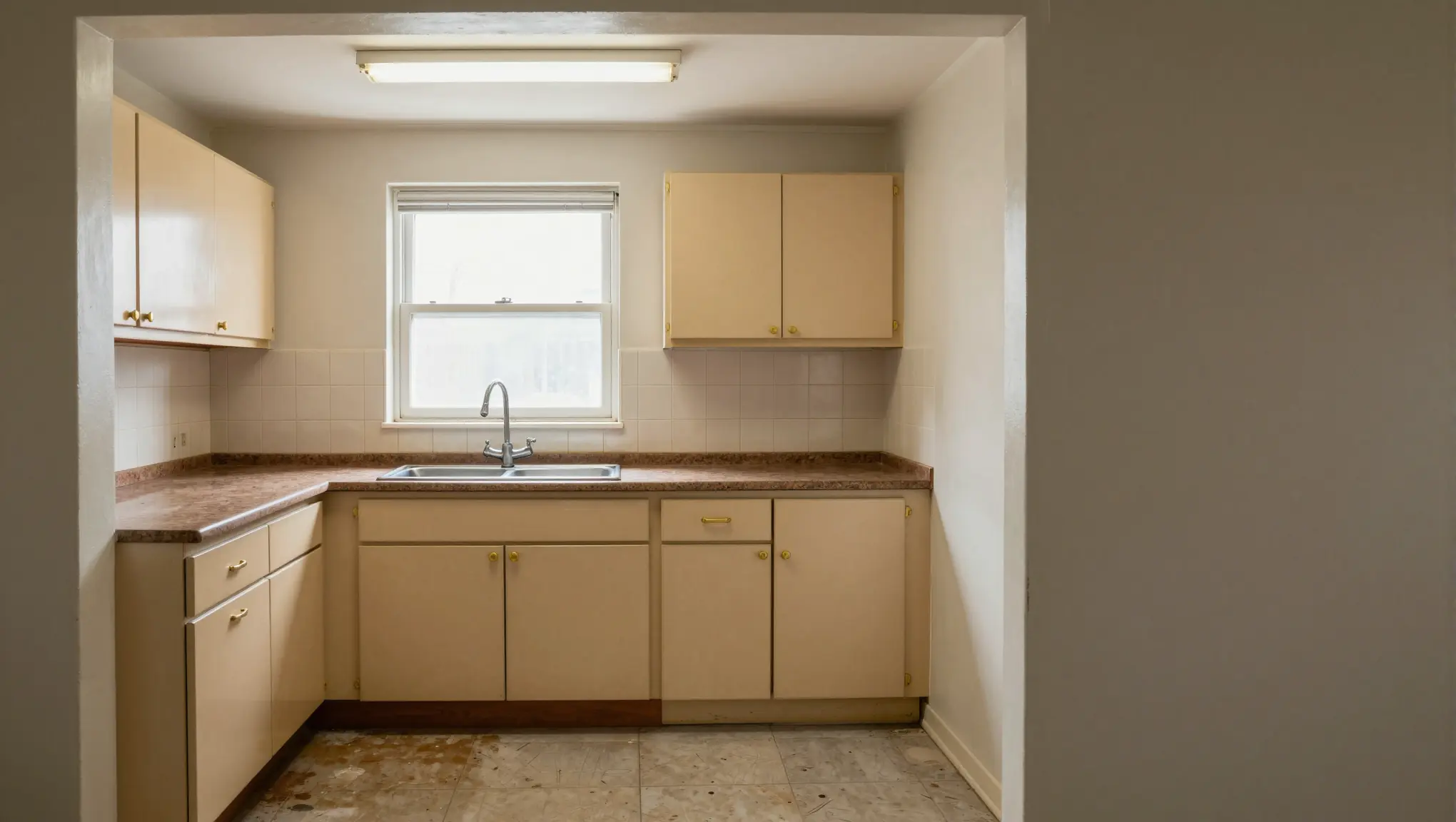
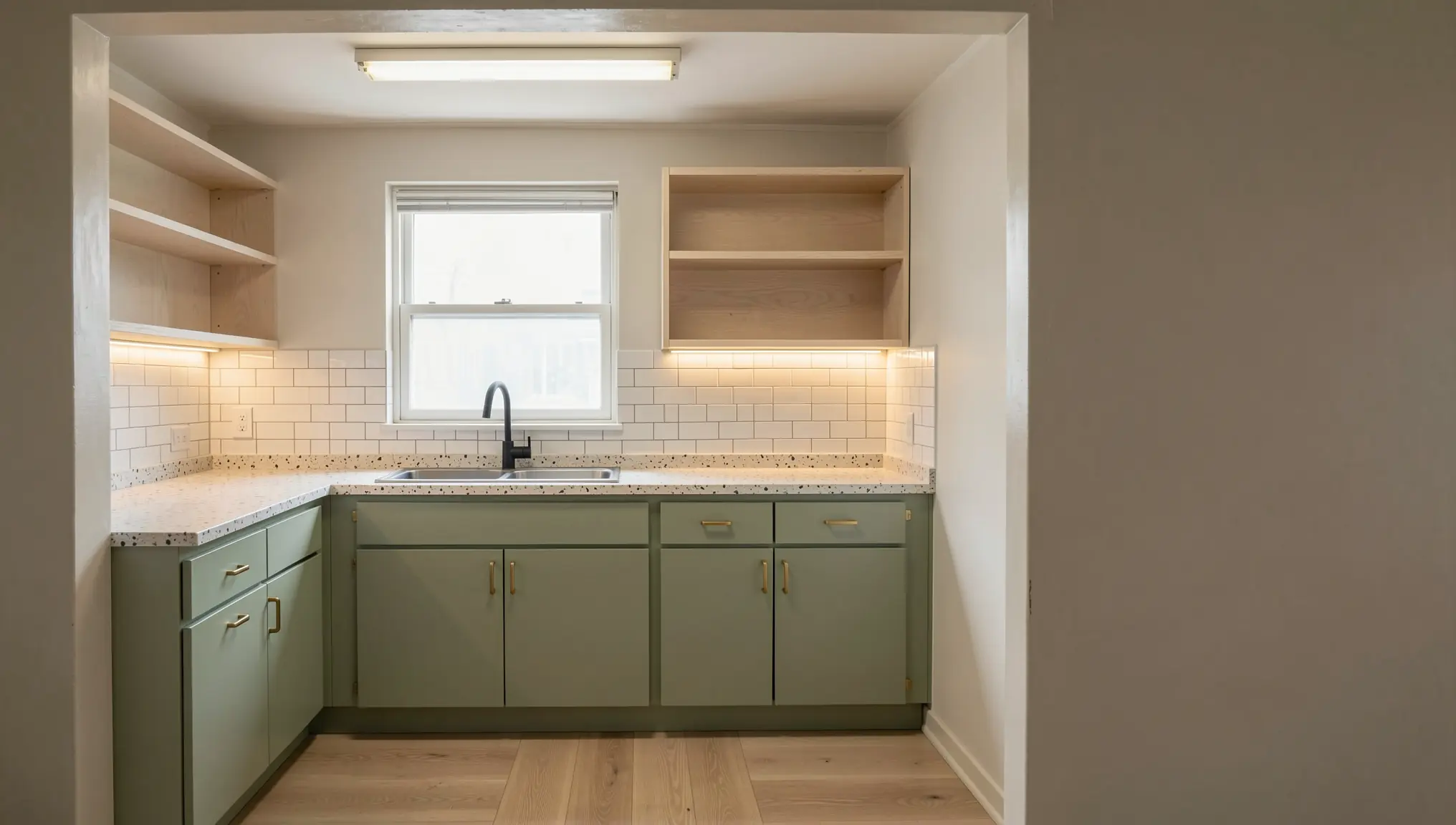
창, 방 배치, 카메라 앵글은 그대로이고 마감재만 바뀌었습니다.
팁:
- 재질을 구체적으로 명시하세요. "Vertical light timber cladding"이 "wood"보다 잘 작동합니다.
- 무엇을 유지할지 명시하세요. "keep the window positions"나 "keep the room layout" 같은 문구는 결과가 원본에 가깝게 유지되도록 돕습니다.
- 몇 가지 버전을 생성하세요. 기존 구조를 가장 잘 존중하는 것을 골라 거기서부터 다듬으세요.
지시문 구조에 대한 자세한 내용은 AI 건축 프롬프트 가이드를 참고하세요.
4단계: 마스크 편집 또는 마스크 없는 편집으로 특정 영역 다듬기
첫 결과가 모든 곳에서 완벽한 경우는 드뭅니다. 이미지 전체를 다시 생성하지 말고 바꿔야 할 부분만 편집하세요.
- 마스크 없는 편집: "change the front door to dark green"이나 "remove the satellite dish"처럼 텍스트 지시문으로 변경 사항을 설명합니다. 전체적인 변경이나 오브젝트 단위의 변경에 적합합니다.
- 마스크 편집(인페인팅): 1층 상점 전면처럼 영역을 선택하고 그 안에서 일어날 일을 설명합니다. 변경 범위의 경계가 분명할 때 적합합니다.
리노베이션 작업의 실용적인 순서는 다음과 같습니다.
- 바뀌지 말았어야 할 것이 바뀐 부분(옮겨진 창, 추가된 층)을 먼저 수정합니다.
- 주요 재질과 색상 선택을 조정합니다.
- 조명, 간판, 식재, 가구 같은 디테일을 더합니다.
다음은 상업 건물 1층에 적용한 마스크 편집입니다. 셔터가 있는 선택된 칸만 바뀌었습니다. 나머지 상점 전면, 위층, 이웃 건물은 정확히 그대로입니다.
"Replace the grey roller shutter and the striped awning with a modern full-height shop window in slim black steel frames, with warm interior lighting showing a minimal boutique with timber shelves and a few products. Photorealistic, matching the daylight and perspective of the photo."
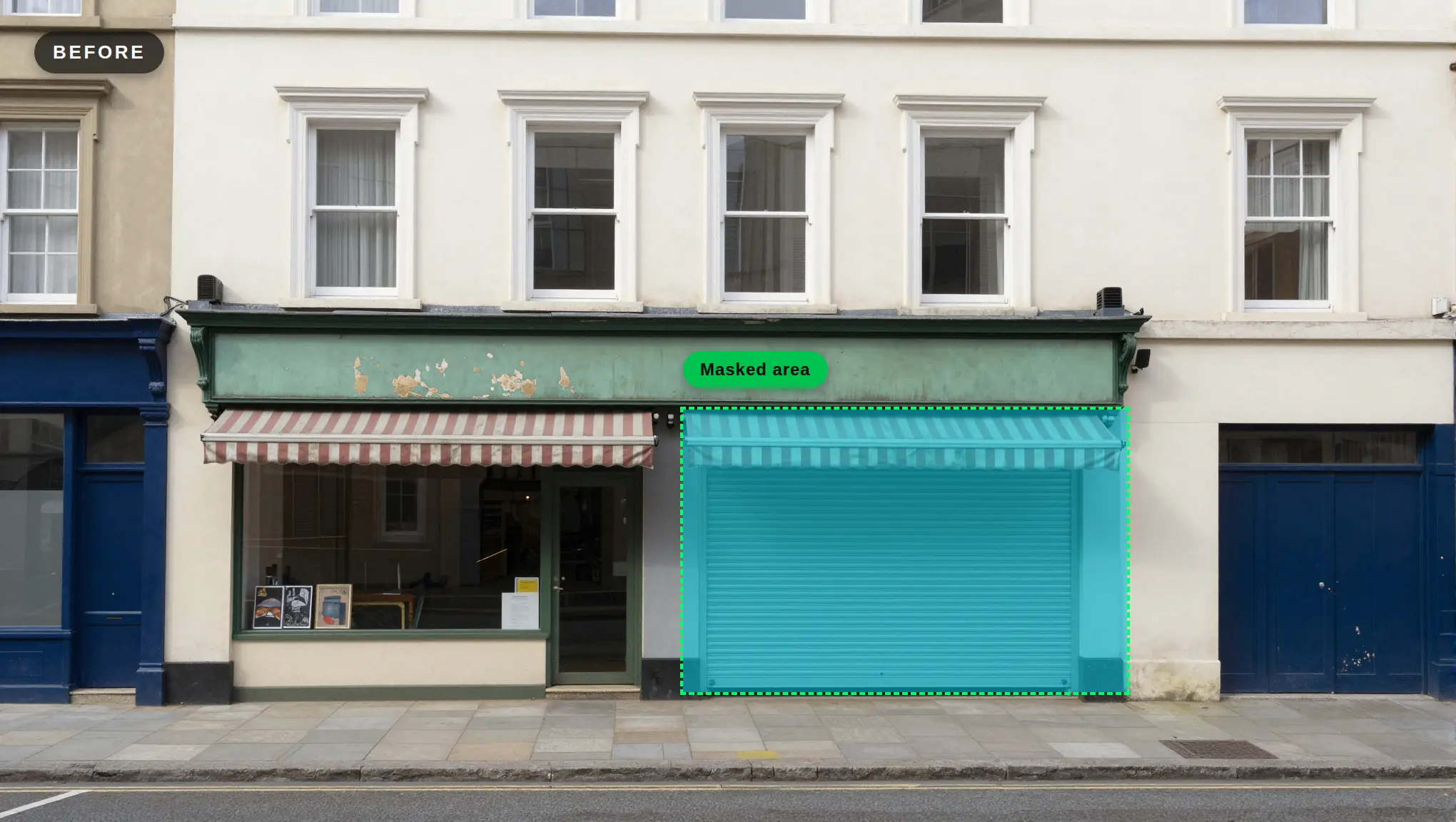
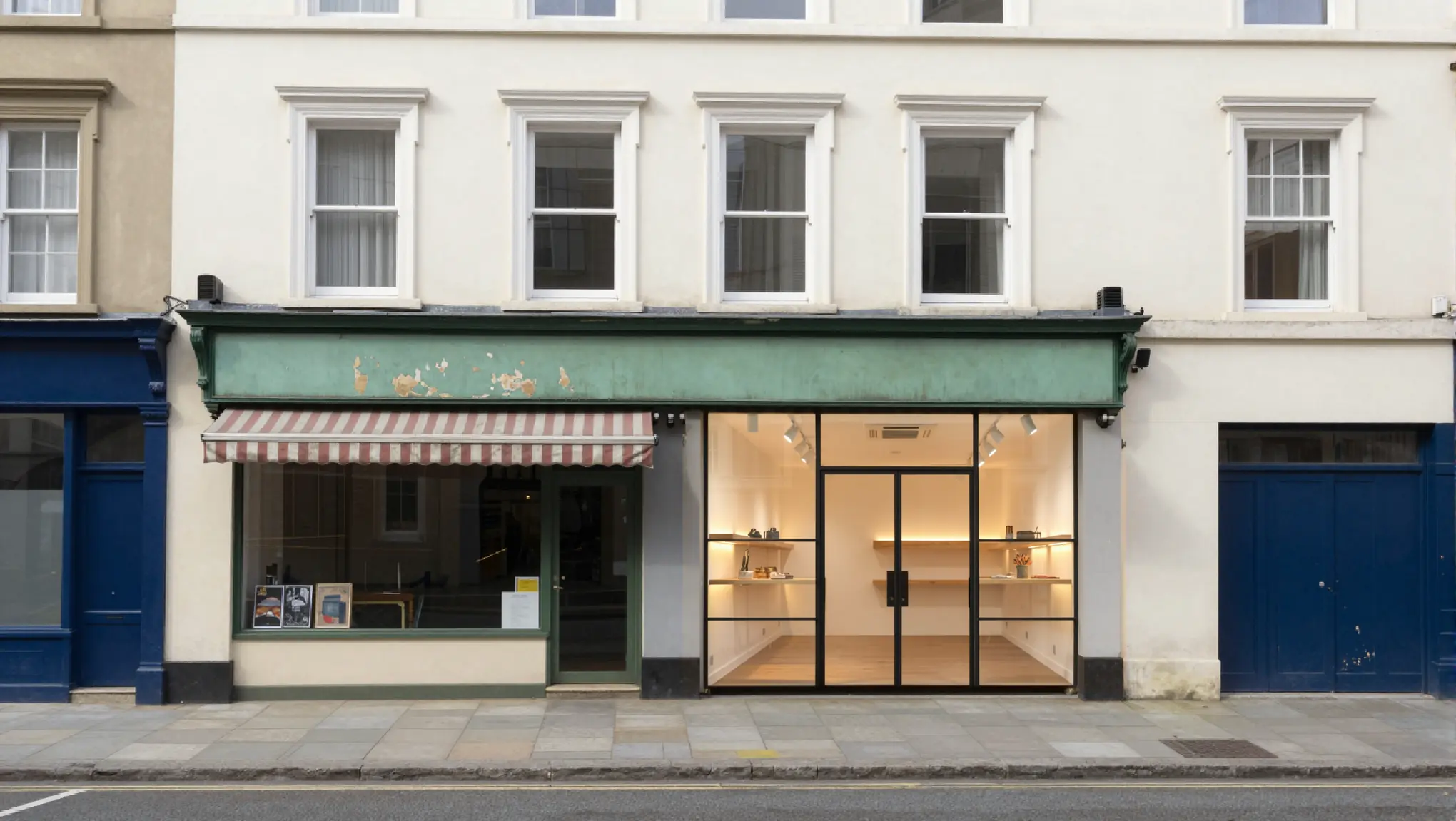
팁: 마스크는 바꾸고 싶은 영역에 꼭 맞게 그리세요. 작고 경계가 분명한 선택 영역이 가장 예측 가능한 결과를 냅니다. 더 큰 변경은 여러 번의 작은 편집으로 나눠 작업하세요.
각 방법을 언제 쓰는지는 AI 마스크 편집과 마스크 없는 편집 글에서 더 자세히 설명합니다.
5단계: 디자인 옵션과 변형 만들기
리노베이션 결정은 대개 여러 옵션 중 하나를 고르는 일입니다. 기본 결과를 얻었다면 한 번에 하나만 바꾼 변형을 두세 개 만드세요.
- 재질 옵션: 목재 vs. 벽돌 슬립 vs. 섬유 시멘트 패널.
- 색상 옵션: 밝고 중립적인 배색 vs. 더 어둡고 대비가 강한 배색.
- 조명: 설계 논의를 위한 낮 뷰와 분위기를 위한 저녁 뷰. 방법은 낮에서 밤으로 가이드에서 확인하세요.
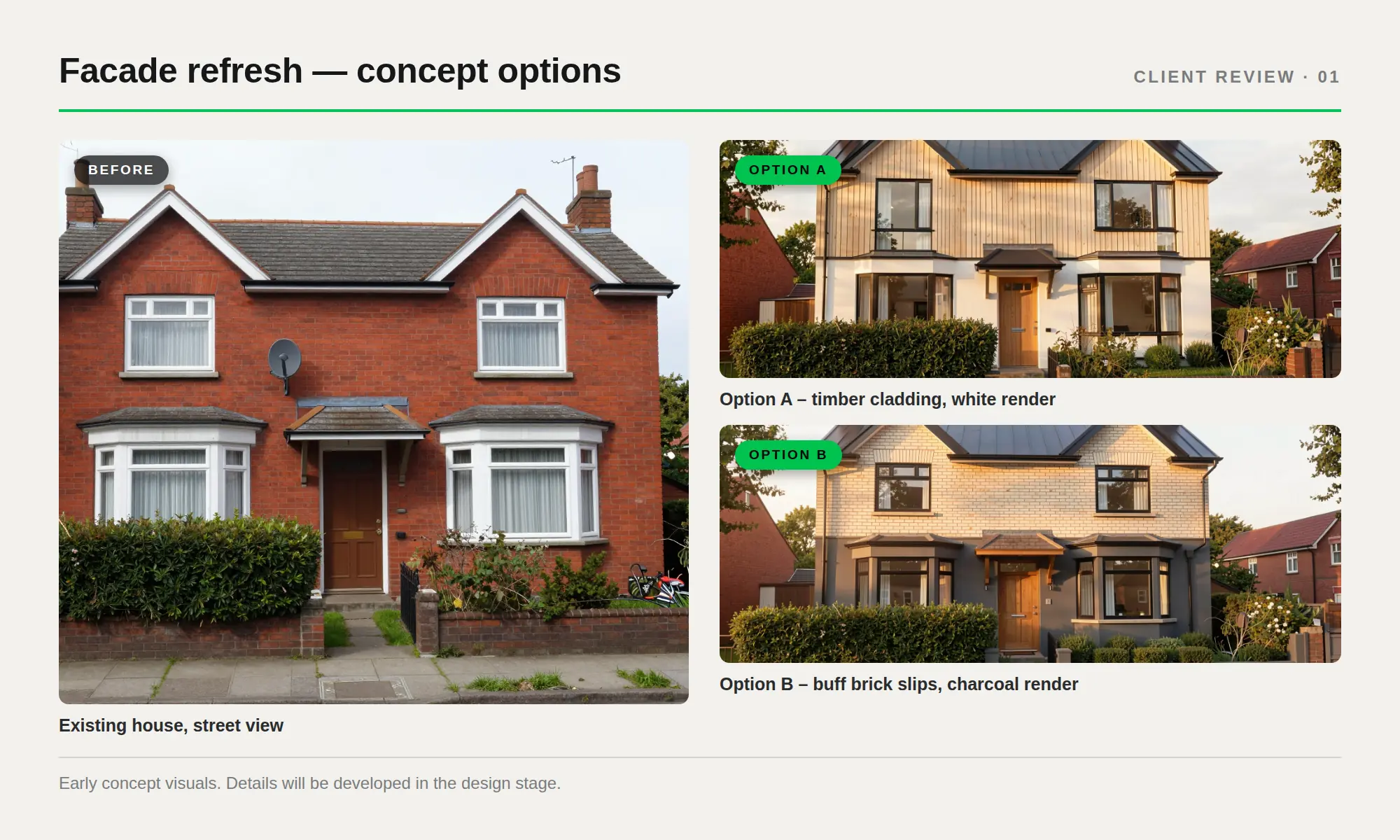
나머지를 모두 고정하면 비교가 공정해지고 클라이언트가 실제 결정에 집중할 수 있습니다. 다음 두 옵션은 모두 같은 "전" 사진에서 재질만 다른 같은 지시문으로 만들었습니다.
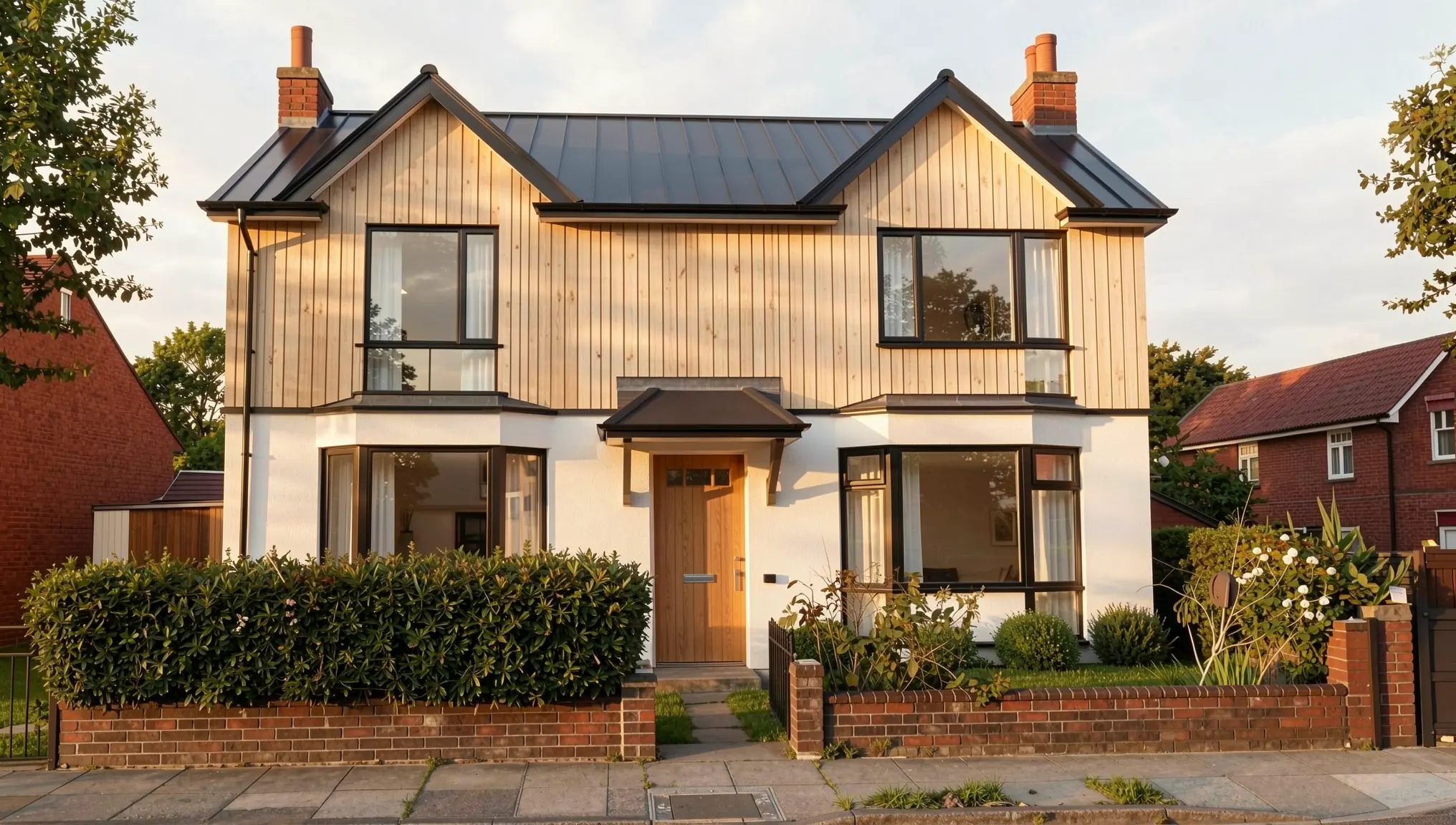
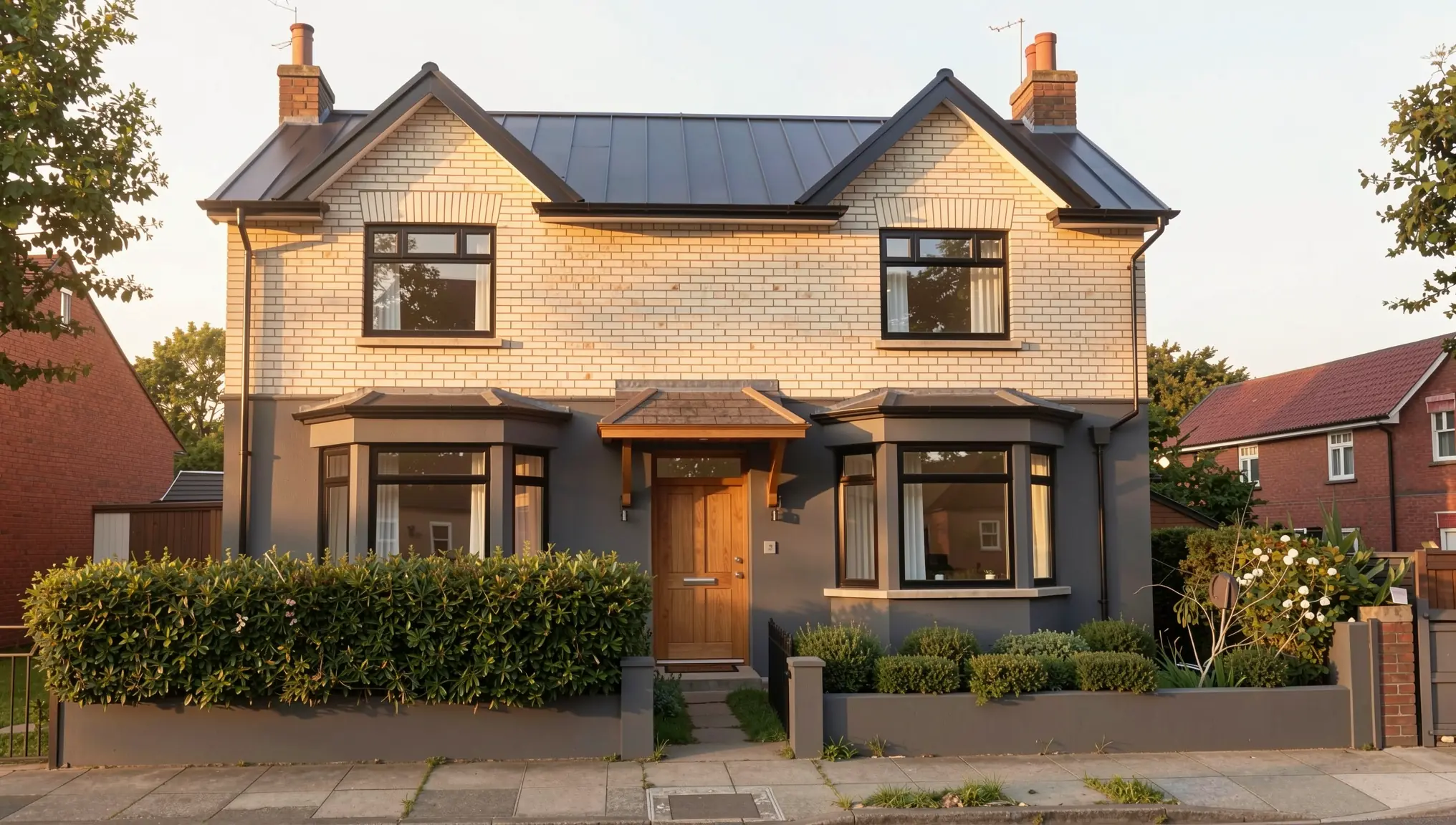
팁: 각 옵션은 이전 옵션이 아니라 항상 원본 사진에서 생성하세요. 그래야 모든 버전이 기존 건물과 똑같이 가깝게 유지됩니다.
6단계: 전후 비교 제시하기
결과를 어떻게 보여 주는지는 이미지 자체만큼 중요합니다.
- 같은 구도를 사용하세요. 원본 사진과 리노베이션 콘셉트를 같은 크기로 나란히 놓거나, 디지털 프레젠테이션에서는 슬라이더를 사용하세요.
- 옵션에 명확한 라벨을 붙이세요. "옵션 A – 목재", "옵션 B – 벽돌"이 파일 이름보다 논의하기 쉽습니다.
- 짧은 메모를 덧붙이세요. 이미지는 초기 콘셉트이며 디테일은 설계 단계에서 발전된다는 점을 밝히세요.
- 짧은 영상도 고려해 보세요. QUVIAI의 렌더링 → 영상 도구로 정지 렌더링을 프레젠테이션이나 소셜 미디어용 짧은 클립으로 만들 수 있습니다.
피해야 할 흔한 실수
- 한 번에 너무 많이 바꾸기. 매스, 재질, 주변 맥락이 모두 바뀌면 결과가 더 이상 이 건물로 읽히지 않습니다. 단계별로 작업하세요.
- 품질이 낮은 사진에서 시작하기. 흐리거나 매우 어두운 이미지는 지어낸 디테일로 이어집니다.
- 구조를 확인하지 않기. 결과를 항상 원본과 비교하세요. 바꾸려던 것이 아니라면 창 개수, 층고, 지붕 형태가 일치해야 합니다.
- 콘셉트를 최종안처럼 제시하기. 이미지는 방향을 보여 주는 것이지 시공용 정보가 아니라는 점을 분명히 하세요.
누구에게 유용할까요?
- 타당성 검토 단계에서 외관 리뉴얼과 용도 변경 아이디어를 시험하는 건축가.
- 주택 소유주와 기업에 리노베이션 옵션을 보여 주는 인테리어 디자이너.
- 수리가 필요한 매물의 가능성을 보여 주는 부동산 전문가.
- 설계 스튜디오 과제로 리노베이션 시나리오를 탐색하는 학생.
마무리
사진에서 시작하는 것은 리노베이션을 탐색하는 가장 빠른 방법 중 하나입니다. 명확한 "전" 사진을 찍고, 유지할 것과 바꿀 것을 정하고, 첫 콘셉트를 생성한 다음, 마스크 편집과 마스크 없는 편집으로 다듬고, 깔끔한 전후 비교로 제시하세요. 상세 도면에 시간을 들이기 전에 클라이언트와 공유된 방향에 도달할 수 있습니다.