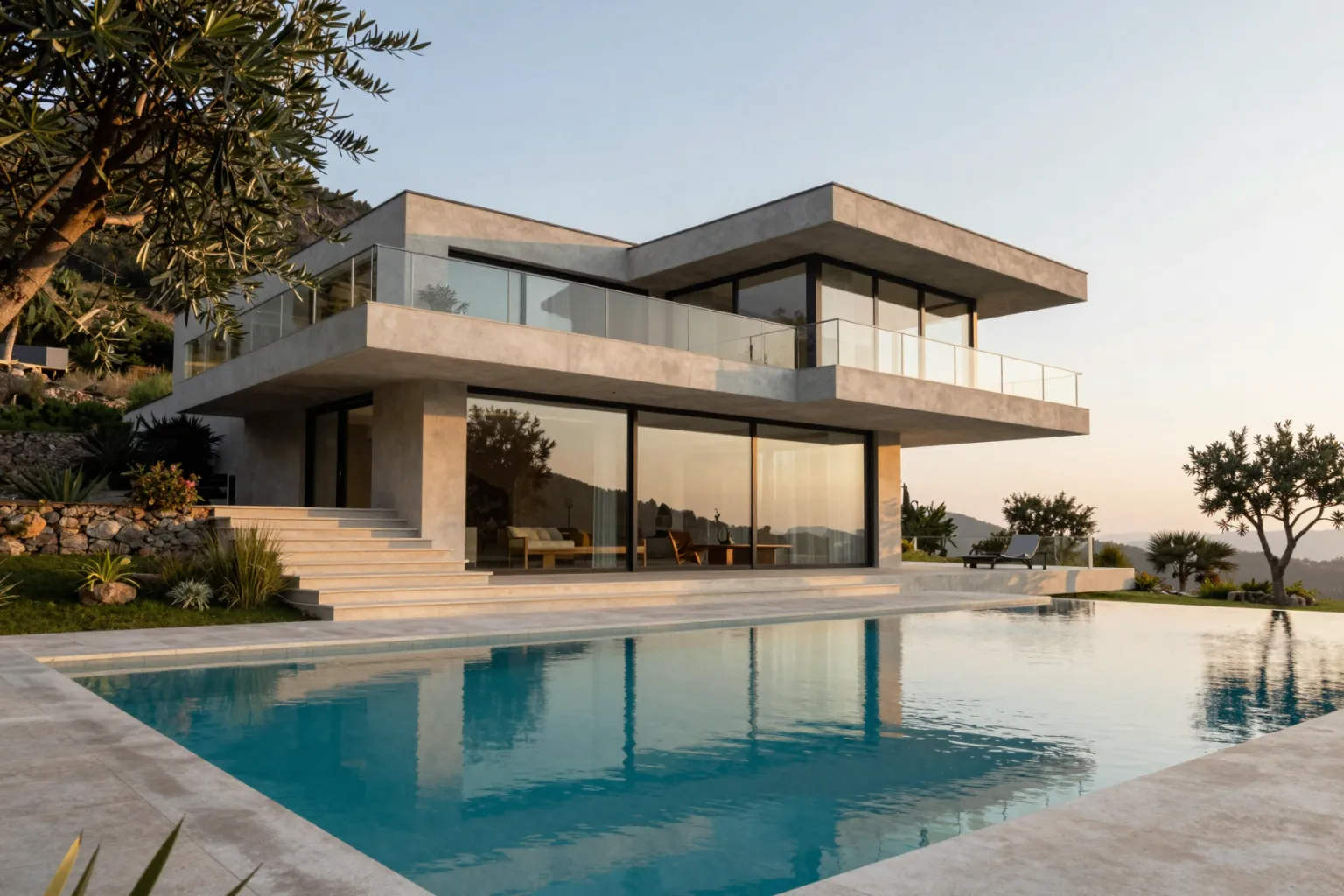
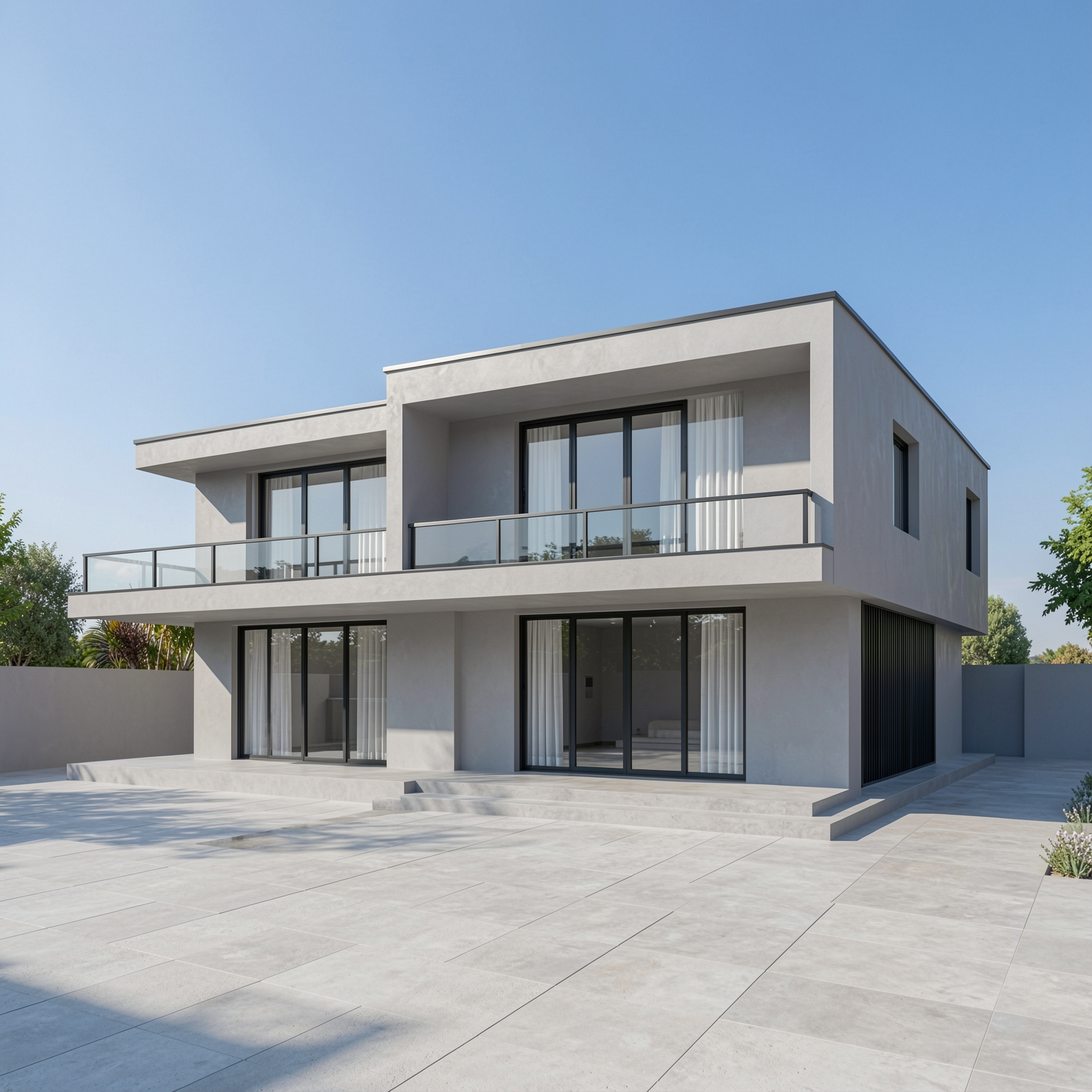
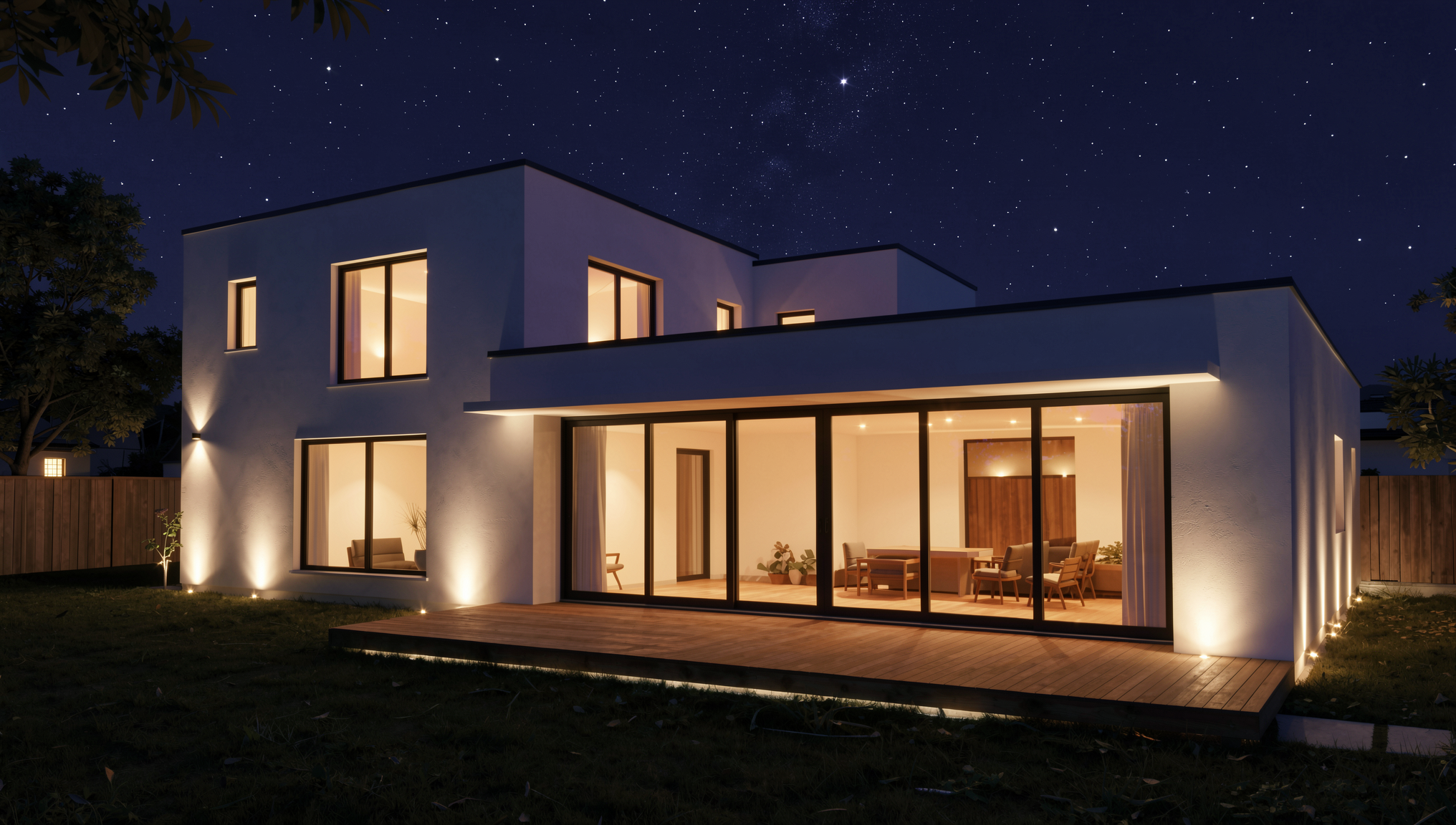
LEITFADEN KI-RENDERING
Architekturbilder aus Text generieren: eine Anleitung Schritt für Schritt
Veröffentlicht Aktualisiert 4 Min. Lesezeit
In der frühesten Projektphase hast du oft noch keine Skizze, kein Foto und kein 3D-Modell – nur eine Idee im Kopf, etwa „eine moderne, holzverkleidete Villa am Meer“. Um diese Idee jemandem zu vermitteln, brauchst du meist eine visuelle Referenz. Um diese Referenz zu erstellen, brauchst du aber meist ein Ausgangsbild – ein Kreislauf ohne offensichtlichen Einstieg.
Text zu Bild durchbricht diesen Kreislauf: Ganz ohne visuellen Input generierst du ein Architekturbild direkt aus einer schriftlichen Beschreibung.
Was ist Text zu Bild und wie funktioniert es?
Du beschreibst die Szene in einem Satz – Gebäudetyp, Umgebung, Atmosphäre, Materialien. Dann legst du noch zwei Dinge fest: das Seitenverhältnis (1:1, 3:4, 4:3, 16:9, 9:16) und den Stil – aus der Kategorie Architecture oder Illustrator, mit einer großen Auswahl an Architekturstilen von Art déco bis Moderne, von Neugotik bis skandinavisch. Das System kombiniert deine Beschreibung mit dem gewählten Stil und generiert das Bild.
Schritt für Schritt: vom Prompt zum Bild
- Beschreibe das Bild. Schreib die Szene in einem Satz auf – Gebäudetyp, Umgebung, Licht, Atmosphäre.
- Wähle das Seitenverhältnis. Nimm, was zu deinem Einsatzzweck passt – 16:9 für eine Präsentation, 1:1 für Social Media und so weiter.
- Wähle deinen Architekturstil. Aus der Kategorie Architecture oder Illustrator – Modern, Neoclassical, Bauhaus, Art Nouveau und viele mehr.
- Generiere das Bild. Deine Beschreibung und der gewählte Stil werden zum Ergebnis kombiniert.
Einen guten Prompt schreiben
Da der Stil in einem eigenen Panel gewählt wird, musst du ihn im Prompt nicht nennen – nutze den Prompt nur, um die Szene zu beschreiben. Ein Beispiel:
"A two-story coastal villa with large glass walls facing the sea, wooden facade cladding, surrounded by pine trees, soft golden hour lighting, clear sky"
Dieser Prompt legt Gebäudetyp (Villa), Umgebung (Küste, Kiefern), Materialien (Glas, Holz) und Licht (goldene Stunde) klar fest – den Stil selbst (zum Beispiel „Modern“) wählst du separat im Panel. Eine Prompt-Struktur und sechs fertige Beispiele findest du in unserem Leitfaden für KI-Prompts in der Architektur.
Ein echtes Beispiel
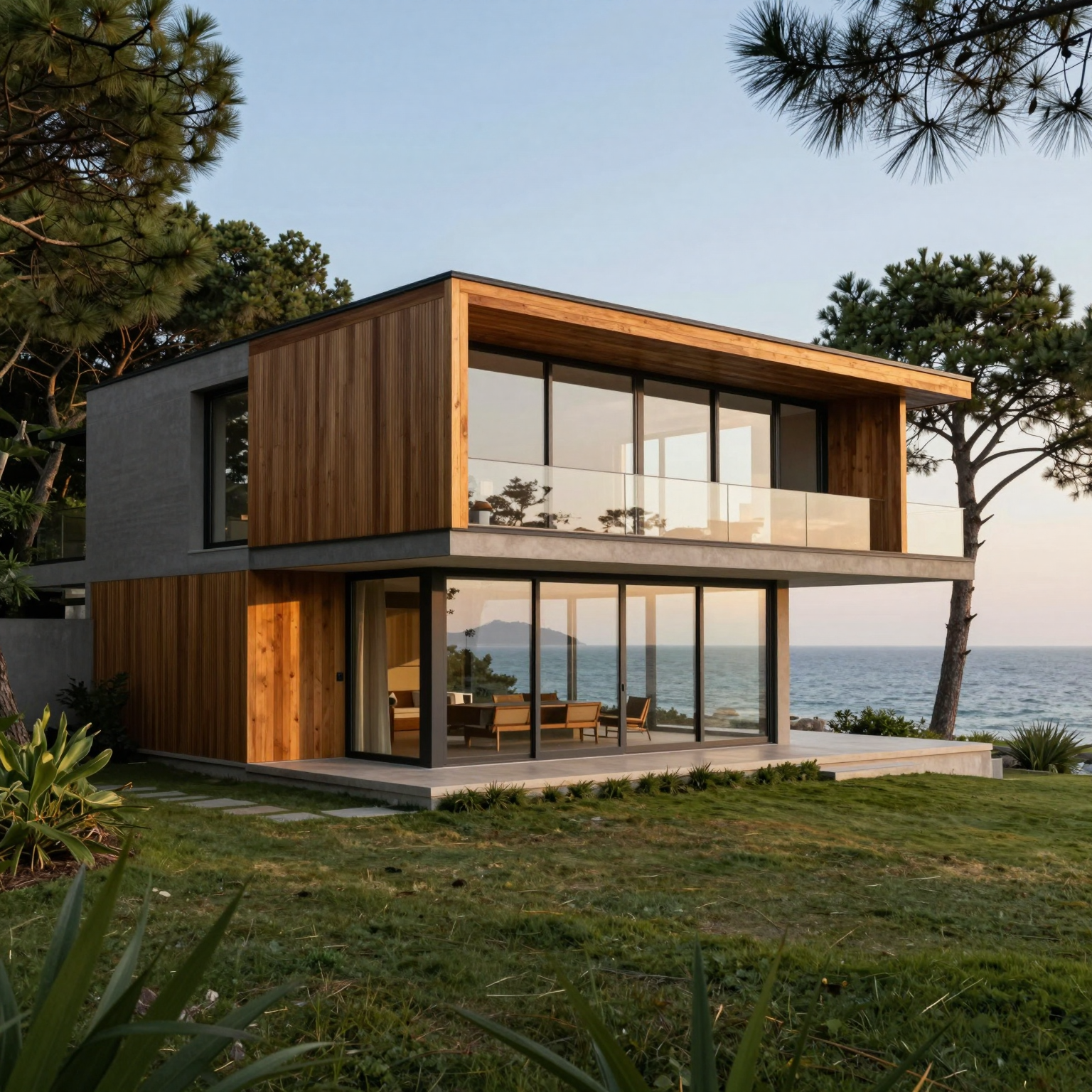
Für den Innenraum wurde ein passender Prompt verwendet, damit Umgebung und Stimmung gleich bleiben:
"A bright open-plan living room with floor-to-ceiling glass doors opening to the sea, warm wood flooring, minimalist furniture, soft natural light, ocean view in the background"
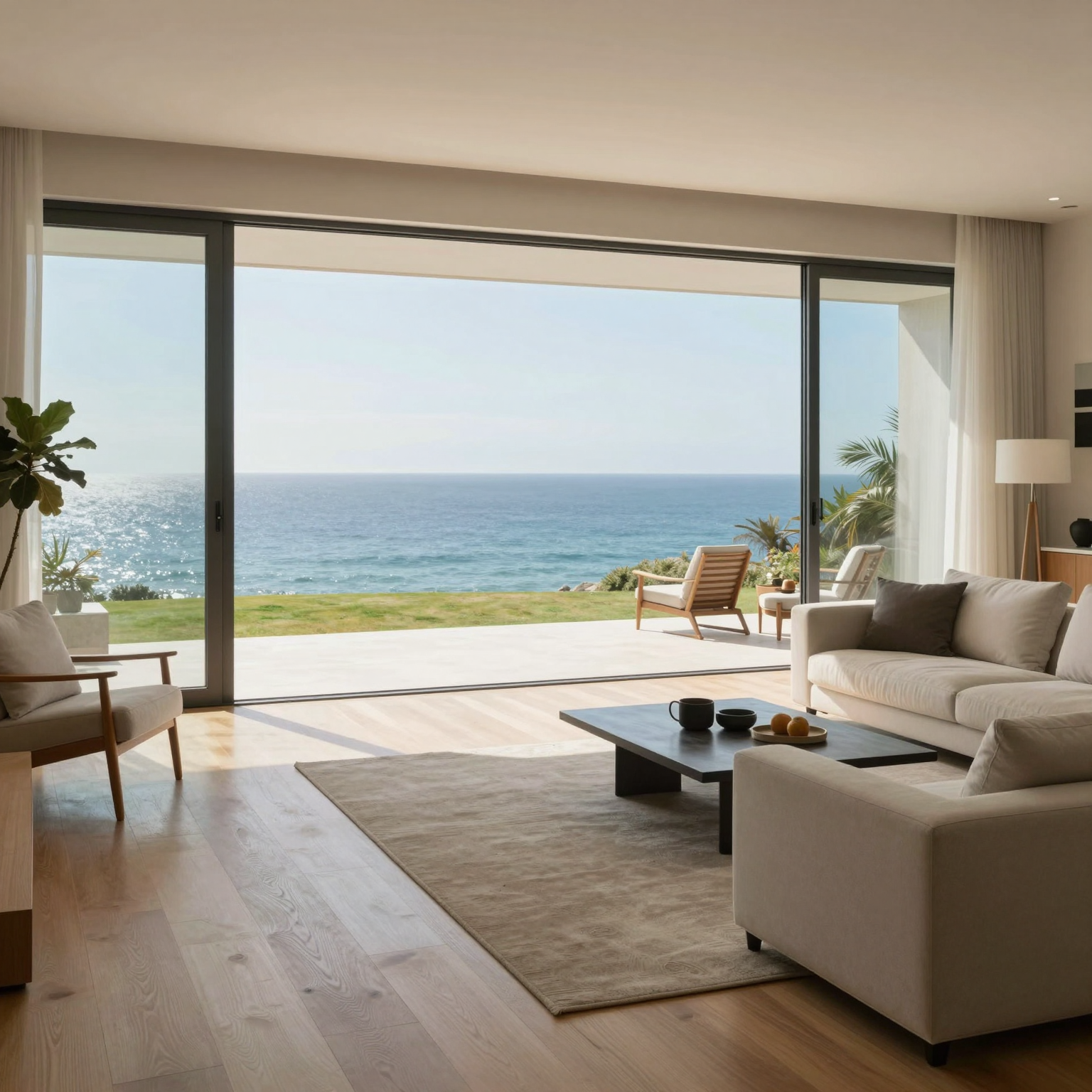
Beide Bilder wurden im selben Stil „Modern“ generiert. Das Ergebnis überträgt jedes Detail aus den Prompts – außen die Glasfassade, die Holzverkleidung, die Kiefern und das Licht der goldenen Stunde; innen den warmen Holzboden, die minimalistischen Möbel und das natürliche Licht – in einen stimmigen Look für beide Räume.
Für wen ist das gedacht?
- Architekturbüros – frühe Konzeptbilder erstellen, bevor ein Projekt die Skizzenphase erreicht
- Architekturstudierende – Ideen für Entwürfe und Portfolios schnell visualisieren
- Innenarchitekten – verschiedene Stilrichtungen visuell vergleichen
- Immobilien- und Projektentwicklungsteams – ein noch nicht gebautes Konzept für frühes Marketingmaterial visualisieren
Fazit
Um eine Architekturidee zu visualisieren, brauchst du keine Skizze, kein Foto und kein 3D-Modell. Beschreibe sie in ein, zwei Sätzen, wähle Seitenverhältnis und Stil – den Rest erledigt das System.