

YAPAY ZEKÂ RENDER REHBERİ
Rhino Modeli Yapay Zekâ ile Nasıl Render Edilir: Viewport Yakalamadan Fotogerçekçi Görsele
Yayınlanma: 8 dk okuma
Rhino, birçok mimarın formları hızla denediği yerdir: bir cephe çalışması, bir pavyon, bir yarışma için kütle seçeneği. Bu modelleri sunum görsellerine dönüştürmek genellikle malzeme atamayı, ışıkları kurmayı ve bir render motorunu beklemeyi gerektirir; çoğu zaman modellemenin kendisinden daha uzun sürer.
Yapay zekâ ile render’da bunun büyük kısmını atlayabilirsin. Rhino modelinin temiz bir görünümünü yakalar, QUVIAI’a yüklersin ve istediğin malzemeleri, ışığı ve ortamı tarif edersin. Geometri modelinden gelir; atmosfer talimatından.
Bu rehber Rhino’da görünümü nasıl hazırlayacağını, hangi görüntüleme modunu yakalayacağını, talimatı nasıl yazacağını ve sonucu nasıl iyileştireceğini gösteriyor.
Bu rehberdeki tüm görseller QUVIAI’da yapıldı: viewport yakalamaları, Rhino’nun görüntüleme modlarına benzemesi için metinden görsel ve Edit ile üretildi; her render da bu yakalamalardan yapıldı.
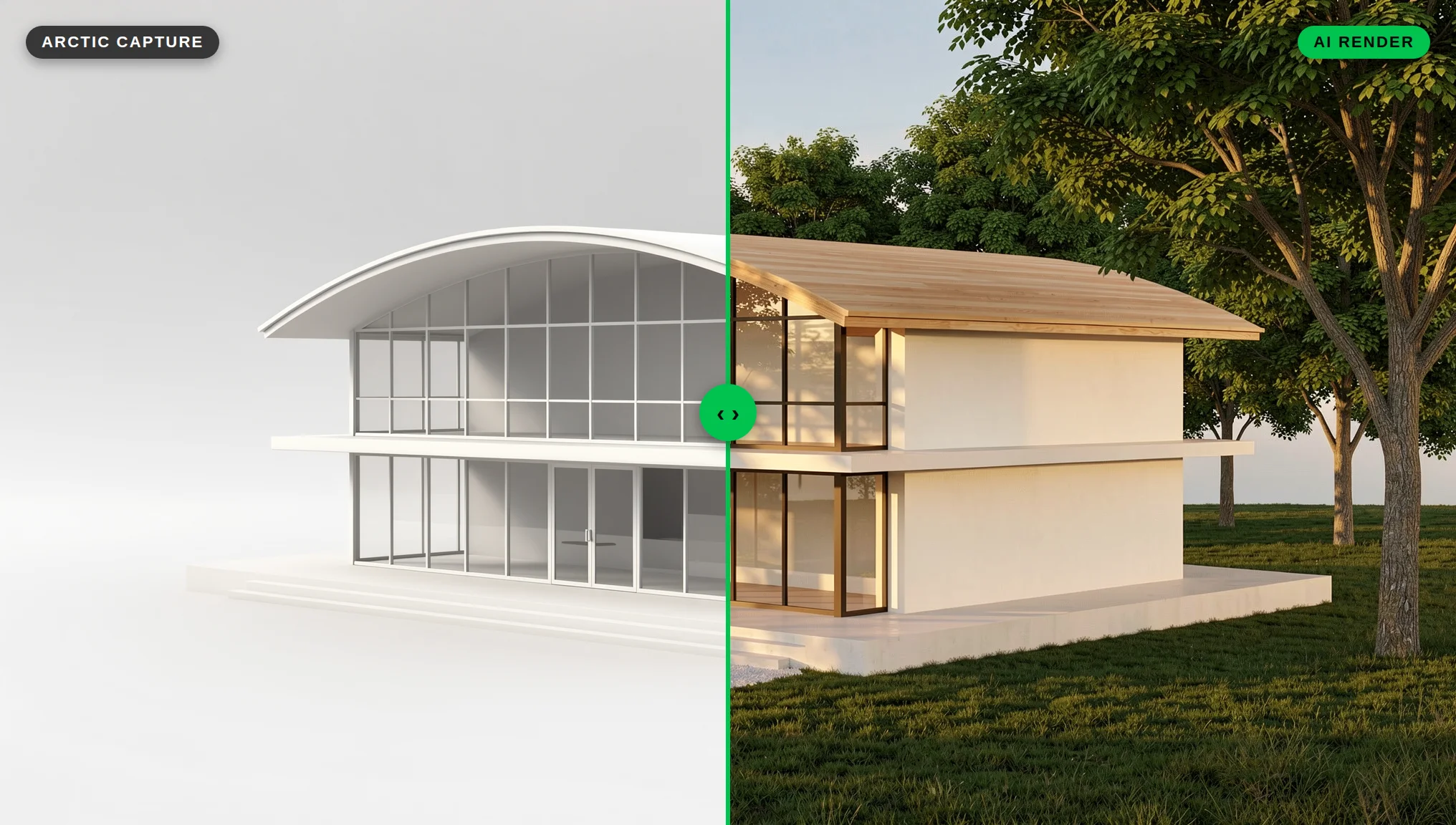
Neye ihtiyacın var
- Bir Rhino modeli (View Capture komutlarına sahip herhangi bir sürüm)
- Bir QUVIAI hesabı: ücretsiz plan günde 5 kredi verir, kredi kartı gerekmez
- Göstermek istediğin malzemeler ve atmosfer hakkında kabaca bir fikir
Rhino için iş akışı basit bir görsel dışa aktarımıdır: viewport’u yakalar ve QUVIAI’a yüklersin.
1. Adım: Kamerayı ayarla
Yapay zekâ yakalamanın kompozisyonunu izler; bu yüzden kamera vereceğin en önemli karardır.
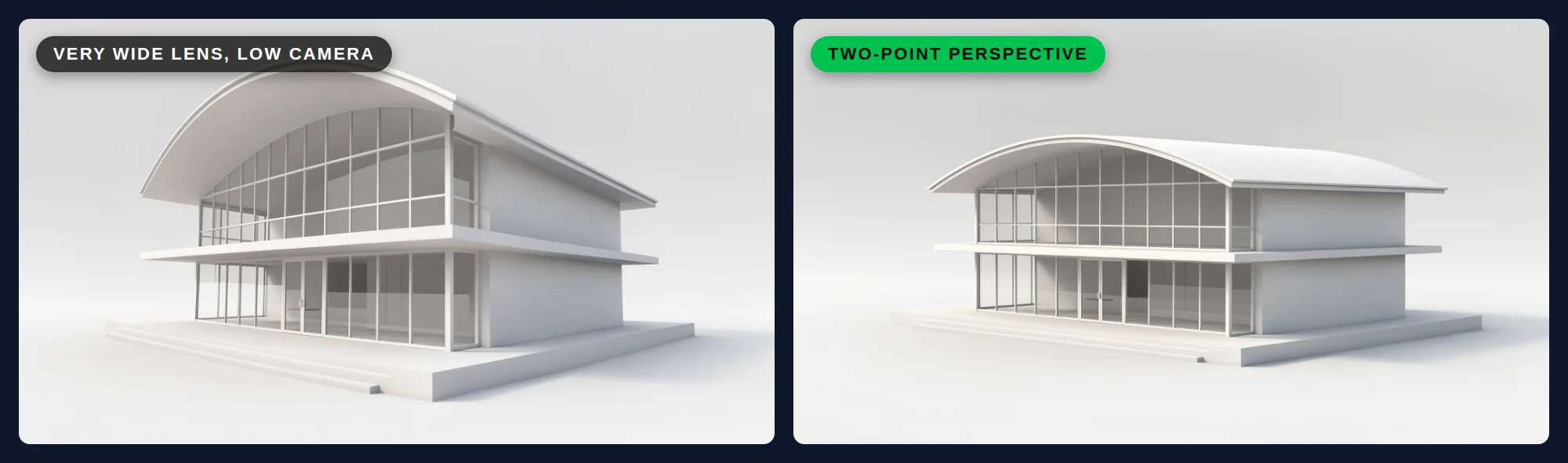
- Dış mekânlar için iki noktalı perspektif kullan. Rhino’nun Viewport Properties bölümünde projeksiyonu Two-point perspective olarak ayarlayabilirsin; burada düşey çizgiler birbirine yaklaşmaz. Bina kenarları, profesyonel bir mimari fotoğraftaki gibi düz kalır.
- Doğal bir lens uzunluğu seç. Normal bir Perspective projeksiyonunda Rhino, 35 mm kamera için yaklaşık 43–50 mm lens uzunluğunu “normal” olarak tanımlar. Çok geniş lensler iç mekânları bozar ve mekânları olduğundan büyük gösterir.
- İnsan odaklı görünümlerde göz hizasını kullan. Sokak görünümleri, lobiler ve iç mekânlar için kamerayı yaklaşık ayakta durma yüksekliğine koy. Daha yüksek bir açıyı yalnızca bir kütleyi ya da bir arsayı anlatmak istediğinde kullan.
- Görünümü kaydet. Kamerayı saklamak için NamedView kullan; tasarım değişikliklerinden sonra tam aynı açıya dönebilirsin.
2. Adım: Görünümü temizle
Viewport’ta görünen her şey tasarımın bir parçası olarak okunabilir. Yakalamadan önce:
- Ölçüleri, açıklamaları, yapım eğrilerini, kesit düzlemlerini ve yardımcı katmanları gizle.
- Grid ve eksenleri kapat (ya da yakalama seçeneklerinde kapalı bırak; bkz. 4. Adım).
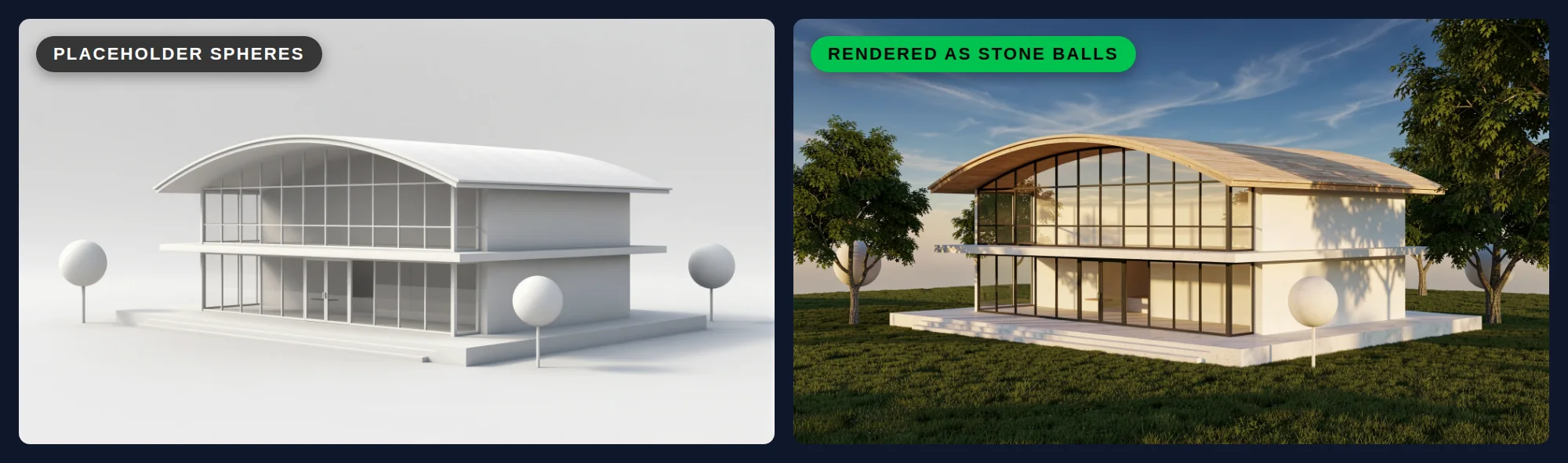
- Yapay zekânın gerçek eleman olarak yorumlamasını istemediğin yer tutucu nesneleri gizle ya da sil.
- Basit bir zemin düzlemi ve mümkünse komşu bloklar gibi temel bir çevre ekle. Bina boş uzayda yüzmediğinde yapay zekâ sahneyi daha iyi çözer.
3. Adım: Doğru görüntüleme modunu seç
Rhino’nun görüntüleme modları yakalamanın ne kadar okunaklı olduğunu değiştirir. Amaç bitmiş malzemeler değil, net kenarlar ve net derinliktir.
| Görüntüleme modu | Ne gösterir | Yapay zekâ ile render için ne zaman kullanılır |
|---|---|---|
| Arctic | Beyaz nesneler ve arka plan, ortam tıkanmasına benzer yumuşak gölgeler | En iyi genel seçim: derinlik net okunur ve hiçbir şey talimatınla yarışmaz |
| Technical | Siluetler, kesişimler, kırılmalar ve kenarlar | Kenarların önemli olduğu cepheler ve detaylı geometri |
| Pen | Siyah çizgili beyaz yüzeyler, kalem çizimi gibi | Sonucun eskizden render iş akışına daha yakın hissettirmesini istediğinde |
| Shaded | Katman ya da nesne renklerinde yüzeyler | Renkler elemanları ayırmaya yardımcı olduğunda (örneğin farklı katmanlardaki cam, çerçeve ve kaplama) |
| Rendered | Rhino malzemeleri, ışıkları ve gölgeleri | Malzemeleri zaten atadıysan ve yapay zekânın bunları izlemesini istiyorsan |
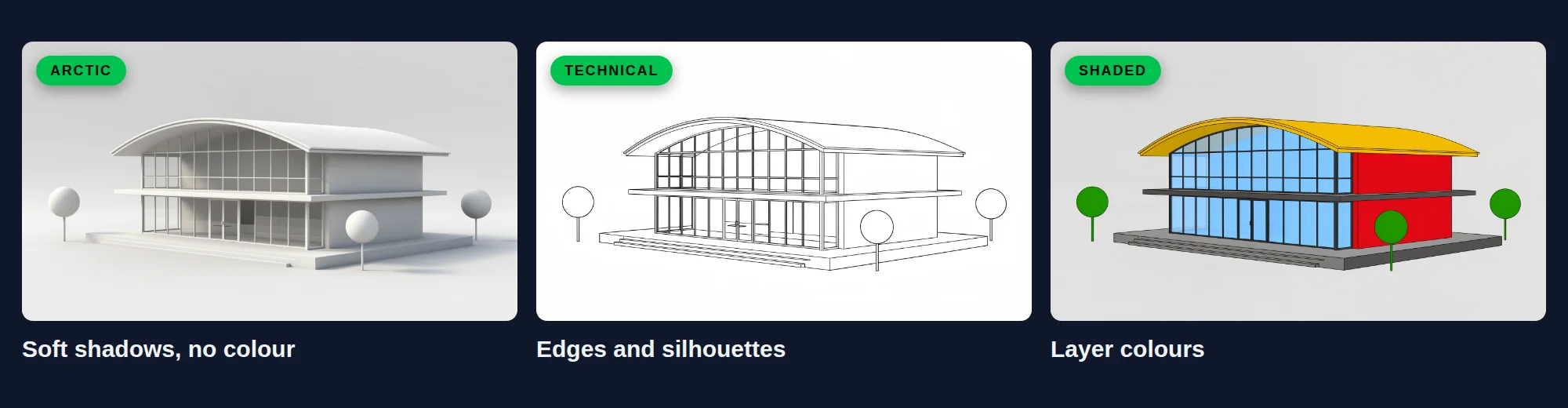
Renkler kafa karıştırıyorsa (örneğin ahşap olması gereken bir duvarda varsayılan kırmızı katman gibi) Arctic ya da Technical kullan, malzemeleri talimatında tarif et.
4. Adım: Viewport’u yakala
Mevcut viewport’u görsel olarak kaydetmek için ViewCaptureToFile kullan (ya da doğrudan yapıştırmak için ViewCaptureToClipboard).
- Boyut: Boyutu piksel olarak ayarla. Daha büyük bir yakalama, denizlik ve korkuluk gibi ince detayları okunaklı tutar.
- Grid, World axes, CPlane axes: Görselde görünmemeleri için bunları işaretsiz bırak.
- Transparent background: Bunu kapalı bırak. Düz beyaz ya da açık renk bir arka plan, şeffaf bir arka plandan yapay zekâ için daha kolay okunur.
Dosyayı PNG ya da JPG olarak kaydet.
5. Adım: Yükle ve talimatını yaz
Yakalamayı render’ın referans görseli olarak QUVIAI’a yükle. Ardından modelin yapay zekâya anlatamadığı şeyleri tarif et:
- Malzemeler: “beyaz kalıp izli beton duvarlar, dikey meşe kaplama, ince siyah alüminyum pencere çerçeveleri”
- Çevre: “olgun ağaçlı sakin bir konut sokağında” ya da “kumullu bir kıyı manzarasında”
- Işık ve zaman: “yumuşak bulutlu gün ışığı” ya da “uzun gölgeli sıcak ikindi güneşi”
- Kamera hissi: “mimari fotoğrafçılık, göz hizası, doğal renkler”
Bu rehberdeki pavyon için kullandığımız tam bir örnek:
“İki katlı, kavisli ahşap çatılı, beyaz beton kaideli ve tam yükseklikte camlı bir pavyonun fotogerçekçi mimari fotoğrafı; olgun ağaçlı ve çakıl yollu bir parkta, sıcak ikindi ışığı, yürüyen insanlar, doğal renkler. Yeşil bir çimenin üzerinde uzun yumuşak gölgeler düşüren alçak altın güneş. Referans görseldeki kütleyi, çatı kıvrımını, açıklıkları ve kamera açısını aynen koru.”
Talimatı görünümündeki elemanlara odaklı tut. Yapay zekâ mimarlık talimatları yazma rehberimiz bunu daha ayrıntılı ele alıyor.
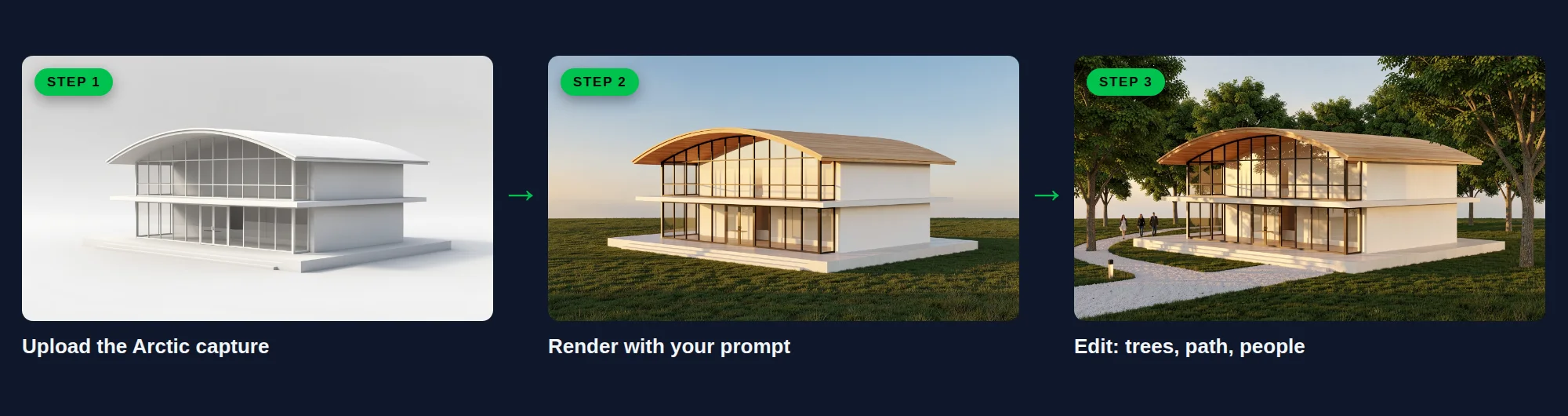
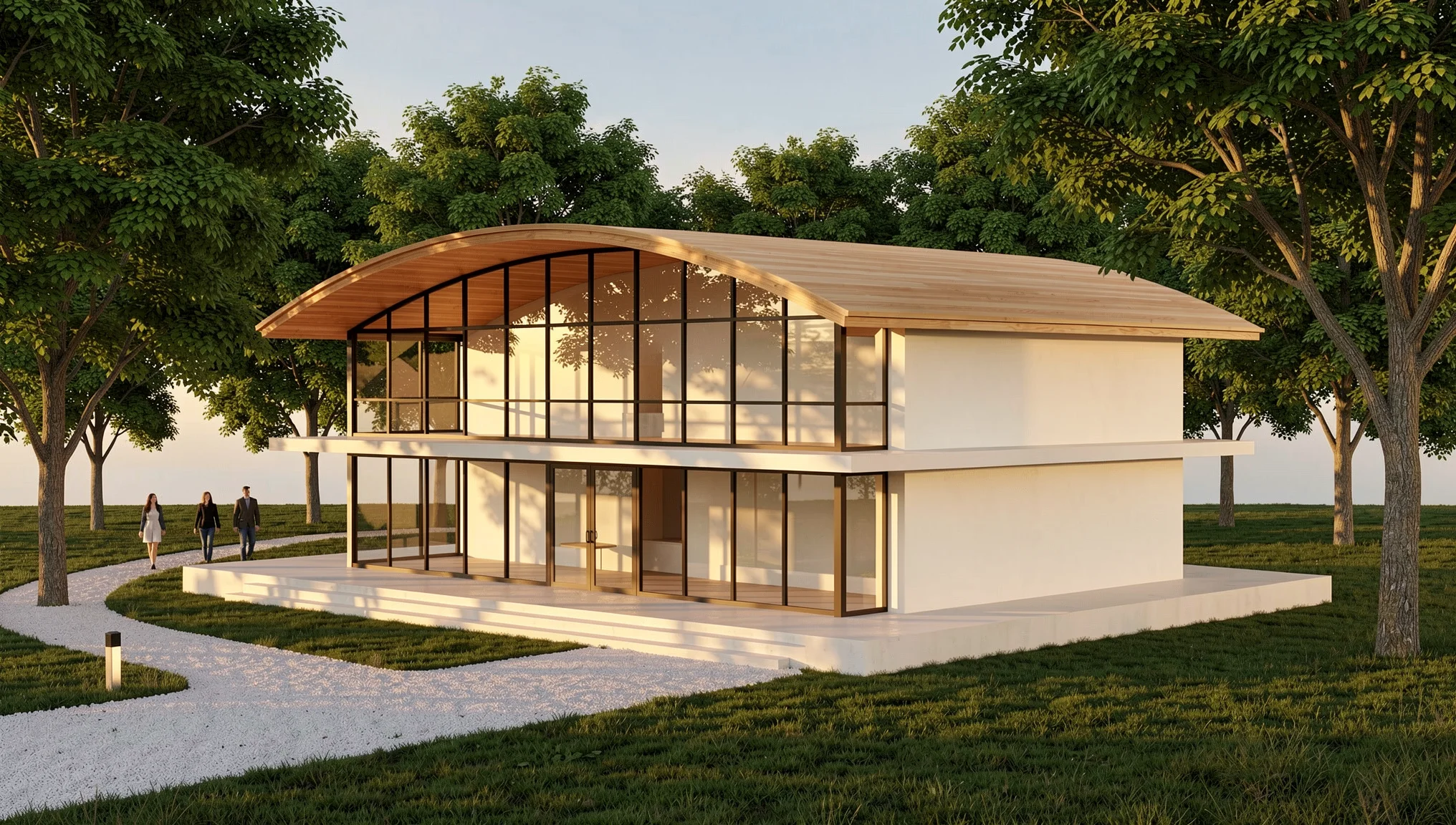
Render yakalamamızı çok yakından izledi: ahşap çatı, cam yüzeyler ve sıcak ışık geçti, ancak boş beyaz zemin, talimattaki ağaçlar ve yol olmadan açık bir çimene dönüştü. Maskesiz tek bir Edit bunları ekledi:
“Pavyonun çevresine olgun yapraklı park ağaçları, ön basamaklara uzanan bir çakıl yol ve çimende yürüyen birkaç insan ekle. Pavyonu, kavisli ahşap çatıyı, beyaz beton kaideyi, camlı yüzeyleri, sıcak ikindi ışığını ve kamera açısını aynen aynı bırak. Fotogerçekçi mimari fotoğraf.”
6. Adım: Sonucu iyileştir
İlk görselin bir başlangıç noktasıdır. Her değişiklik için Rhino’ya dönmek yerine render’ın kendisini düzenle:
- Tek bir bölgeyi değiştir: Yalnızca seçili kısmı değiştirmek için maskeli yapay zekâ render düzenlemeyi kullan; örneğin kaplamayı, peyzajı ya da teras mobilyalarını. Maskesiz düzenlemede değişikliği kelimelerle tarif edersin. Bkz. Maskeli ve Maskesiz Yapay Zekâ Düzenleme.
- Seçenekleri göster: Müşteri yan yana karşılaştırabilsin diye aynı görünümü farklı malzemelerle üret. Müşterilere malzeme seçeneklerini göstermek hakkındaki yazımız bunu adım adım anlatıyor.
- Işığı değiştir: Aynı render’ın gündüz ve gece versiyonlarını oluştur; aydınlatma tasarımlı cepheler için faydalıdır. Bkz. Yapay Zekâ ile Gündüzden Geceye Render.
- Hareket ekle: Bir sunum ya da sosyal medya için durağan görseli kısa bir klibe dönüştürmek üzere Render → Video kullan.
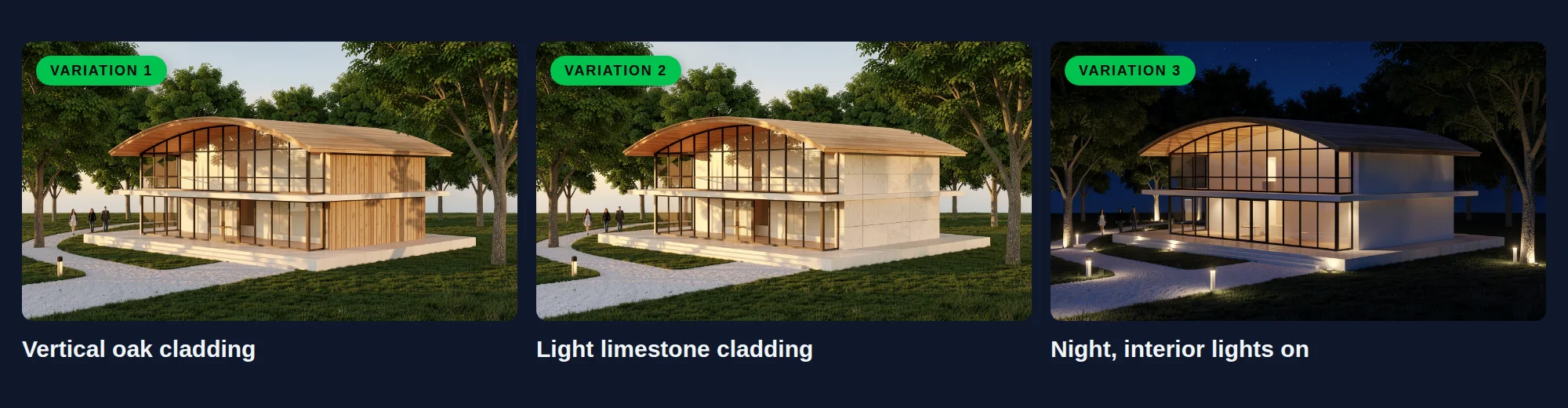
Meşe versiyonunun talimatı aşağıda; kireçtaşı versiyonunda yalnızca malzeme değişti: “ince derzli, büyük formatlı açık renk kireçtaşı panel kaplama”.
“Yalnızca pavyonun sağ tarafındaki dolu uç duvarı, iki katta da, ince gölge aralıklı dikey doğal meşe tahta kaplamaya çevir. Kavisli ahşap çatıyı, beyaz beton kaideyi, camlı yüzeyleri, ağaçları, çakıl yolu, insanları, sıcak ikindi ışığını ve kamera açısını aynen aynı bırak. Fotogerçekçi mimari fotoğraf.”
Gece versiyonu:
“Sahneyi koyu mavi gökyüzlü bir geceye çevir; tam yükseklikteki camlardan süzülen sıcak iç mekân ışıkları, ağaçlarda yumuşak yukarı ışıklar ve çakıl yol boyunca alçak bollard lambaları olsun. Pavyonu, kavisli ahşap çatıyı, beyaz uç duvarı, beton kaideyi, ağaçları, yolu ve kamera açısını aynen aynı bırak. Fotogerçekçi mimari fotoğraf.”

Daha iyi sonuçlar için ipuçları
- Önemli olanı modelle, gerisini öner. Tasarımı tanımlayan geometri (çatı biçimi, açıklıklar, kat seviyeleri) modelde olmalı. Ağaçlar, insanlar ve mobilyalar talimattan gelebilir.
- İnce elemanları görünür tut. Korkuluklar ya da kırıcılar küçük boyutlarda kayboluyorsa daha büyük boyutta yakala ya da kamerayı yaklaştır.
- Katmanları planlama aracı olarak kullan. Shaded modunda yakalıyorsan cam, çerçeve ve kaplamayı farklı renkli katmanlara ayır ve bu malzemeleri talimatında adlandır.
- Yalnızca görüntüyü değil, tasarımı kontrol et. Yapay zekâ ile render fikirleri anlatmak için mükemmeldir, ancak bir müşteriyle paylaşmadan önce render’ı her zaman modelinle karşılaştır ve değişen elemanları düzelt.
Ne zaman bunun yerine bir render motoru kullanmalı
Yapay zekâ ile render konsept tasarım, yarışmalar ve müşteri görüşmeleri için en hızlısıdır. Her detayın çizimlerle birebir uyması gerektiğinde geleneksel bir render motoru hâlâ doğru araçtır; birçok ekip iterasyonlar için yapay zekâyı, tasarım sabitlendikten sonra ise tam bir render’ı kullanır. Yapay zekâ ile render ve geleneksel render karşılaştırmamız ödünleşimleri açıklıyor.
Sonuç
Bir Rhino modelini yapay zekâ ile render etmek üç şeye dayanır: iyi bir kamera, temiz bir yakalama ve net bir talimat. İki noktalı perspektif kur, görünümü Arctic ya da Technical modunda yakala ve QUVIAI’ın malzeme, ışık ve çevre eklemesine izin ver. Sonra sahneni yeniden kurmadan düzenle, seçenekleri karşılaştır ve gündüz ile gece versiyonları oluştur.
Bir sonraki Rhino çalışmanla quvi.ai’da dene; ücretsiz plan günde 5 kredi içeriyor.
Kaynaklar: Rhino 8 Help — View Capture (ViewCaptureToFile, ViewCaptureToClipboard), Viewport display modes, Viewport Properties (projection, lens length), Navigate in viewports (NamedView).
Rhino and Rhinoceros are registered trademarks of Robert McNeel & Associates. QUVIAI is an independent product and is not affiliated with, sponsored or endorsed by Robert McNeel & Associates.


