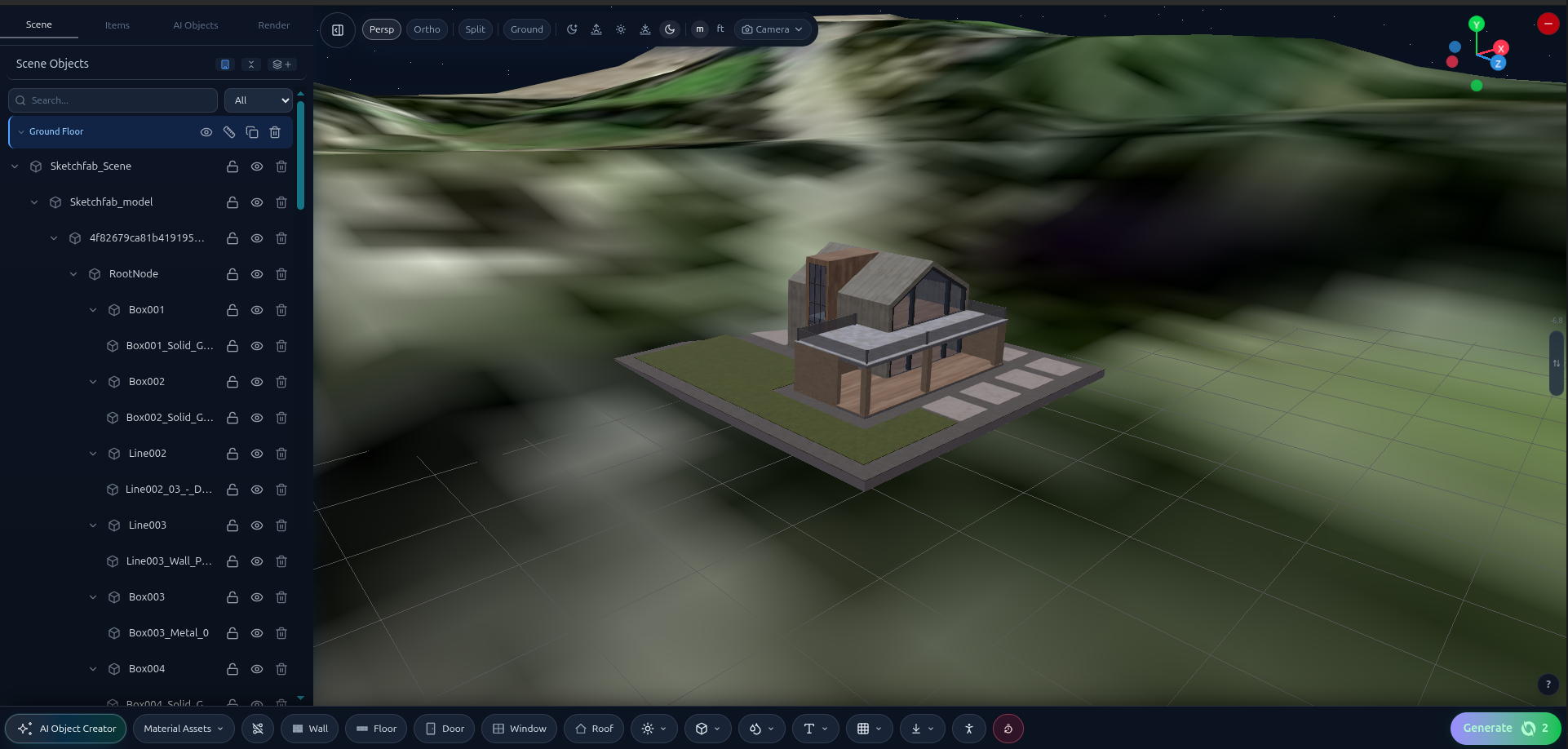
정해진 순서는 없으므로 프로젝트에 맞는 순서로 작업하면 됩니다. 다만 자연스러운 흐름은 지면에서 시작해 건물을 추가하고 렌더링 설정으로 마무리하는 것입니다.
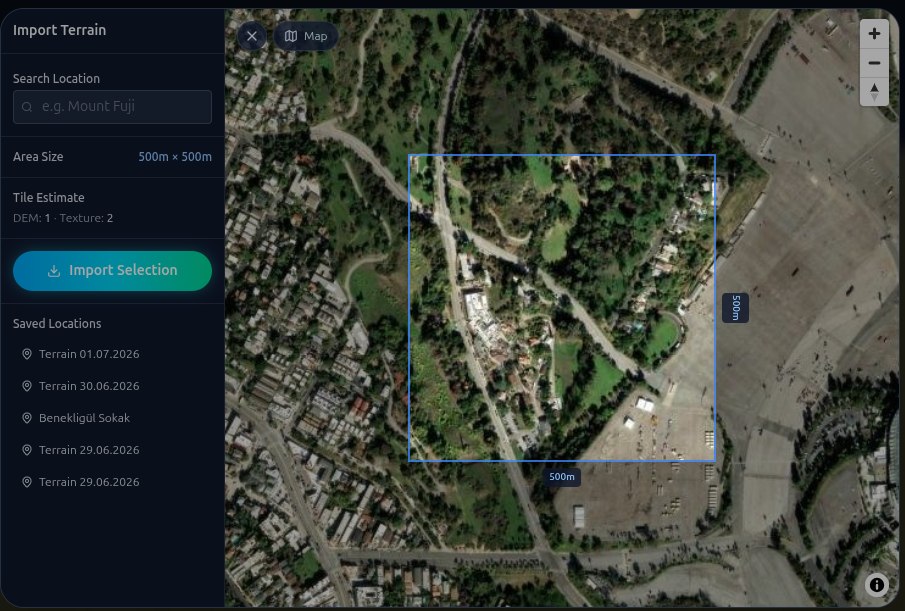
(선택 사항) 실제 지형으로 시작하세요.실제 위치를 검색하고 영역을 선택한 뒤, 해당 지형 모델을 장면에 바로 가져옵니다.지도에서 주소나 장소 이름으로 위치를 검색하고, 장면에 가져올 영역을 표시한 뒤 "Import Selection"을 선택해 해당 지역의 실제 지형 모델을 추가하세요. 이 단계를 건너뛰고 평평한 지면에서 작업할 수도 있습니다.
장면을 구성하세요. 직접 만든 3D 모델(예: 다른 모델링 프로그램에서 내보낸 파일)을 가져오거나, QUVIAI에서 이미 생성한 3D 오브젝트를 사용하거나, 편집기 내장 오브젝트로 장면 안에서 바로 모델링하세요. 모두 자유롭게 선택할 수 있으며, 세 가지를 프로젝트에 맞는 순서로 조합해도 됩니다.
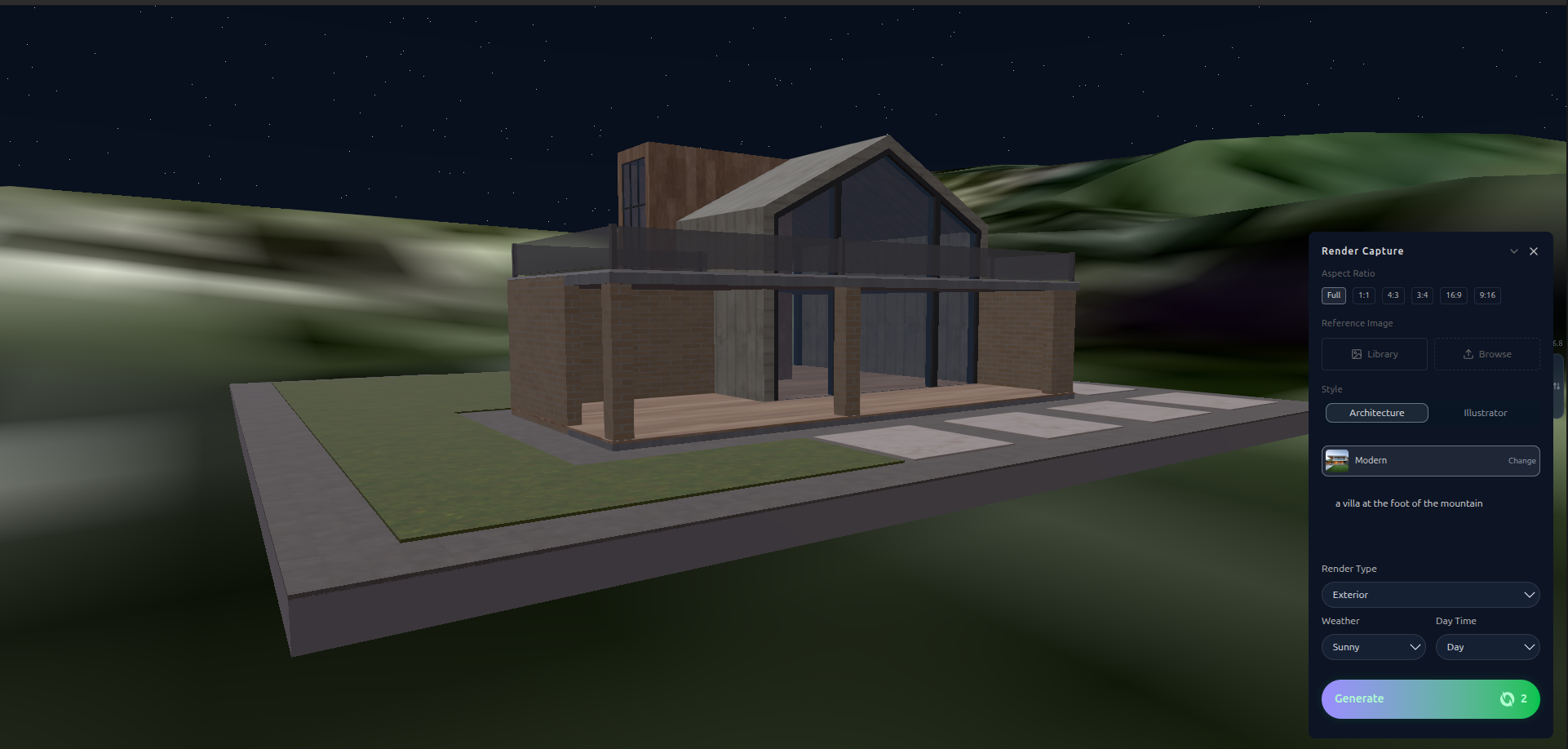
렌더링 패널을 열고 환경을 설정하세요.생성하기 전에 스타일, 렌더링 유형, 날씨, 시간대를 선택하세요.장면이 준비되면 렌더링 패널에서 스타일(예: "Architecture"), 렌더링 유형(외관 또는 인테리어), 날씨, 시간대를 선택하세요. 원한다면 장면에 대한 짧은 설명도 추가할 수 있습니다(예: "a villa at the foot of the mountain", 즉 "산기슭의 빌라").
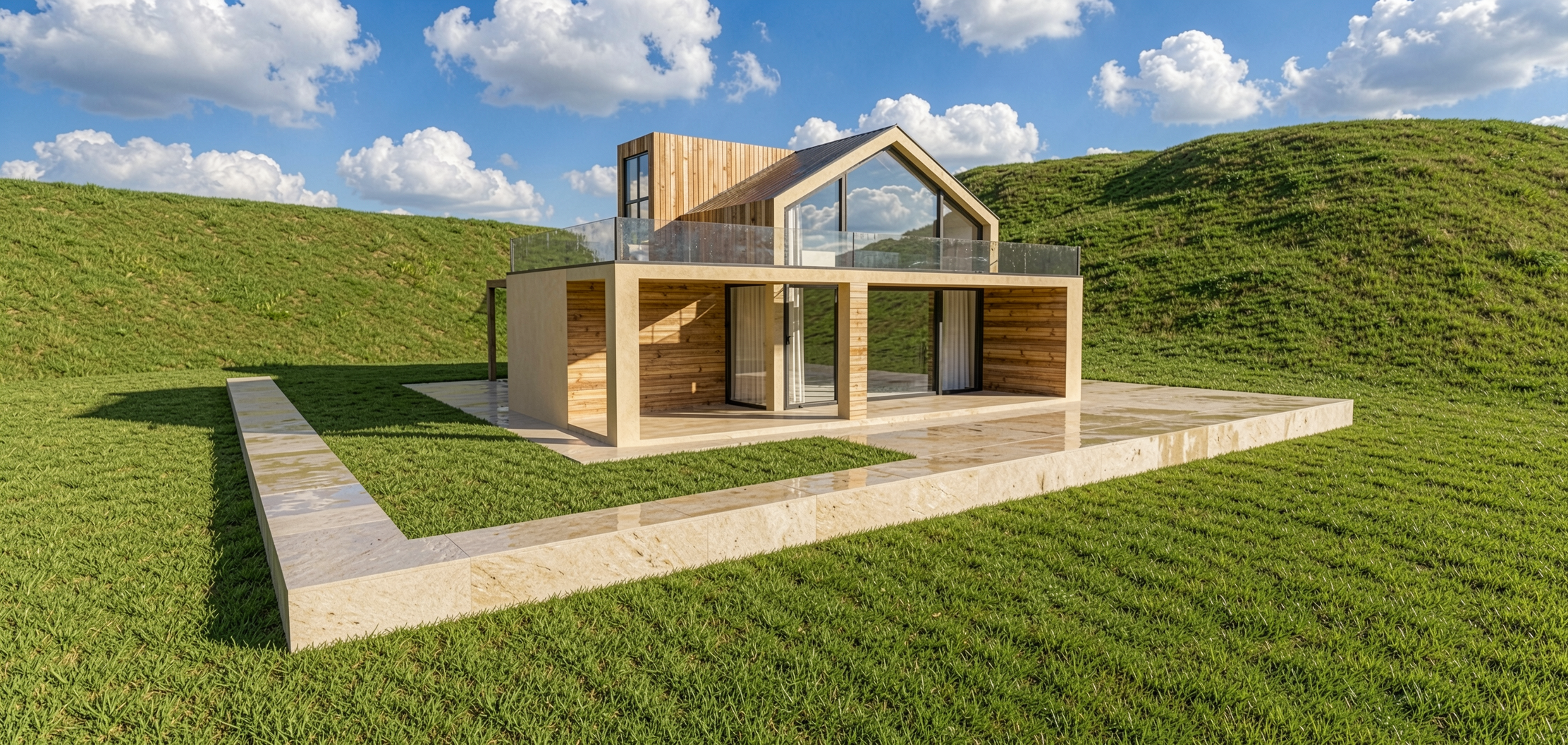
렌더링을 생성하세요. 선택한 설정에 따라 장면이 포토리얼리스틱 이미지로 변환됩니다.
실제 예시
건물, 실제 지형 데이터, 선택한 "Sunny / Day" 환경이 하나의 렌더링으로 합쳐집니다.
이 예시에서는 편집기에서 만든 장면, 즉 건물, 실제 지형 데이터, 선택한 "Sunny / Day" 환경 조건이 모두 하나의 렌더링으로 합쳐졌습니다.
누구에게 유용할까요?
건축 사무소: 실제 지형 데이터와 함께 프로젝트 소개
인테리어/외관 디자이너: 다양한 조명과 날씨 조건에서 장면 테스트
부동산 개발사: 프로젝트가 실제 대지에 어떻게 앉혀질지 보여 주기
건축학과 학생: 추가 소프트웨어 없이 하나의 도구로 모델링과 렌더링
결론
이제 건축 장면을 만들기 위해 여러 도구를 오갈 필요가 없습니다. 오브젝트를 추가하고, 필요하면 실제 지형을 불러오고, 환경을 설정하세요. 모두 하나의 브라우저 탭에서 할 수 있습니다.