AI 렌더링 가이드
Blender에서 AI 렌더링: 무료 애드온 단계별 가이드
게시일 6분 읽기
Blender에서 설득력 있는 건축 이미지를 얻으려면 보통 조명, 재질, 렌더 설정, 렌더링 시간을 신경 써야 합니다. 콘셉트 이미지와 디자인 옵션에는 더 빠른 방법이 있습니다. 무료 오픈 소스 애드온 QUVIAI Render가 3D Viewport를 캡처해 Blender 안에서 바로 포토리얼리스틱한 AI 렌더링으로 바꿔 줍니다.
이 가이드에서는 애드온을 설치하고, 장면을 렌더링하고, 장면 안에 3D 오브젝트를 생성하는 방법을 설명합니다.
준비물
- Windows, macOS 또는 Linux의 Blender 4.0 이상(4.2 이상 권장)
- QUVIAI 계정: 무료 플랜에 매일 크레딧이 포함됩니다
- 3D Viewport에 구도를 잡은 장면: 블록아웃만으로도 충분합니다
1단계: 애드온 설치
- GitHub에서 최신 릴리스를 다운로드하세요. Blender 4.2 이상은 quviai_blender_extension.zip, Blender 4.0–4.1은 quviai_blender.zip입니다. 압축은 풀지 마세요.
- Blender에서 Edit › Preferences › Add-ons를 열고 Install(Blender 4.2 이상에서는 Install from Disk)을 선택한 다음 ZIP 파일을 고르세요.
- QUVIAI Render를 활성화하고 애드온 환경설정에서 QUVIAI 계정의 이메일과 비밀번호 또는 Google로 로그인하세요.
2단계: 패널을 열고 뷰 구도 잡기
3D Viewport에서 N을 눌러 사이드바를 열고 QUVIAI 탭을 선택하세요. 그런 다음 뷰포트를 최종 이미지에서 원하는 앵글로 맞춥니다. AI는 뷰포트의 매스와 카메라를 유지하므로 잠시 시간을 들여 구도를 잡으세요.
- 외관은 자연스러운 눈높이의 투시 뷰를 사용하세요.
- 윤곽이 뚜렷한 Solid 또는 Material Preview 셰이딩이 잘 맞습니다.
- AI가 해석하지 않았으면 하는 보조 오브젝트, 엠티, 오버레이는 숨기세요.
3단계: 렌더링 설명하기
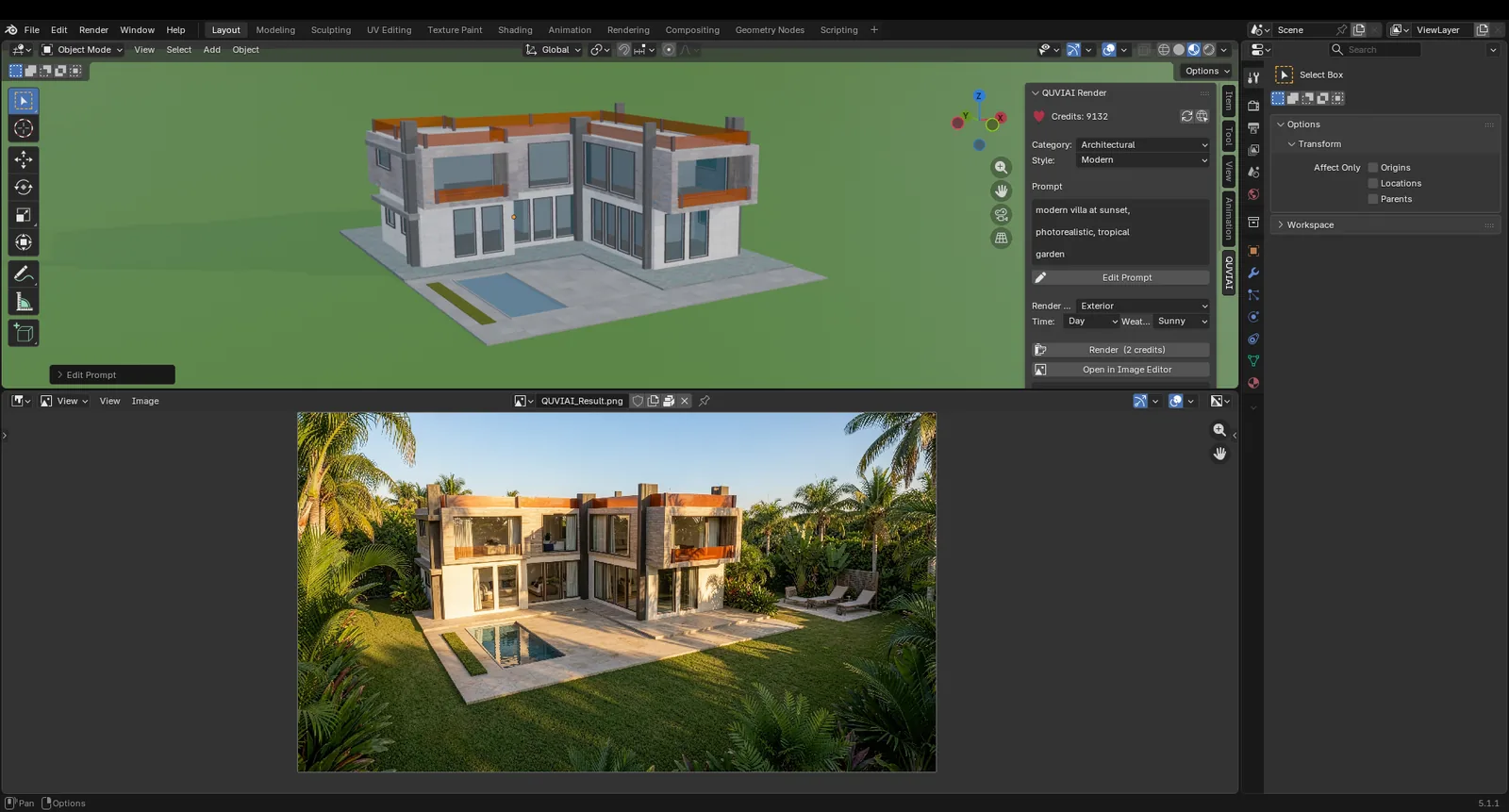
패널에서 카테고리와 스타일을 고르고 재질, 주변 맥락, 분위기에 대한 프롬프트를 작성한 다음 렌더 유형, 시간대, 날씨를 선택하세요.
4단계: 렌더링
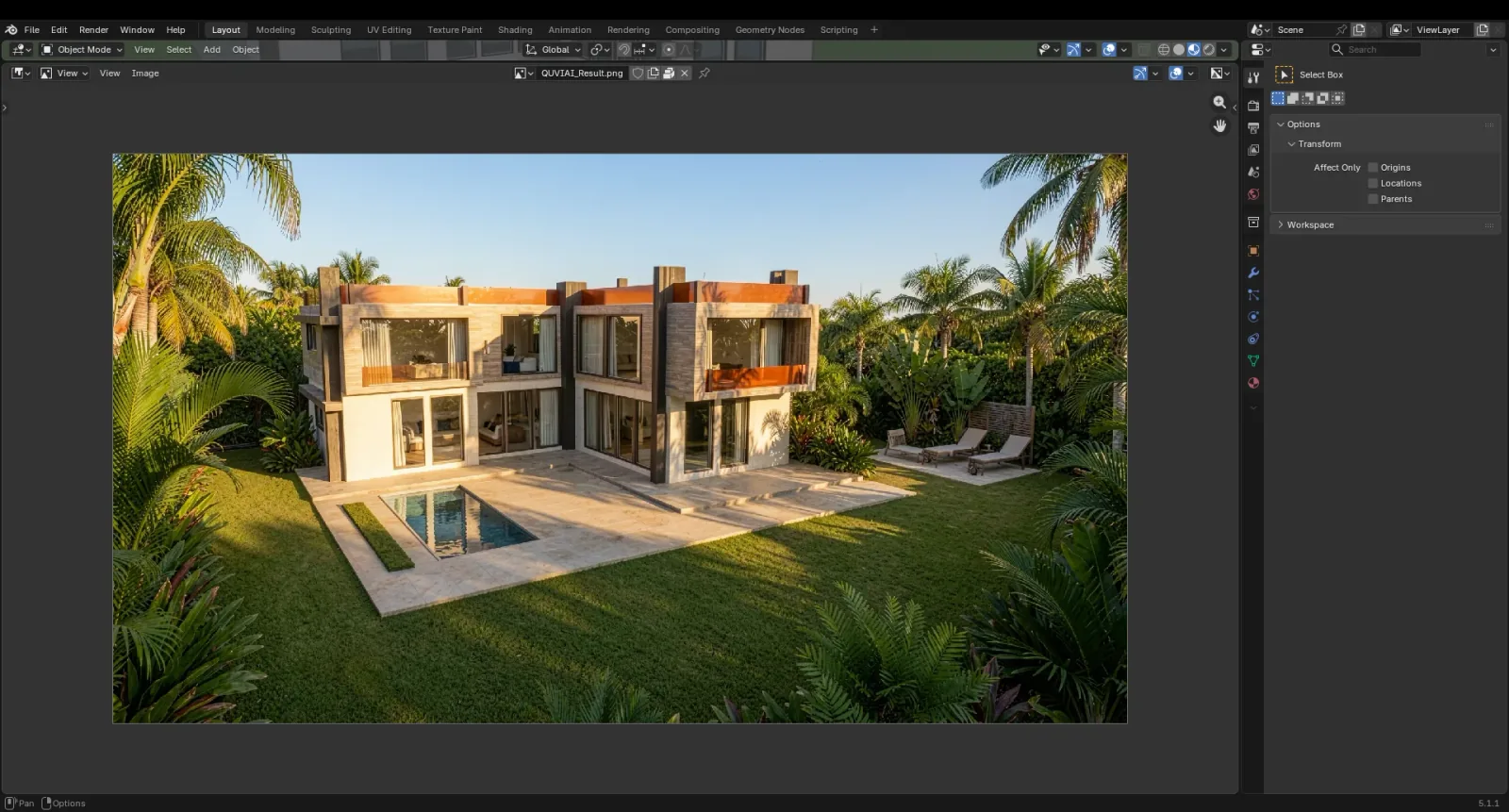
Render(크레딧 2개)를 클릭하세요. 이미지가 준비되면 Blender의 Image Editor에서 열리며, 여기서 확인하고 저장할 수 있습니다. 프롬프트, 시간대, 날씨를 바꿔 다시 렌더링하면 같은 뷰에서 디자인 옵션을 비교할 수 있습니다.
5단계: 장면에 3D 오브젝트 생성하기
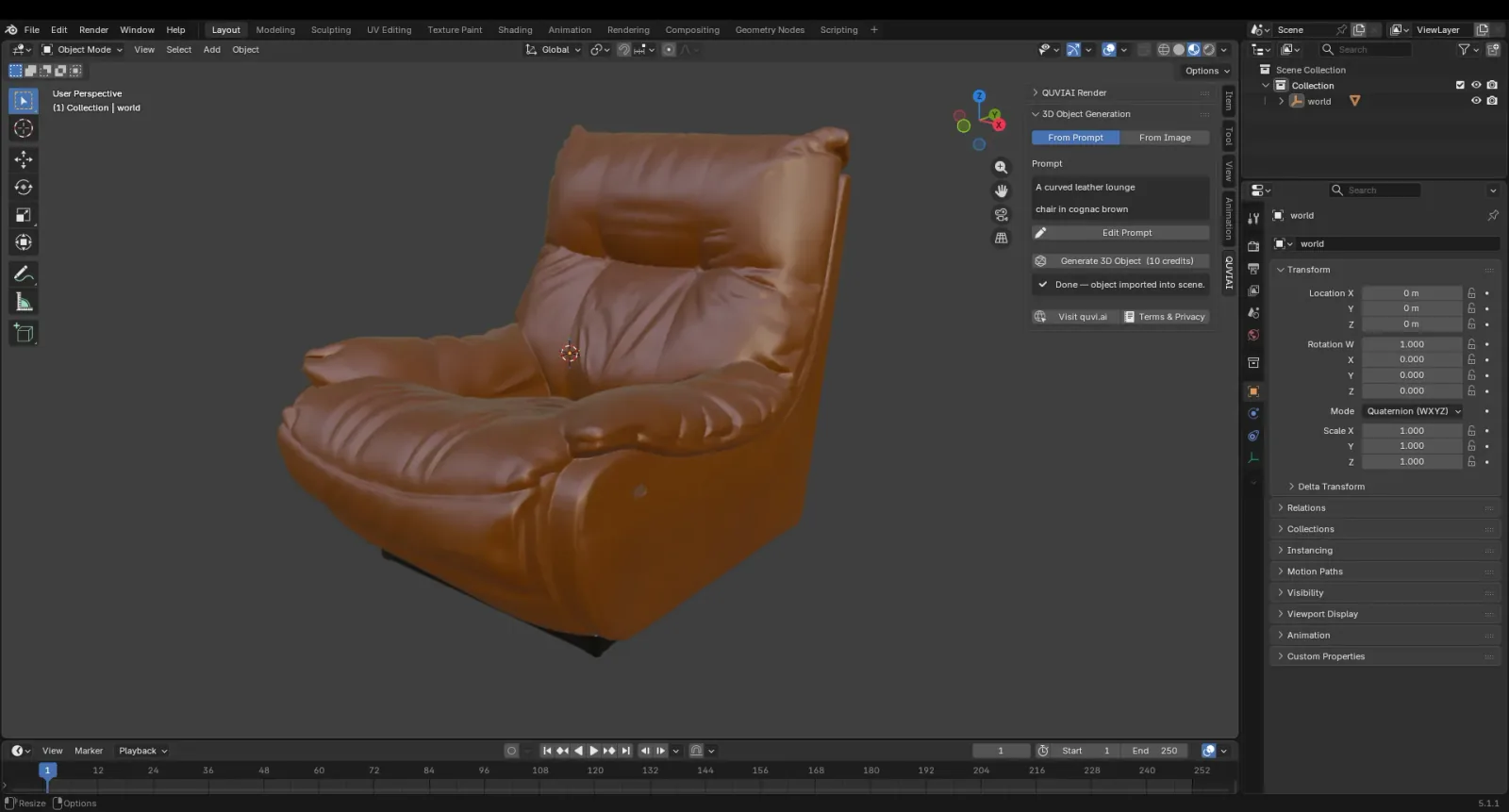
애드온의 3D Object Generation 섹션은 AI로 3D 모델을 만듭니다. 오브젝트를 설명하거나(From Prompt) 참조 이미지를 선택한(From Image) 뒤 Generate 3D Object(크레딧 10개)를 클릭하세요. 모델은 glTF 형식으로 장면에 가져와지며 바로 배치하고 렌더링할 수 있습니다. 팁은 텍스트 투 3D 및 이미지 투 3D 가이드를 참고하세요.
AI 렌더링과 Cycles 또는 Eevee는 언제 쓸까요
- AI 렌더링은 콘셉트 이미지, 초기 클라이언트 프레젠테이션, 재질·분위기·날씨 비교에 가장 빠릅니다.
- Cycles 또는 Eevee는 완전히 디테일이 갖춰진 장면의 정확하고 반복 가능한 최종 프레임과 애니메이션에 여전히 적합합니다.
많은 아티스트가 두 가지를 함께 사용합니다. 탐색에는 AI를, 최종 이미지에는 전통적 렌더링을 씁니다. 자세한 내용은 AI 렌더링 vs 전통적 렌더링에서 확인하세요.
마무리
QUVIAI Render를 사용하면 3D Viewport의 블록아웃이 몇 분 만에 프레젠테이션용 콘셉트 이미지가 되고, AI로 생성한 3D 오브젝트로 Blender를 벗어나지 않고 장면을 채울 수 있습니다.
SketchUp is a trademark of Trimble Inc. Blender is a trademark of the Blender Foundation. QUVIAI is an independent product and is not affiliated with, sponsored or endorsed by Trimble Inc. or the Blender Foundation.